

Ey yüce yaradan bana fantastik bir hayat yaşattın.
Emektar Üye
NOT: HeiDoc.net Windows ISO Downloader artık Windows 10 ve 11 sürümlerinde indirme yapmadığı için konu artık geçerli değildir. Yeni konuya göz atın:
https://memoryhackers.org/konular/windows-10-tum-surumler-ve-windows-11-21h2-kurulum-rehberi.274850/
NOT: Bu konuyu hangi tarihte okursanız okuyun konudaki adımları uyguladığınız sürece Windows 10'un istediğiniz versiyonunu sisteminize kurabilirsiniz.

İlk olarak Microsoft Windows and Office ISO Download Tool programını indirmemiz gerekmektedir.
https://memoryhackers.org/konular/windows-10-tum-surumler-ve-windows-11-21h2-kurulum-rehberi.274850/
NOT: Bu konuyu hangi tarihte okursanız okuyun konudaki adımları uyguladığınız sürece Windows 10'un istediğiniz versiyonunu sisteminize kurabilirsiniz.
İlk olarak Microsoft Windows and Office ISO Download Tool programını indirmemiz gerekmektedir.
- Bağlantıları görmek için lütfen Giriş Yap
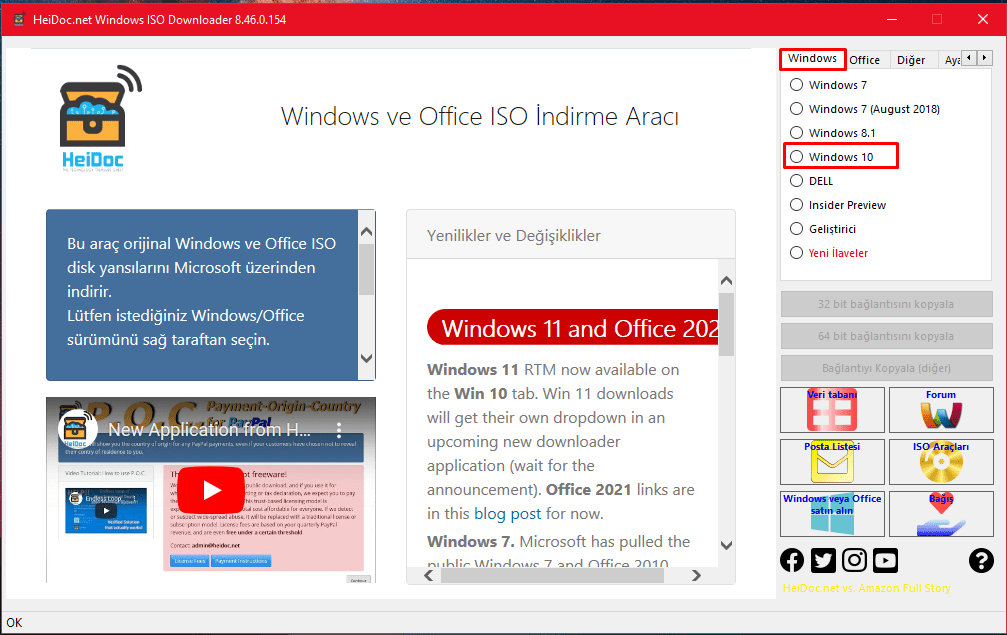
Programı açtıktan sonra sağ üst kısımdan Windows ardından Windows 10 seçeneğini seçin.
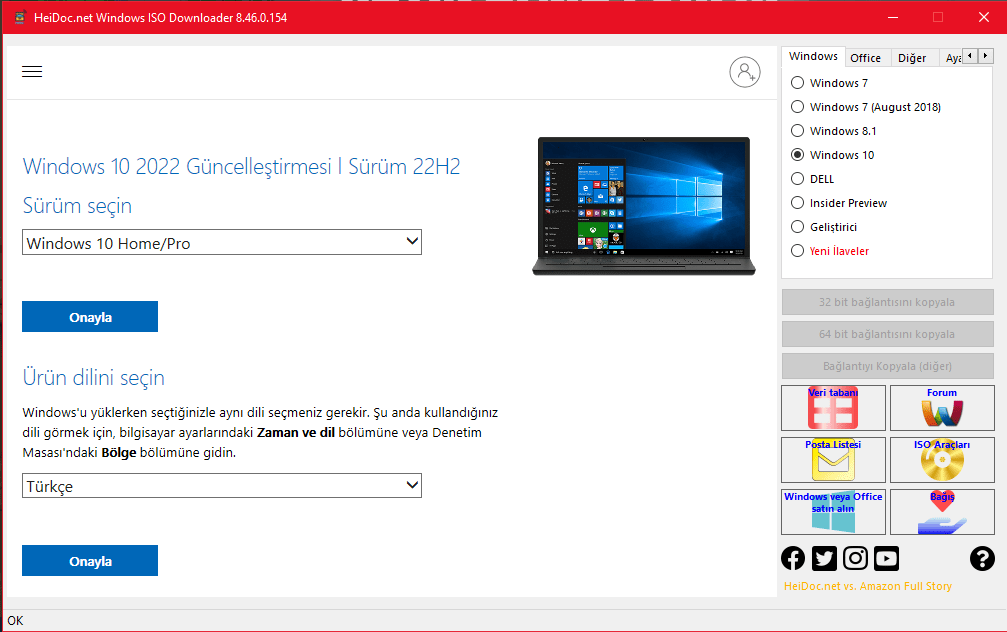
Sürüm seçin kısmından istediğiniz sürümü seçip Onayla butonuna tıklayın.

Ürün dilini seçin kısmından istediğiniz dili seçip Onayla butonuna tıklayın.
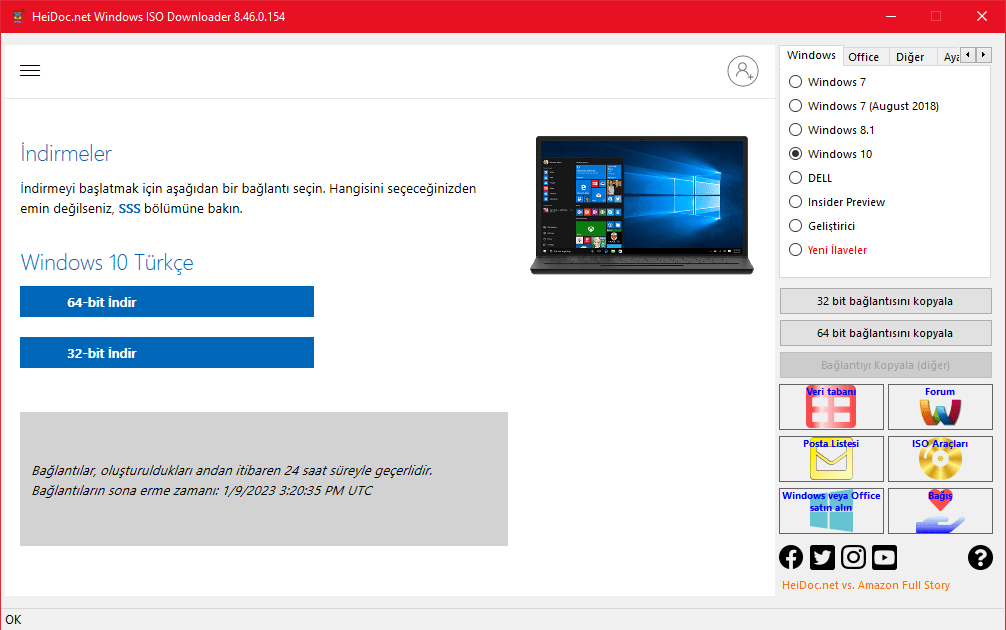
Açılan ekrandan istediğiniz Windows 10 mimarisinin (64-bit yada 32-bit) indir butonuna tıklayın.
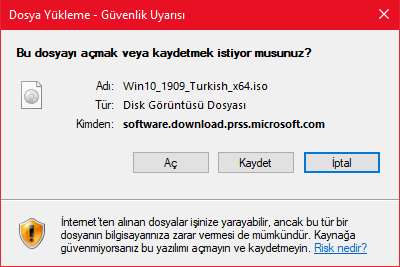
Açılan pencereden Kaydet butonuna tıklayın ve indirme konumunu seçin. İndirme başlayacaktır.
İndirdiğimiz Windows 10 ISO dosyasını Rufus isimli program ile USB'ye yazdırmamız gerekiyor. Bunun içinde Rufus programını indirmemiz gerekmektedir.
Sürüm seçin kısmından istediğiniz sürümü seçip Onayla butonuna tıklayın.
Ürün dilini seçin kısmından istediğiniz dili seçip Onayla butonuna tıklayın.
Açılan ekrandan istediğiniz Windows 10 mimarisinin (64-bit yada 32-bit) indir butonuna tıklayın.
Açılan pencereden Kaydet butonuna tıklayın ve indirme konumunu seçin. İndirme başlayacaktır.
İndirdiğimiz Windows 10 ISO dosyasını Rufus isimli program ile USB'ye yazdırmamız gerekiyor. Bunun içinde Rufus programını indirmemiz gerekmektedir.
- Bağlantıları görmek için lütfen Giriş Yap
İndirdiğimiz Window 10 ISO dosyasını bir USB'ye yazdırmak için adımlar;
- NOT: Minimum 8GB'ık bir USB flash bellek lazım.
-
- Rufus programını açıyoruz ve karşımıza gelen ekranda bu kısımları seçiyoruz
- Aygıt yazan kısımda bilgisayara takmış olduğumuz USB belleği seçin.
- SEÇ yazan yere indirdiğimiz Windows 10 ISO dosyasını seçin.
- Eğer sisteminiz UEFI destekliyorsa Disk bölüm düzeni yazan yerde GPT seçeneğini seçin, desteklemiyorsa MBR seçin. (UEFI desteğini öğrenmek için anakartınızın marka modeli ile google üzerinde aratabilirsiniz.)
- Başlat düğmesine basın ve bitmesini bekleyin.
- Windows 10 yüklemek istediğiniz PC'ye USB flash sürücüyü takın.
- Bilgisayarınızı yeniden başlatın ve bu esnada anakartınıza özel olarak belirlenen Boot tuşuna Boot ekranı gelene kadar bas çek yapın.
- NOT: Anakartınızın markası + anakart boot tuşu şeklinde google üstünde arama yaparak Boot tuşunu öğrenebilirsiniz. (MSI anakart boot tuşu)
- Açılan Boot menüsünden USB flash sürücünüzü seçtikten sonra kuruluma devam edebilirsiniz.
NOTLAR:
Windows 10 kurulumunu tamamladıktan sonra aşağıdaki iki programı yükleyerek programlar, oyunlar ve hilelerdeki oluşabilecek hataların önüne geçebilirsiniz.
Bağlantıları görmek için lütfen
Giriş Yap
Bağlantıları görmek için lütfen
Giriş Yap
(Dosyaları .rar dosyasından çıkardıktan sonra bir klasöre atınız ve ardından instal_all.bat komut dosyasını yönetici olarak çalıştırınız.)
Son düzenleme:


