

Griffin Premium
Merhaba arkadaşlar Usb Bellek ile Performans Artırmak mümkünmüş Araştırdım biraz baktım.
Ben inanmıyordum ama çoğu kişi az da olsa artırdığını söylüyor.Bende sizlere bu işlemin nasıl yapıldığını anlatacağım. Çoğu kişi biliyordur ama ben bilmeyenler için yazıyorum. Hadi Başlayalım.
LAZIM OLANLAR
1-USB Bellek ( 4 GB Ve Üstü )
NOT : Ready Boost Özelliği Sizde Görünmüyor İse Usb Belleğiniz Desteklemiyor Demektir.
ÖNEMLİ : Bu İşlem Yani ReadyBoost İşlemi Usb Bellek Ömrünü Kısalatabilir. Herhangi Bir Bozulmada Sorumluluk Almıyorum Arkadaşlar Ona Göre Uygulayın
Ben Denemiştim Herhangi Bir Sorun Olmadı Ama Nolur Nolmaz
Usb Belleğimizi Takıyoruz Bilgisayara Arkadaşlar Flaşı Biçimlendirelim Önemli Dosyalarınız Yok İse Daha Sağlıklı Olur Biçimlendirmek.
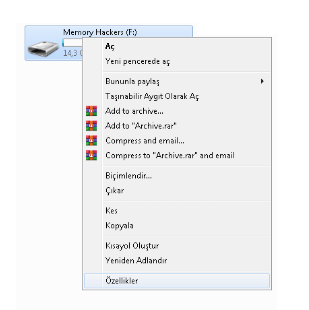
Usb Belleğimize Sağ Tıklayalım
Özellikler Diyelim.
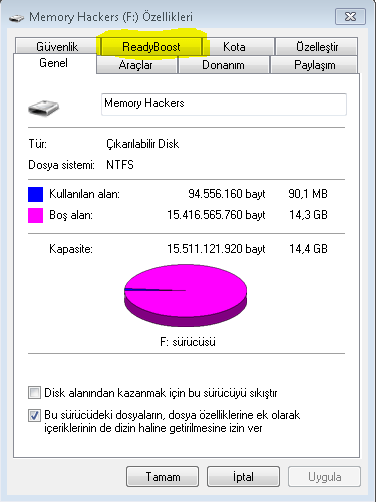
Açılan Kısımda ReadyBoost Özelliğine Tıklayalım Sarı İle Belirtiğim Yer Eğer Burası Sizde Gözükmüyor İse Usb Belleğiniz Desteklemiyor Demektir. Hiç Uğraşmadan Çıkın.
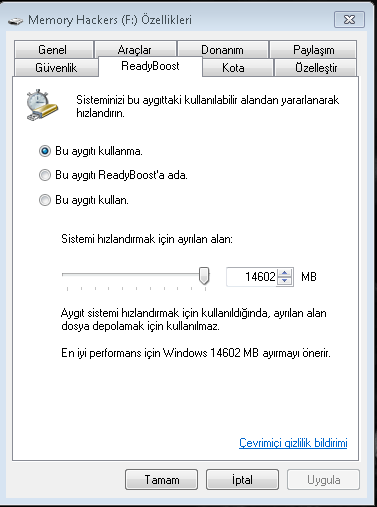
ReadyBoosta Tıkladıktan Sonra Bizi Şu Şekilde Bir Ekran Karşılayacak Dediklerimi Uygulayın.
Bu Kısımda Bu Aygıtı ReadyBoost'a ada Seçeneği Var Bunu İşaretleyin. Daha Sonra Sitem Hızlandırma İçin Ayrılan Alan Şeklinde Bir Bölüm Var Bu Kısımda Bende 14.602 Yani 14GB Kullanacak Siz Bunu Düşürebilirsiniz.
Flaşınızın Boyutuna Göre Bu Sayı Değişiklik Gösterebilir.
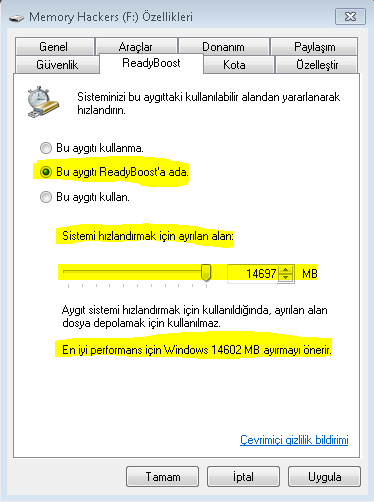
Sarı Renkle Belirtiğim Yerleri Benim Gibi Uygulayın.
Alta Yazan En İyi Performans İçin Windows 14602 MB Ayırmayı Öneriyor Yazısında Size Burada Farklı Bir Sayıda Belirleyebilir Siz Ona Göre Sistem Hızlandırmaya Ayrılan Alandan Değiştirebilirsiniz.
Sarı Renkle Belirtiğim Yerleri Benim Gibi Yaptıysanız Uygula Diyip Tamam Diyip Çıkabilirsiniz.
Özellikler Diyelim.
Açılan Kısımda ReadyBoost Özelliğine Tıklayalım Sarı İle Belirtiğim Yer Eğer Burası Sizde Gözükmüyor İse Usb Belleğiniz Desteklemiyor Demektir. Hiç Uğraşmadan Çıkın.
ReadyBoosta Tıkladıktan Sonra Bizi Şu Şekilde Bir Ekran Karşılayacak Dediklerimi Uygulayın.
Bu Kısımda Bu Aygıtı ReadyBoost'a ada Seçeneği Var Bunu İşaretleyin. Daha Sonra Sitem Hızlandırma İçin Ayrılan Alan Şeklinde Bir Bölüm Var Bu Kısımda Bende 14.602 Yani 14GB Kullanacak Siz Bunu Düşürebilirsiniz.
Flaşınızın Boyutuna Göre Bu Sayı Değişiklik Gösterebilir.
Sarı Renkle Belirtiğim Yerleri Benim Gibi Uygulayın.
Alta Yazan En İyi Performans İçin Windows 14602 MB Ayırmayı Öneriyor Yazısında Size Burada Farklı Bir Sayıda Belirleyebilir Siz Ona Göre Sistem Hızlandırmaya Ayrılan Alandan Değiştirebilirsiniz.
Sarı Renkle Belirtiğim Yerleri Benim Gibi Yaptıysanız Uygula Diyip Tamam Diyip Çıkabilirsiniz.
Usb Belleğiniz İçine Böyle Bir Dosya Gelecektir. Eğer Bu Dosya Geldiyse İşlem Başarı İle Gerçekleşmiş Demektir.
Eğer ReadyBoost İşlemini Kapatmak İstiyorsanız Usb Belleğinize Sağ Tıklayıp Özellikler-ReadyBoost Bölümüne Gelip Bu Aygıtı Kullanma Seçeneğini İşaretleyip Uygula Seçeneğine Tıklayarak Çıkabilirsiniz.
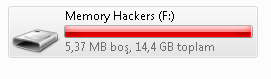
Ben ReadyBoosta 14602 MB Verdiğim İçin Usb Belleğimin Hepsini Kullanıyor. Siz Daha Düşük Değer Verirseniz Usb Belleğinizde Yer Kalacaktır.
Umarım İşinizi Görür Arkadaşlar Bilmeyenler Denesin Denerim Azda Olsa Bir Artış Gösterir.
İyi Günler
Eğer ReadyBoost İşlemini Kapatmak İstiyorsanız Usb Belleğinize Sağ Tıklayıp Özellikler-ReadyBoost Bölümüne Gelip Bu Aygıtı Kullanma Seçeneğini İşaretleyip Uygula Seçeneğine Tıklayarak Çıkabilirsiniz.
Ben ReadyBoosta 14602 MB Verdiğim İçin Usb Belleğimin Hepsini Kullanıyor. Siz Daha Düşük Değer Verirseniz Usb Belleğinizde Yer Kalacaktır.
Umarım İşinizi Görür Arkadaşlar Bilmeyenler Denesin Denerim Azda Olsa Bir Artış Gösterir.
İyi Günler


