
[font=Roboto, Arial, sans-serif]1[/FONT]
[font=Roboto, Arial, sans-serif]Birçok [font=Roboto, Arial, sans-serif]PC optimizasyon kılavuzunda[/FONT] gereksiz programları kaldırarak kaynaklardan tasarruf etmeniz tavsiye edilir. Bazıları gereksiz [font=Roboto, Arial, sans-serif]Windows hizmetlerini[/FONT] de devre dışı bırakmanızı önerebilir. Ancak bununla kalırsanız birçok şeyi kaçırıyorsunuz demektir.[/FONT]
[font=Roboto, Arial, sans-serif]Sürücüler, aygıtlar ve birçok uygulama tarafından yüklenirler ancak aygıtı söktüğünüzde veya programı kaldırdığınızda genellikle sisteminizde [font=Roboto, Arial, sans-serif]yüklü kalırlar[/FONT]. Bazı uygulamalar siz farkında olmadan kendi hizmetlerini de yükler.[/FONT]
[font=Roboto, Arial, sans-serif]Başarısız ve birden çok aygıt sürücüsünü kaldırarak PC'nizi daha kararlı bir hale getirebilirsiniz. Bunu yapmanın en kolay yolu [font=Roboto, Arial, sans-serif]Aygıt Yöneticisinden[/FONT] geçiyor. Ancak hemen uyaralım: Yanlış sürücüleri kaldırmak [font=Roboto, Arial, sans-serif]PC'nizin güvenli modda dahi açılmasını engelleyebilir,[/FONT] bu nedenle yedeğiniz ve boot edebilir diskleriniz elinizde yoksa bu yolu denemeyin.[/FONT]
[font=Roboto, Arial, sans-serif]Sürücülerinize farklı bir bakış için cmd.exe'ye sağ tıklayın ve 'Yönetici olarak çalıştır'ı seçin. pnputil -e komutunu girin. Bu komut siz ve üçüncü parti uygulamalar tarafından Windows'a eklenen tüm [font=Roboto, Arial, sans-serif]üçüncü parti sürücüleri [/FONT]gösterecektir.[/FONT]
2
[font=Roboto, Arial, sans-serif]Büyük çoğunlukla bunlar sabit diskinizde ve belki kayıt defterinde [font=Roboto, Arial, sans-serif]küçük bir alan[/FONT]kaplamaktan öteye gitmezler. Eğer bir sürücünün sistem için kritik öneme sahip olmadığını düşünüyor ve silmek istiyorsanız 'Yayımlama adı' altındaki ismi not alın ve [font=Roboto, Arial, sans-serif]pnputil -d oem12.inf[/FONT] (oem12.inf'i silmek istediğiniz sürücüyle değiştirin) komutunu yazın.[/FONT]
[font=Roboto, Arial, sans-serif]Windows, sürücünün kullanımda olduğunu söyüyorsa, -f anahtarını ekleyerek onu silmeye [font=Roboto, Arial, sans-serif]zorlayabilirsiniz[/FONT]. Örneğin: pnputil -f -d oem12.inf[/FONT]
[font=Roboto, Arial, sans-serif][font=Roboto, Arial, sans-serif]Üçüncü parti hizmetleri[/FONT] görmek ise daha basit. Msconfig.exe'yi çalıştırın, hizmetler'e tıklayın ve 'Tüm Microsoft Hizmetlerini gizle'yi seçili duruma getirin. Karşınıza gelen listede [font=Roboto, Arial, sans-serif]gerek duymadığınız öğeleri[/FONT] gözden geçirin.[/FONT]
[font=Roboto, Arial, sans-serif]Listede şu an çalışan ancak gerekli olmadığından emin olduğunuz hizmetler için services.msc'yi çalıştırın, bu hizmeti bulun ve daha fazla bilgi görüntülemek için çift tıklayın. Eğer hizmetin gereksiz olduğunu düşünüyorsanız '[font=Roboto, Arial, sans-serif]Başlangıç türü'[/FONT]nü 'Devre dışı' olarak değiştirin. Hizmet, bir sonraki başlangıçta açılmayacaktır.[/FONT]
3
[font=Roboto, Arial, sans-serif][font=Roboto, Arial, sans-serif]PC'nizin sürücü problemleri yaşadığını düşünüyorsanız, Denetim Masasından [font=Roboto, Arial, sans-serif]Aygıt Yöneticisini[/FONT] çalıştırın (veya direkt olarak devmgmt.msc'yi çalıştırın). Sorunlu olan bir aygıt, sarı ünlem işaretiyle genişletilmiş olarak gösterilecektir. [/FONT][/FONT][font=Roboto, Arial, sans-serif]Sorunlu sürücüye çift tıklayın, 'Sürücü' sekmesine tıklayın [/FONT]
[font=Roboto, Arial, sans-serif]ve 'Sürücüyü güncelle'ye, 'Devre dışı bırak'a veya 'Kaldır'a tıklayın.[/FONT]
[font=Roboto, Arial, sans-serif][font=Roboto, Arial, sans-serif]Aygıt Yöneticisi varsayılan olarak [font=Roboto, Arial, sans-serif]tüm sürücüleri göstermez[/FONT], ancak hızlı bir ince ayarla bunu değiştirebilir ve gereksiz sürücülerden kurtulabilirsiniz. 'Bilgisayar'a sağ tıklayın, 'Özellikler'i seçin ve 'Gelişmiş (sistem ayarları) > Sistem değişkenleri > Yeni'ye tıklayın. Değişken adı olarak [font=Roboto, Arial, sans-serif]DEVMGR_SHOW_NONPRESENT_DEVICES [/FONT]girin. Değer olarak 1 yazın ve Tamam'a tıklayın.[/FONT][/FONT]
[font=Roboto, Arial, sans-serif][font=Roboto, Arial, sans-serif][font=Roboto, Arial, sans-serif]Aygıt Yöneticisini çalıştırın, Görünüm menüsünden 'Gizli aygıtları göster'e tıklayın. Şimdi listede [/FONT][font=Roboto, Arial, sans-serif]'Tak ve kullan olmayan sürücüler'[/FONT][font=Roboto, Arial, sans-serif] bölümünü göreceksiniz. Bunu genişletin ve yüklemelerden geri kalan öğeleri gözden geçirin.[/FONT][/FONT][/FONT]
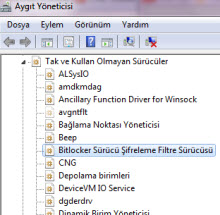
[font=Roboto, Arial, sans-serif]Eğer [/FONT][font=Roboto, Arial, sans-serif]daha önceden kaldırdığınız bir aygıta ait girdiye[/FONT][font=Roboto, Arial, sans-serif]rastlarsanız, bu girdi gri olarak gösterilir ve onu silebilirsiniz. Girdiye sağ tıklayın ve Kaldır'a tıklayın.[/FONT]
[font=Roboto, Arial, sans-serif]Birçok [font=Roboto, Arial, sans-serif]PC optimizasyon kılavuzunda[/FONT] gereksiz programları kaldırarak kaynaklardan tasarruf etmeniz tavsiye edilir. Bazıları gereksiz [font=Roboto, Arial, sans-serif]Windows hizmetlerini[/FONT] de devre dışı bırakmanızı önerebilir. Ancak bununla kalırsanız birçok şeyi kaçırıyorsunuz demektir.[/FONT]
[font=Roboto, Arial, sans-serif]Sürücüler, aygıtlar ve birçok uygulama tarafından yüklenirler ancak aygıtı söktüğünüzde veya programı kaldırdığınızda genellikle sisteminizde [font=Roboto, Arial, sans-serif]yüklü kalırlar[/FONT]. Bazı uygulamalar siz farkında olmadan kendi hizmetlerini de yükler.[/FONT]
[font=Roboto, Arial, sans-serif]Başarısız ve birden çok aygıt sürücüsünü kaldırarak PC'nizi daha kararlı bir hale getirebilirsiniz. Bunu yapmanın en kolay yolu [font=Roboto, Arial, sans-serif]Aygıt Yöneticisinden[/FONT] geçiyor. Ancak hemen uyaralım: Yanlış sürücüleri kaldırmak [font=Roboto, Arial, sans-serif]PC'nizin güvenli modda dahi açılmasını engelleyebilir,[/FONT] bu nedenle yedeğiniz ve boot edebilir diskleriniz elinizde yoksa bu yolu denemeyin.[/FONT]
[font=Roboto, Arial, sans-serif]Sürücülerinize farklı bir bakış için cmd.exe'ye sağ tıklayın ve 'Yönetici olarak çalıştır'ı seçin. pnputil -e komutunu girin. Bu komut siz ve üçüncü parti uygulamalar tarafından Windows'a eklenen tüm [font=Roboto, Arial, sans-serif]üçüncü parti sürücüleri [/FONT]gösterecektir.[/FONT]
2
[font=Roboto, Arial, sans-serif]Büyük çoğunlukla bunlar sabit diskinizde ve belki kayıt defterinde [font=Roboto, Arial, sans-serif]küçük bir alan[/FONT]kaplamaktan öteye gitmezler. Eğer bir sürücünün sistem için kritik öneme sahip olmadığını düşünüyor ve silmek istiyorsanız 'Yayımlama adı' altındaki ismi not alın ve [font=Roboto, Arial, sans-serif]pnputil -d oem12.inf[/FONT] (oem12.inf'i silmek istediğiniz sürücüyle değiştirin) komutunu yazın.[/FONT]
[font=Roboto, Arial, sans-serif]Windows, sürücünün kullanımda olduğunu söyüyorsa, -f anahtarını ekleyerek onu silmeye [font=Roboto, Arial, sans-serif]zorlayabilirsiniz[/FONT]. Örneğin: pnputil -f -d oem12.inf[/FONT]
[font=Roboto, Arial, sans-serif][font=Roboto, Arial, sans-serif]Üçüncü parti hizmetleri[/FONT] görmek ise daha basit. Msconfig.exe'yi çalıştırın, hizmetler'e tıklayın ve 'Tüm Microsoft Hizmetlerini gizle'yi seçili duruma getirin. Karşınıza gelen listede [font=Roboto, Arial, sans-serif]gerek duymadığınız öğeleri[/FONT] gözden geçirin.[/FONT]
[font=Roboto, Arial, sans-serif]Listede şu an çalışan ancak gerekli olmadığından emin olduğunuz hizmetler için services.msc'yi çalıştırın, bu hizmeti bulun ve daha fazla bilgi görüntülemek için çift tıklayın. Eğer hizmetin gereksiz olduğunu düşünüyorsanız '[font=Roboto, Arial, sans-serif]Başlangıç türü'[/FONT]nü 'Devre dışı' olarak değiştirin. Hizmet, bir sonraki başlangıçta açılmayacaktır.[/FONT]
3
[font=Roboto, Arial, sans-serif][font=Roboto, Arial, sans-serif]PC'nizin sürücü problemleri yaşadığını düşünüyorsanız, Denetim Masasından [font=Roboto, Arial, sans-serif]Aygıt Yöneticisini[/FONT] çalıştırın (veya direkt olarak devmgmt.msc'yi çalıştırın). Sorunlu olan bir aygıt, sarı ünlem işaretiyle genişletilmiş olarak gösterilecektir. [/FONT][/FONT][font=Roboto, Arial, sans-serif]Sorunlu sürücüye çift tıklayın, 'Sürücü' sekmesine tıklayın [/FONT]
[font=Roboto, Arial, sans-serif]ve 'Sürücüyü güncelle'ye, 'Devre dışı bırak'a veya 'Kaldır'a tıklayın.[/FONT]
[font=Roboto, Arial, sans-serif][font=Roboto, Arial, sans-serif]Aygıt Yöneticisi varsayılan olarak [font=Roboto, Arial, sans-serif]tüm sürücüleri göstermez[/FONT], ancak hızlı bir ince ayarla bunu değiştirebilir ve gereksiz sürücülerden kurtulabilirsiniz. 'Bilgisayar'a sağ tıklayın, 'Özellikler'i seçin ve 'Gelişmiş (sistem ayarları) > Sistem değişkenleri > Yeni'ye tıklayın. Değişken adı olarak [font=Roboto, Arial, sans-serif]DEVMGR_SHOW_NONPRESENT_DEVICES [/FONT]girin. Değer olarak 1 yazın ve Tamam'a tıklayın.[/FONT][/FONT]
[font=Roboto, Arial, sans-serif][font=Roboto, Arial, sans-serif][font=Roboto, Arial, sans-serif]Aygıt Yöneticisini çalıştırın, Görünüm menüsünden 'Gizli aygıtları göster'e tıklayın. Şimdi listede [/FONT][font=Roboto, Arial, sans-serif]'Tak ve kullan olmayan sürücüler'[/FONT][font=Roboto, Arial, sans-serif] bölümünü göreceksiniz. Bunu genişletin ve yüklemelerden geri kalan öğeleri gözden geçirin.[/FONT][/FONT][/FONT]
[font=Roboto, Arial, sans-serif]Eğer [/FONT][font=Roboto, Arial, sans-serif]daha önceden kaldırdığınız bir aygıta ait girdiye[/FONT][font=Roboto, Arial, sans-serif]rastlarsanız, bu girdi gri olarak gösterilir ve onu silebilirsiniz. Girdiye sağ tıklayın ve Kaldır'a tıklayın.[/FONT]
