
Üye
Centos 7 de Root Şifresi Değiştirme/Resetleme
Centos yeni versiyonda alışkanlık sahibi sistem adminlerini biraz sıkacak gibi görünüyor.Systemd servis yönetimi,ifconfig’in ortalarda olmayışı network kartlarına ip verirken kullanılan “setup” komutunun olmayışı ve bir de boot esnasında root parolası resetleme gibi.
Centos 7 sunucunuzu öncelikle reboot ederek kernel seçeneklerinde aşağıdaki adımları uygulayın.
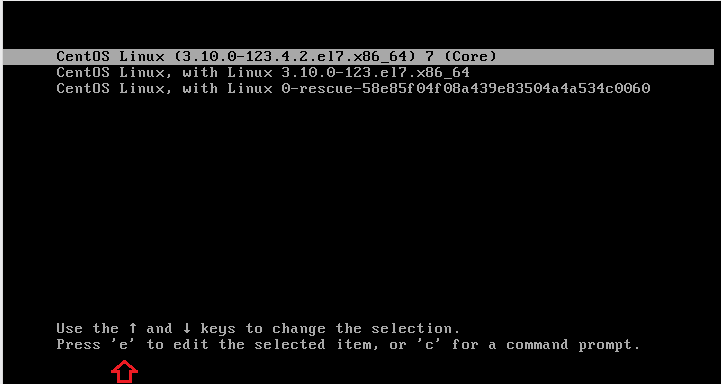
1.Kernel listesinde.Öntanımlı olan kernel üzerinde veya istediğiniz başka bir kernel üzerindeyken ‘e’ butonuna tıklayın.
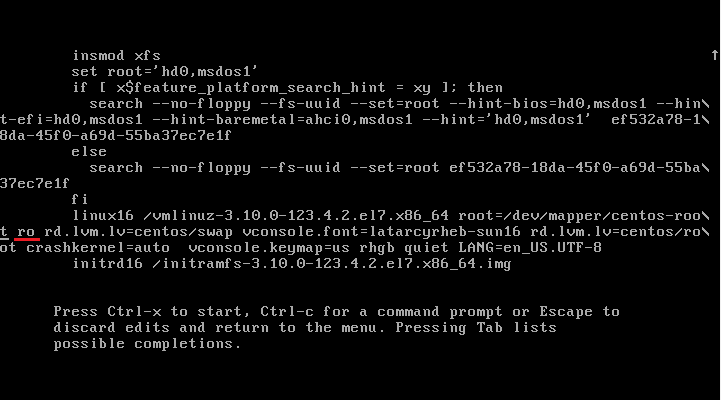
2.Gelen yeni ekranda (ki zaten bu kısmı hatırlarsanız “single” veya rw init=/bin/bash yazıyorduk.Aşağıdaki görüntüde şu değişikliği yapın. ro ‘yu silerek
Kod:
3.Aynı ekranda CTRL ve X butonuna beraber basarak bu ayarlarla sistemin açılmasını sağlayın.
4.Açılan ekran biraz yabancı gelebilir.Bu ekranda
Kod:
yazarak "/sysroot" altına bağlanmış root filesysteme girmiş olacaksınız.
Bu aşamadan sonra passwd root komutuyla şifreniz değiştirebilir akabinde sunucuyu resetleyebilirsiniz.
Önemli Not
SELinux kullananlar ise şifreyi değiştirdikten sonra şu komutu uygulayarak dosya sistemini tekrar etiketlemeli.
Kod:
Centos yeni versiyonda alışkanlık sahibi sistem adminlerini biraz sıkacak gibi görünüyor.Systemd servis yönetimi,ifconfig’in ortalarda olmayışı network kartlarına ip verirken kullanılan “setup” komutunun olmayışı ve bir de boot esnasında root parolası resetleme gibi.
Centos 7 sunucunuzu öncelikle reboot ederek kernel seçeneklerinde aşağıdaki adımları uygulayın.
1.Kernel listesinde.Öntanımlı olan kernel üzerinde veya istediğiniz başka bir kernel üzerindeyken ‘e’ butonuna tıklayın.
2.Gelen yeni ekranda (ki zaten bu kısmı hatırlarsanız “single” veya rw init=/bin/bash yazıyorduk.Aşağıdaki görüntüde şu değişikliği yapın. ro ‘yu silerek
Kod:
Kod:
rw init=/sysroot/bin/sh3.Aynı ekranda CTRL ve X butonuna beraber basarak bu ayarlarla sistemin açılmasını sağlayın.
4.Açılan ekran biraz yabancı gelebilir.Bu ekranda
Kod:
Kod:
chroot /sysrootyazarak "/sysroot" altına bağlanmış root filesysteme girmiş olacaksınız.
Bu aşamadan sonra passwd root komutuyla şifreniz değiştirebilir akabinde sunucuyu resetleyebilirsiniz.
Önemli Not
SELinux kullananlar ise şifreyi değiştirdikten sonra şu komutu uygulayarak dosya sistemini tekrar etiketlemeli.
Kod:
Kod:
touch /.autorelabel