
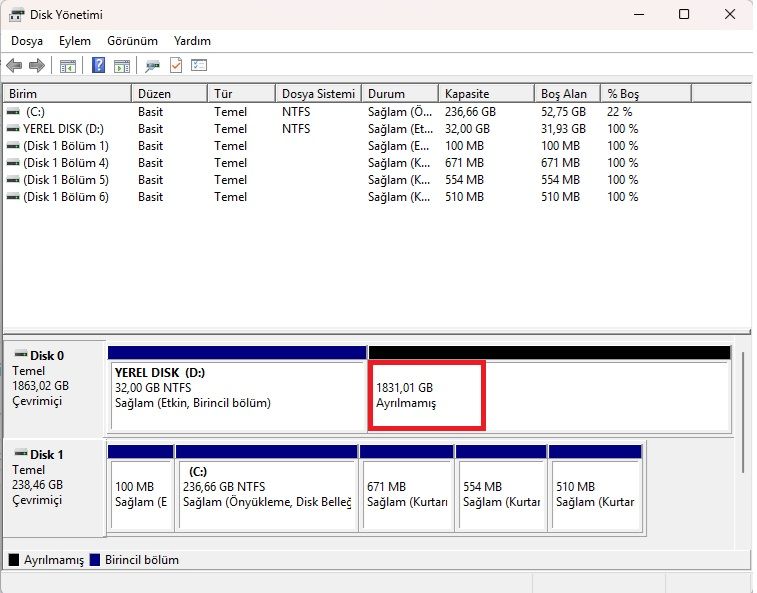
Merhaba arkadaşlar. Flash diske Windows kuruyordum, bakmadan yaptığım için yanlışlıkla yerel disk D içine kurmuşum. Disk FAT32 olmuş ve boyutu küçülmüş. CMD ile tekrar NTFS yaptım ama hala boyut düşük olarak kaldı. Disk içindekilerini kaybetmeden geri nasıl büyütebilirim boyutunu? Bu şekilde görünüyor.

Navigasyon
Uygulamayı Yükle
Daha fazla seçenek
Eski bir web tarayıcısı kullanıyorsunuz. Bu veya diğer siteleri görüntülemekte sorunlar yaşayabilirsiniz..
Tarayıcınızı güncellemeli veya alternatif bir tarayıcı kullanmalısınız.
Tarayıcınızı güncellemeli veya alternatif bir tarayıcı kullanmalısınız.
Çözüldü Disk birimi boyutu düşük görünüyor
- Konuyu başlatan hanzey68
- Başlangıç tarihi
- Durum
- Üzgünüz bu konu cevaplar için kapatılmıştır...
Çözüm

1. Disk Yönetimi’ni aç (Başlat’a sağ tıklayıp "Disk Yönetimi"ni seç veya “diskmgmt.msc” yazarak çalıştır).
2. Disk Yönetimi’nde D sürücüsünü bul ve sağ tıklayıp Birimi Genişlet seçeneğine bak. Eğer yanındaki boş alanı görüyorsa, buradan birimi eski boyutuna kadar genişletebilirsin.
Eğer "Birimi Genişlet" aktif değilse, üçüncü parti bir program (örneğin MiniTool Partition Wizard veya EaseUS Partition Master) ile bölümü genişletebilirsin. Bu tür araçlar, bölümü kayıpsız genişletme konusunda daha yardımcı seçenekler sunuyor. İşlemler sırasında dikkat etmen gerek, bazı yanlış adımlar verilerin kaybolmasına neden olabilir.
2. Disk Yönetimi’nde D sürücüsünü bul ve sağ tıklayıp Birimi Genişlet seçeneğine bak. Eğer yanındaki boş alanı görüyorsa, buradan birimi eski boyutuna kadar genişletebilirsin.
Eğer "Birimi Genişlet" aktif değilse, üçüncü parti bir program (örneğin MiniTool Partition Wizard veya EaseUS Partition Master) ile bölümü genişletebilirsin. Bu tür araçlar, bölümü kayıpsız genişletme konusunda daha yardımcı seçenekler sunuyor. İşlemler sırasında dikkat etmen gerek, bazı yanlış adımlar verilerin kaybolmasına neden olabilir.

bicimlendir düzelir
düşük değil normal değer 2 tb disklerde 2000 bin olarak yazar içine kurulu olan dosyalar alan harcıyor o yüzden dolayı
düşük değil normal değer 2 tb disklerde 2000 bin olarak yazar içine kurulu olan dosyalar alan harcıyor o yüzden dolayı
- Konuyu başlatan
- #3
Genişletme ile boyut tekrardan kendine geliyor ama benim amacım içindeki dosyalarım kaybolmadan geri getirebilir miyim onu öğrenmek. Bu konuda yapabileceğim bir şey var mı onu öğrenmek istiyorum.bicimlendir düzelir
düşük değil normal değer 2 tb disklerde 2000 bin olarak yazar içine kurulu olan dosyalar alan harcıyor o yüzden dolayı

neither false nor fake
Emektar Üye
bicimlendirirsen icindeki her sey silinir.

Seçkin Üye
1. Disk Yönetimi’ni aç (Başlat’a sağ tıklayıp "Disk Yönetimi"ni seç veya “diskmgmt.msc” yazarak çalıştır).
2. Disk Yönetimi’nde D sürücüsünü bul ve sağ tıklayıp Birimi Genişlet seçeneğine bak. Eğer yanındaki boş alanı görüyorsa, buradan birimi eski boyutuna kadar genişletebilirsin.
Eğer "Birimi Genişlet" aktif değilse, üçüncü parti bir program (örneğin MiniTool Partition Wizard veya EaseUS Partition Master) ile bölümü genişletebilirsin. Bu tür araçlar, bölümü kayıpsız genişletme konusunda daha yardımcı seçenekler sunuyor. İşlemler sırasında dikkat etmen gerek, bazı yanlış adımlar verilerin kaybolmasına neden olabilir.
2. Disk Yönetimi’nde D sürücüsünü bul ve sağ tıklayıp Birimi Genişlet seçeneğine bak. Eğer yanındaki boş alanı görüyorsa, buradan birimi eski boyutuna kadar genişletebilirsin.
Eğer "Birimi Genişlet" aktif değilse, üçüncü parti bir program (örneğin MiniTool Partition Wizard veya EaseUS Partition Master) ile bölümü genişletebilirsin. Bu tür araçlar, bölümü kayıpsız genişletme konusunda daha yardımcı seçenekler sunuyor. İşlemler sırasında dikkat etmen gerek, bazı yanlış adımlar verilerin kaybolmasına neden olabilir.
Çözüm
- Durum
- Üzgünüz bu konu cevaplar için kapatılmıştır...