
Onaylı Üye
Merhaba şimdi sizlere bilgisayarımzda çoğumuzun bildiği görev yöneticisini google üzerinden kendine has görev yöneticisini nasıl açabileceğinizi açtıktan sonrada herhangi bir işlemi bitirmeyi göstericeğim (Yanıt vermeyen bir işlem olursa kapatabilirsiniz).
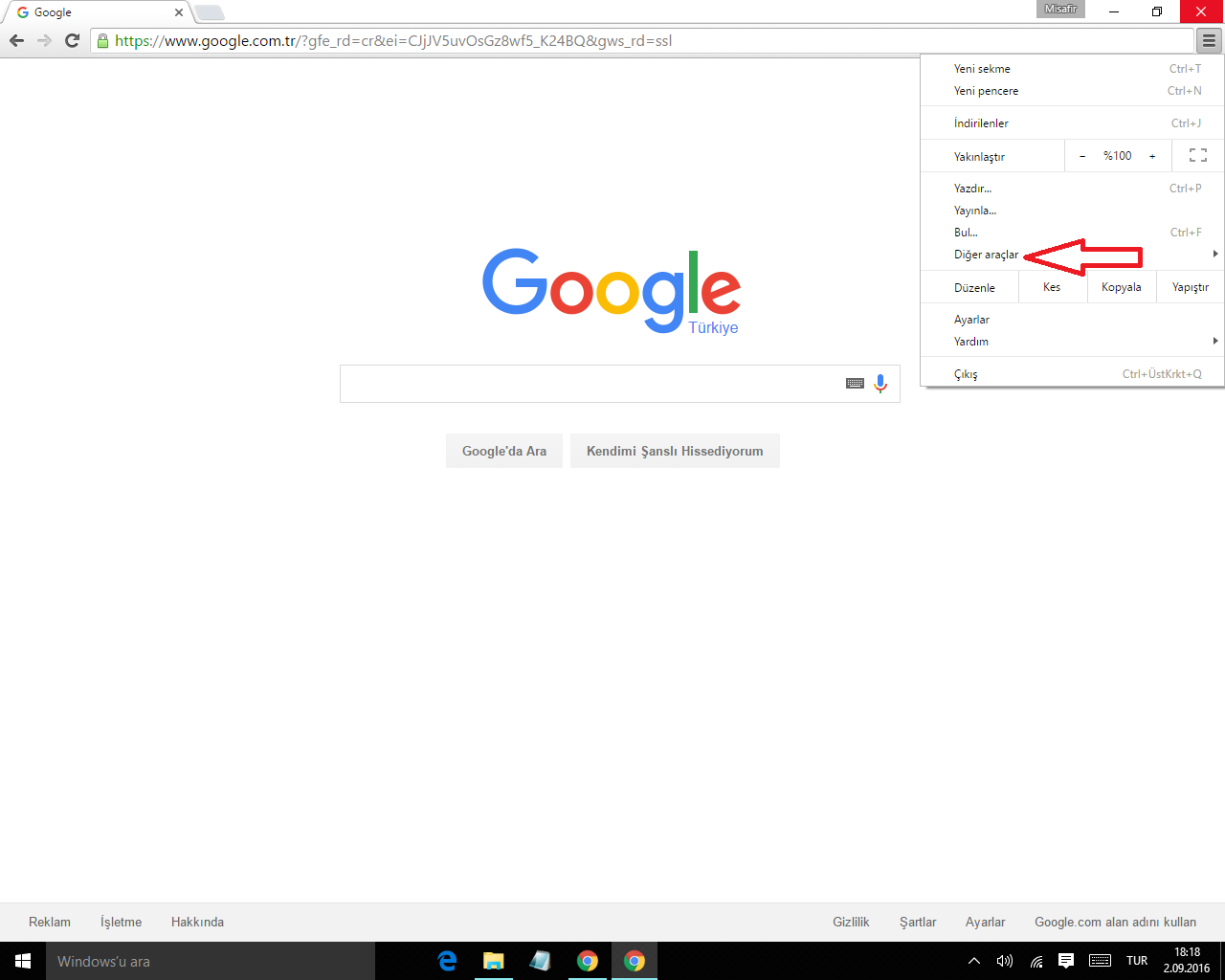
Evet anlatımımıza geçiyorum. Önceklikle google arama motorumuzun sağ üst köşesindeki yıldızın yanındaki 3 çizgiye basıyoruz. Daha sonra ordan Diğer araçlar butonuna basıyoruz. yanda birkaç adet kelime çıkacak.
Ordan Görev Yöneticisi yazısına basıyoruz. Evet görev yöneticisini açmış bulunmaktayız. İşlemi sonlandırmak ise şu şekilde. sonlandıracağınız işleme basıyoruz. zaten kaç sekme açtıysanız görev yöneticisinde o kadar site olacaktır. seçtikten sonra sağ alttaki işlemi bitir butonuna basıyoruz. işlemi sonlandırmış bulunmaktayız.
Şimdide resimli anlatıma geçelim.



1 REP ? :O
Evet anlatımımıza geçiyorum. Önceklikle google arama motorumuzun sağ üst köşesindeki yıldızın yanındaki 3 çizgiye basıyoruz. Daha sonra ordan Diğer araçlar butonuna basıyoruz. yanda birkaç adet kelime çıkacak.
Ordan Görev Yöneticisi yazısına basıyoruz. Evet görev yöneticisini açmış bulunmaktayız. İşlemi sonlandırmak ise şu şekilde. sonlandıracağınız işleme basıyoruz. zaten kaç sekme açtıysanız görev yöneticisinde o kadar site olacaktır. seçtikten sonra sağ alttaki işlemi bitir butonuna basıyoruz. işlemi sonlandırmış bulunmaktayız.
Şimdide resimli anlatıma geçelim.
1 REP ? :O
