
Uzman Üye
ARAÇ ÇUBUĞU VE KISAYOL TUŞLARI

Game Master
Şekil-1. Araç Çubuğu
Araç çubuğu üzerindeki kısayol tuşlarının işlevleri soldan sağa aşağıdaki gibidir:
· Standart EXE Proje Ekleme - File/Add Project (File Menüsünden Add Project seçeneği tıklanır)
· Form Ekleme - File/New Form
· Menü Tasarımı - Window/Menu Design - Ctrl+M
· Proje Aç - File/Open Project
· Proje Kaydet - File/Save Project
· Kes - Edit/Cut - Ctrl+X
· Kopyala - Edit/Copy - Ctrl+C
· Yapıştır - Edit/Paste - Ctrl+V
· Bul - Edit/Find - Ctrl+F
· Geri Al - Edit/Undo - Ctrl+Z
· Tekrar - Edit/Redo
· Başlat - Run/Start - F5
· Ara Ver - Run/Break - Ctrl+Break
· Sona Erdir - Run/End
· Proje Gezgini - View/Project Explorer
· Özellikler Penceresi - View/Properties Window - F4
· Form Görüntü Penceresi - View/Form Layout Window
· Nesne Gezgini (tüm nesneleri gösterir) - View/Object Browser
· Araç Kutusu (kontrol nesnelerini içerir) - View/Toolbox
· Veri tabanı Bağlantıları - View/Dataview Window
Proje ve Form Pencereleri
Tüm Visual Basic bileşenleri bir proje içerisinde bulunur. Proje yaratıldıktan sonra, proje penceresinde, o uygulamada yer alan formlar, modüller ve özel denetçiler listelenir. Listeden istenilen form seçildikten sonra View/Form ile formun kendisi ya da View/Code ile o forma ait kod görüntülenebilir. Formun üzerinde yer alan noktalara grid denir. Bu noktalar form üzerineyerleştirilecek nesnelerin hizalanmasını sağlar.
ÖZELLİKLER PENCERESİ
Bir formun konumunu değiştirmek onun özelliğini değiştirmek anlamına gelir. Özellikler penceresi açıldığında Şekil-2'deki gibi görüntülenir. Başlık çubuğu altındaki nesne kutusunda (Object Box) yer alan açıklama nesnenin adını ve ne tip bir nesne olduğunu belirtir. Örneğin Şekil-2'deki "Form1 Form" açıklaması seçili nesnenin bir form olduğunu ve adının Form1 olduğunu göstermektedir. Nesne kutusunu altındaki ayarlar kutusunda (Settings Box) ise pencerede o anda seçilmiş olan ayarın değeri görüntülenir ve değiştirilebilir. Seçeneklerin çoğunluğu kullanıcıya düşen liste olarak sunulur. Bu liste renkler için paleti görüntülerken, pencerenin görünür olma özelliği için ise doğru/yanlış (True/False) olarak sunulur.
n
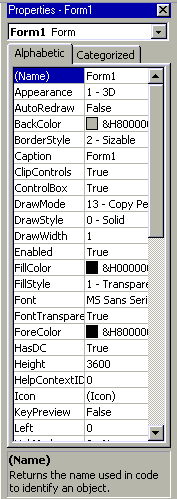 Bazı Form Özellik Tanımları
(Name): İsim
Appearance: Formun düz ya da 3-boyutlu görünmesini sağlar.
BackColor: Artalan rengi
BorderStyle: Kenar çizgisi biçimi
Caption: Form Başlığı
ControlBox: Pencere kontrollarının olup olmayacağını belirler.
Font: Yazı tipini belirler.
Height: Formun yüksekliğini belirtir.
Left: Formun sol koordinatını belirler.
Top: Formun üst koordinatını belirler
Visible: Formu gizlemek ya da gizli formu görüntülemek için kullanılır.
Width: Formun genişliğini belirtir.
Şekil-1'de araç çubuğu ve üzerindeki kısayol tuşları görüntülenmektedir.
Game Master
Şekil-1. Araç Çubuğu
Araç çubuğu üzerindeki kısayol tuşlarının işlevleri soldan sağa aşağıdaki gibidir:
· Standart EXE Proje Ekleme - File/Add Project (File Menüsünden Add Project seçeneği tıklanır)
· Form Ekleme - File/New Form
· Menü Tasarımı - Window/Menu Design - Ctrl+M
· Proje Aç - File/Open Project
· Proje Kaydet - File/Save Project
· Kes - Edit/Cut - Ctrl+X
· Kopyala - Edit/Copy - Ctrl+C
· Yapıştır - Edit/Paste - Ctrl+V
· Bul - Edit/Find - Ctrl+F
· Geri Al - Edit/Undo - Ctrl+Z
· Tekrar - Edit/Redo
· Başlat - Run/Start - F5
· Ara Ver - Run/Break - Ctrl+Break
· Sona Erdir - Run/End
· Proje Gezgini - View/Project Explorer
· Özellikler Penceresi - View/Properties Window - F4
· Form Görüntü Penceresi - View/Form Layout Window
· Nesne Gezgini (tüm nesneleri gösterir) - View/Object Browser
· Araç Kutusu (kontrol nesnelerini içerir) - View/Toolbox
· Veri tabanı Bağlantıları - View/Dataview Window
Proje ve Form Pencereleri
Tüm Visual Basic bileşenleri bir proje içerisinde bulunur. Proje yaratıldıktan sonra, proje penceresinde, o uygulamada yer alan formlar, modüller ve özel denetçiler listelenir. Listeden istenilen form seçildikten sonra View/Form ile formun kendisi ya da View/Code ile o forma ait kod görüntülenebilir. Formun üzerinde yer alan noktalara grid denir. Bu noktalar form üzerineyerleştirilecek nesnelerin hizalanmasını sağlar.
ÖZELLİKLER PENCERESİ
Bir formun konumunu değiştirmek onun özelliğini değiştirmek anlamına gelir. Özellikler penceresi açıldığında Şekil-2'deki gibi görüntülenir. Başlık çubuğu altındaki nesne kutusunda (Object Box) yer alan açıklama nesnenin adını ve ne tip bir nesne olduğunu belirtir. Örneğin Şekil-2'deki "Form1 Form" açıklaması seçili nesnenin bir form olduğunu ve adının Form1 olduğunu göstermektedir. Nesne kutusunu altındaki ayarlar kutusunda (Settings Box) ise pencerede o anda seçilmiş olan ayarın değeri görüntülenir ve değiştirilebilir. Seçeneklerin çoğunluğu kullanıcıya düşen liste olarak sunulur. Bu liste renkler için paleti görüntülerken, pencerenin görünür olma özelliği için ise doğru/yanlış (True/False) olarak sunulur.
n
(Name): İsim
Appearance: Formun düz ya da 3-boyutlu görünmesini sağlar.
BackColor: Artalan rengi
BorderStyle: Kenar çizgisi biçimi
Caption: Form Başlığı
ControlBox: Pencere kontrollarının olup olmayacağını belirler.
Font: Yazı tipini belirler.
Height: Formun yüksekliğini belirtir.
Left: Formun sol koordinatını belirler.
Top: Formun üst koordinatını belirler
Visible: Formu gizlemek ya da gizli formu görüntülemek için kullanılır.
Width: Formun genişliğini belirtir.

