
- Yasaklandı
- #1
Bir kere güldü, konu nerelere geldi.
Banlı Üye
Windows 10,windows 10 update,windows 10 update hatası,windows 10 update hata ve çözüm,windows 10 update sorunu, windows 10 update sorununa çözüm, windows 10 güncelleme,windows 10 güncelleme hatası,windows 10 güncelleme sorunu,windows 10 güncelleme hatası çözüm,windows 10 güncelleme çözüm,windows 10 güncelleme çözüm yolu,


Yükleme veya indirme sırasında takılan güncellemeler için windows 10 çözüm yöntemleri
Windows Update genellikle arka planda çalışır ve gerekli programları otomatik indirip yükler.bazende sorunlu bir güncelleme bir indirme döngüsüne girebilir veya Windows Update günceleme sıkıntısı yaşatabilir.
Windows güncellemeleri oldukça önemlidir ve sisteminizi ransomware gibi büyük tehditlere karşı kalkan görevi alır. Windows Update hatası yaşıyorsanız, Hata çözümleri aşağıdaki yöntemlerden birinde olabilir.
Windows Sorun Giderme Aracını kullan
Windows 10, pek çok soruna çözüm sunabilen bir sorun giderme aracına sahip. Windows güncellemeleri hatalarını araç kullanılarak çözülebiliyor. Konumuzda güvenli modlar ve komut istemlerine girmeden gereken ilk yer sorun giderme aracı olmalı.bu tabiki sorunu ne kadar giderir bilinmez
Windows Update sorun giderme aracı ile 3 yöntemle uygulayın
a-Windows Update servislerinin durdurulması
b-C:\Windows\SoftwareDistribution klasörünün SoftwareDistribution.old olarak yeniden adlandırılması ve bu sayede Windows Update önbelleğinin temizlenmesi
c-Windows Update servislerinin yeniden başlatılması
Denetim Masasındaki arama satırına Windows Update yazarak yazın ve Sorun Gider sekmesi altında bulunan Windows Update ile ilgili sorunları bulun ve düzeltin seçeneğine tıklayın.
Açılan penceredeki Gelişmiş seçeneğine tıklayın ve Onarımları otomatik uygula seçeneğinin işaretli olduğundan emin olun. Ardından sorun gidericiyi çalıştırın.
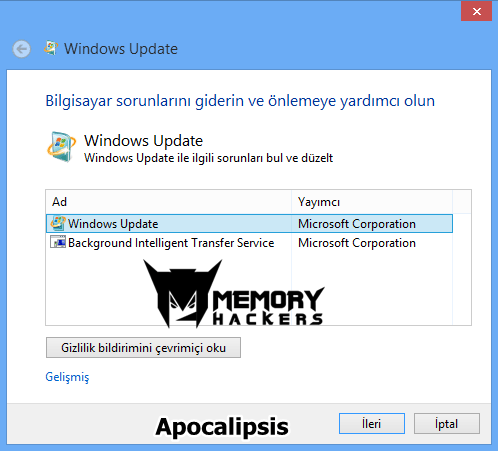
Bu iyöntemden sonra sorun giderme aracı ile Windows Update ile ilgili sorunları bulup çözmeye çalışacaktır. Sorun giderici hatayı bulamadığını bildirse bile, önbelleğin otomatik olarak temizlenmesi sorununuzu çözebilir.
Önbelleği Elle silmeye çalışalım
Alternatif olarak Windows Update önbelleğini elle temizlemeyi tercih edebilirsiniz. Güvenli modda uygulanmasını tavsiye ediyoruz. Windows sayede Windows Update dosyasının silinmesine engel olamayacaktır.
Win 10'da Güvenli Moda Nasıl Yapılır?
Güvenli moda giriş yaptıktan sonra elle Windows Update servislerini devre dışı bırakmamız gerekiyor. Bunun için Başlat simgesine sağ tıklayın ve Komut İstemi (Yönetici) seçeneğine tıklayın. Bazı sistemlerde Komut İstemi daha gelişmiş Windows PowerShell ile değiştirilmiş olabilir.
Komut istemini çalıştırdıktan sonra komut satırına şu komutu girip onaylayın:
net stop wuauserv
Ardından C:\Windows\SoftwareDistribution klasörüne girip klasörün içindeki bütün dosyaları silin. Merak etmeyin, klasörün içindeki dosyalar daha sonra Windows Update tarafından yeniden yaratılacaktır.
Son olarak komut istemini kullanarak Windows Update servislerini yeniden etkinleştirmeniz gerekecek. Yukarıda izlediğiniz yolu takip edin ve komut satırına bu sefer şu komutu girin:
net start wuauserv
Bu işlemlerden sonra Windows Update önbelleği başarılı bir şekilde temizlenecektir. Bilgisayarınızı normal koşullarda yeniden başlatıp sorununuzun çözülüp çözülmediğini kontrol edin.
Güncellemeleri Elle Yüklemeye Çalışalım
Eğer resmi Windows Update yükleyicisi hala çalışmayı reddediyorsa, güncelleştirmeleri üçüncü parti bir uygulama aracılığıyla yüklemeyi deneyebilirsiniz. Üstelik büyük olasılıkla sorun çıkaran güncellemeler yüklendikten sonra Windows Update kaldığı yerden çalışmaya devam edecektir.
Öncelikle
Açılan pencerede kullandığınız Windows sürümünü seçmeniz istenecektir. Eğer 32-bit Windows kullanıyorsanız x86, 64-bit Windows kullanıyorsanız da x64 seçeneğini kullandığınız işletim sistemi ile birlikte seçin ve Start butonuna tıklayın.
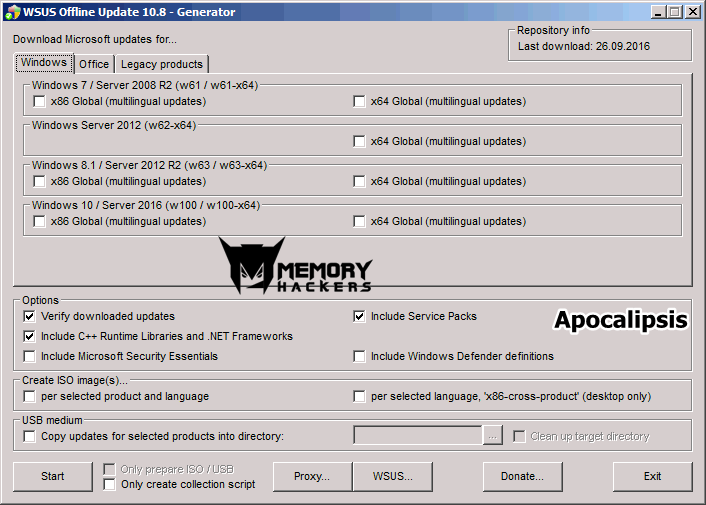
Bu işlemden sonra bir komut penceresi açılacak ve gerekli güncellemeler indirilecektir.
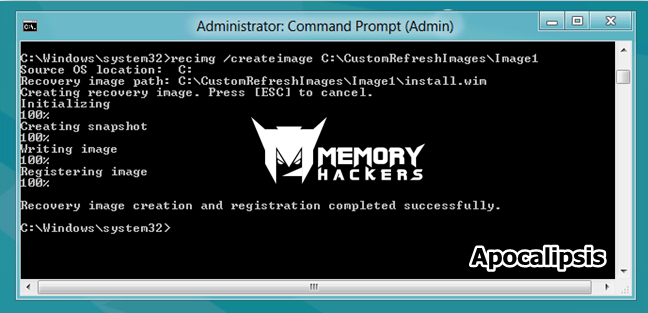
İndirme işlemi tamamlandıktan sonra client klasörü içinde bulunan UpdateInstaller.exe dosyasını çalıştırın ve Start butonuna tıklayarak indirilen güncellemelerin yüklemesini başlatın.
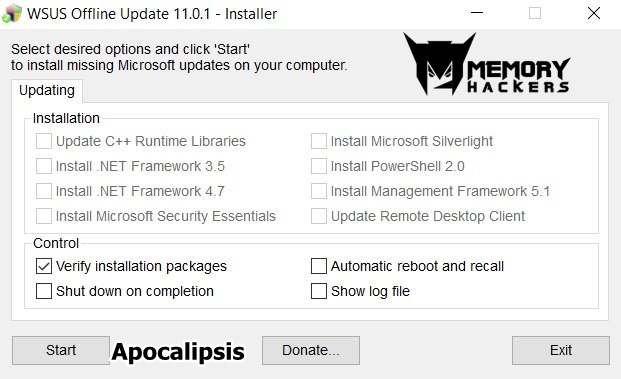
Windows Update’in indiremediği veya yükleyemediği güncellemeler bu sayede yüklenecektir. Gelecek güncellemeler büyük olasılıkla doğrudan Windows Update üzerinden yüklenmeye devam edecektir.
sorunlarınız başarılı şekilde gerçekleştiyse ne mutlu bana herkese iyi formlar..
DİP NOT:
Sorun hala devam ediyorsa işi bilen ehli bir kişiye göstermenizi tavsiye ediyorum.
Çözüm yöntemleriyle çözüme ulaşmayı denemeniz durumunda risk tamamen size aittir.
Herhangi bir sorumluluğu memoryhackers.org ailesi olarak kabul etmemekteyiz.
Bunu da hatırlatmadan geçmeyelim istedik.
Yükleme veya indirme sırasında takılan güncellemeler için windows 10 çözüm yöntemleri
Windows Update genellikle arka planda çalışır ve gerekli programları otomatik indirip yükler.bazende sorunlu bir güncelleme bir indirme döngüsüne girebilir veya Windows Update günceleme sıkıntısı yaşatabilir.
Windows güncellemeleri oldukça önemlidir ve sisteminizi ransomware gibi büyük tehditlere karşı kalkan görevi alır. Windows Update hatası yaşıyorsanız, Hata çözümleri aşağıdaki yöntemlerden birinde olabilir.
Windows Sorun Giderme Aracını kullan
Windows 10, pek çok soruna çözüm sunabilen bir sorun giderme aracına sahip. Windows güncellemeleri hatalarını araç kullanılarak çözülebiliyor. Konumuzda güvenli modlar ve komut istemlerine girmeden gereken ilk yer sorun giderme aracı olmalı.bu tabiki sorunu ne kadar giderir bilinmez
Windows Update sorun giderme aracı ile 3 yöntemle uygulayın
a-Windows Update servislerinin durdurulması
b-C:\Windows\SoftwareDistribution klasörünün SoftwareDistribution.old olarak yeniden adlandırılması ve bu sayede Windows Update önbelleğinin temizlenmesi
c-Windows Update servislerinin yeniden başlatılması
Denetim Masasındaki arama satırına Windows Update yazarak yazın ve Sorun Gider sekmesi altında bulunan Windows Update ile ilgili sorunları bulun ve düzeltin seçeneğine tıklayın.
Açılan penceredeki Gelişmiş seçeneğine tıklayın ve Onarımları otomatik uygula seçeneğinin işaretli olduğundan emin olun. Ardından sorun gidericiyi çalıştırın.
Bu iyöntemden sonra sorun giderme aracı ile Windows Update ile ilgili sorunları bulup çözmeye çalışacaktır. Sorun giderici hatayı bulamadığını bildirse bile, önbelleğin otomatik olarak temizlenmesi sorununuzu çözebilir.
Önbelleği Elle silmeye çalışalım
Alternatif olarak Windows Update önbelleğini elle temizlemeyi tercih edebilirsiniz. Güvenli modda uygulanmasını tavsiye ediyoruz. Windows sayede Windows Update dosyasının silinmesine engel olamayacaktır.
Win 10'da Güvenli Moda Nasıl Yapılır?
Güvenli moda giriş yaptıktan sonra elle Windows Update servislerini devre dışı bırakmamız gerekiyor. Bunun için Başlat simgesine sağ tıklayın ve Komut İstemi (Yönetici) seçeneğine tıklayın. Bazı sistemlerde Komut İstemi daha gelişmiş Windows PowerShell ile değiştirilmiş olabilir.
Komut istemini çalıştırdıktan sonra komut satırına şu komutu girip onaylayın:
net stop wuauserv
Ardından C:\Windows\SoftwareDistribution klasörüne girip klasörün içindeki bütün dosyaları silin. Merak etmeyin, klasörün içindeki dosyalar daha sonra Windows Update tarafından yeniden yaratılacaktır.
Son olarak komut istemini kullanarak Windows Update servislerini yeniden etkinleştirmeniz gerekecek. Yukarıda izlediğiniz yolu takip edin ve komut satırına bu sefer şu komutu girin:
net start wuauserv
Bu işlemlerden sonra Windows Update önbelleği başarılı bir şekilde temizlenecektir. Bilgisayarınızı normal koşullarda yeniden başlatıp sorununuzun çözülüp çözülmediğini kontrol edin.
Güncellemeleri Elle Yüklemeye Çalışalım
Eğer resmi Windows Update yükleyicisi hala çalışmayı reddediyorsa, güncelleştirmeleri üçüncü parti bir uygulama aracılığıyla yüklemeyi deneyebilirsiniz. Üstelik büyük olasılıkla sorun çıkaran güncellemeler yüklendikten sonra Windows Update kaldığı yerden çalışmaya devam edecektir.
Öncelikle
Bağlantıları görmek için lütfen
Giriş Yap
Bağlantıları görmek için lütfen
Giriş Yap
en güncel WSUS Offline Update sürümünü indirin. İndirilen arşiv dosyasının içindeki klasörü kolay erişebileceğiniz bir yere çıkartın ve UpdateGenerator.exe dosyasını çalıştırın.Açılan pencerede kullandığınız Windows sürümünü seçmeniz istenecektir. Eğer 32-bit Windows kullanıyorsanız x86, 64-bit Windows kullanıyorsanız da x64 seçeneğini kullandığınız işletim sistemi ile birlikte seçin ve Start butonuna tıklayın.
Bu işlemden sonra bir komut penceresi açılacak ve gerekli güncellemeler indirilecektir.
İndirme işlemi tamamlandıktan sonra client klasörü içinde bulunan UpdateInstaller.exe dosyasını çalıştırın ve Start butonuna tıklayarak indirilen güncellemelerin yüklemesini başlatın.
Windows Update’in indiremediği veya yükleyemediği güncellemeler bu sayede yüklenecektir. Gelecek güncellemeler büyük olasılıkla doğrudan Windows Update üzerinden yüklenmeye devam edecektir.
sorunlarınız başarılı şekilde gerçekleştiyse ne mutlu bana herkese iyi formlar..
DİP NOT:
Sorun hala devam ediyorsa işi bilen ehli bir kişiye göstermenizi tavsiye ediyorum.
Çözüm yöntemleriyle çözüme ulaşmayı denemeniz durumunda risk tamamen size aittir.
Herhangi bir sorumluluğu memoryhackers.org ailesi olarak kabul etmemekteyiz.
Bunu da hatırlatmadan geçmeyelim istedik.
Son düzenleme:


