
MRDizzy (✔)
Süper Üye
[font='Open Sans', Tahoma, Verdana, Arial, sans-serif][font=arial, helvetica, clean, sans-serif]Windows işletim sistemi; şarkı, film, fotoğraf ya da web sayfası gibi dosya türleri için varsayılan programlar belirliyor. Varsayılan programlar dışında, kendi tercih ettiğiniz programları kullanmak için de dosya türlerine göre ayarlama yapmanız gerekiyor. Biz de bu işlemleri adım adım anlatarak, varsayılan programlarımızı değiştiriyoruz.[/FONT]
[font=arial, helvetica, clean, sans-serif]Windows 10’un otomatik olarak kullandığı varsayılan programlar, birçok kullanıcının hoşuna gitmeyebilir. Örneğin; müzikler için Winamp’ı, filmler için BS Player’ı kullanmak istiyorsanız dosya ilişkilendirmelerini yapmalısınız. Hemen konuya giriş yapalım.[/FONT][/FONT]
[font='Open Sans', Tahoma, Verdana, Arial, sans-serif][font=arial, helvetica, clean, sans-serif]
 [/FONT][/FONT]
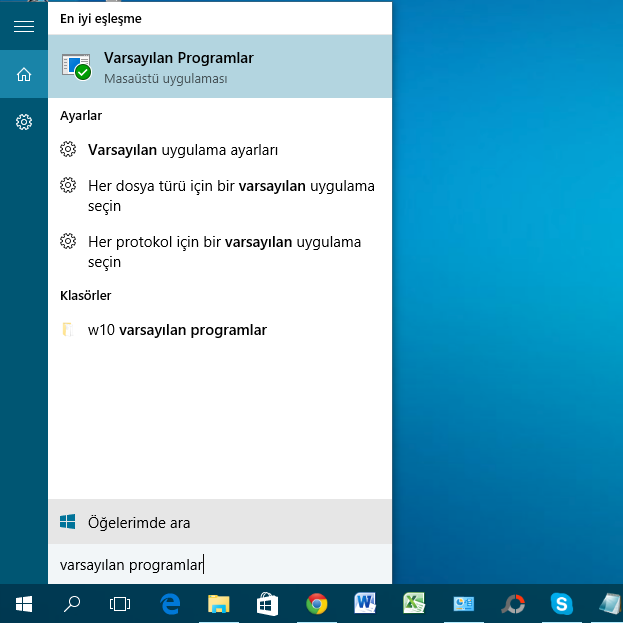
[font='Open Sans', Tahoma, Verdana, Arial, sans-serif][font=arial, helvetica, clean, sans-serif]Başlat düğmesine tıklayarak “varsayılan programlar” yazıyoruz ve masaüstü uygulaması olarak işaretlenen seçeneğe tıklıyoruz.[/FONT][/FONT]
[font='Open Sans', Tahoma, Verdana, Arial, sans-serif][font=arial, helvetica, clean, sans-serif]
[/FONT][/FONT]
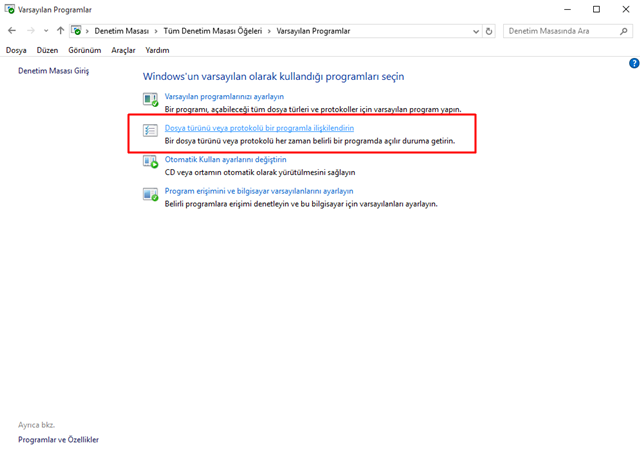
[font='Open Sans', Tahoma, Verdana, Arial, sans-serif][font=arial, helvetica, clean, sans-serif]Bu ekranda birkaç tane seçenek bulunuyor. Bir programı, açabileceği tüm dosya türleri için ayarlamak için “Varsayılan programlarınızı ayarlayın” seçeneğine, dosya türlerine göre program ayarlamak için de “Dosya türünü veya protokolü bir programla ilişkilendirin” seçeneğine tıklayabilirsiniz.[/FONT][/FONT]
[font='Open Sans', Tahoma, Verdana, Arial, sans-serif][font=arial, helvetica, clean, sans-serif]
[/FONT][/FONT]
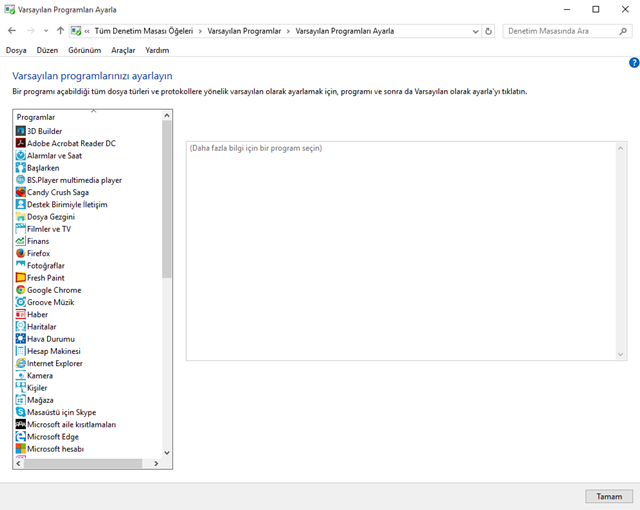
[font='Open Sans', Tahoma, Verdana, Arial, sans-serif][font=arial, helvetica, clean, sans-serif]İlk seçeneğe tıkladığımızda, gördüğünüz gibi sistemde yüklü uygulamalar bulunuyor. Kullanmak istediğiniz programa tıkladıktan sonra “Bu programı varsayılan olarak ayarla” seçeneğine tıklayabilirsiniz. Aynı zamanda, “Bu programın varsayılanlarını seçin” seçeneğiyle de ilgili programın açmasını istediğiniz dosya türlerini işaretlemeniz mümkün.[/FONT][/FONT]
[font='Open Sans', Tahoma, Verdana, Arial, sans-serif][font=arial, helvetica, clean, sans-serif]
[/FONT][/FONT]
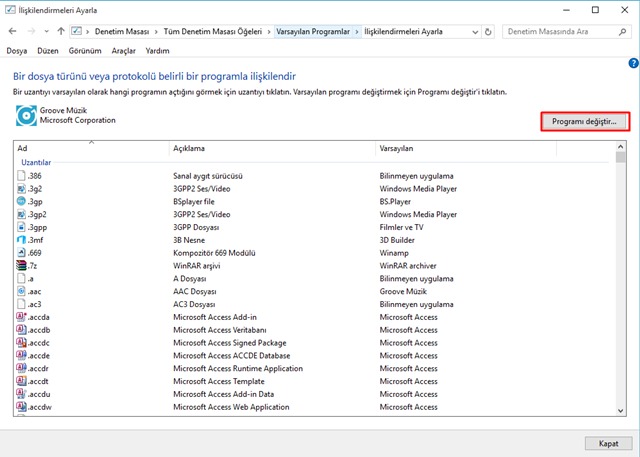
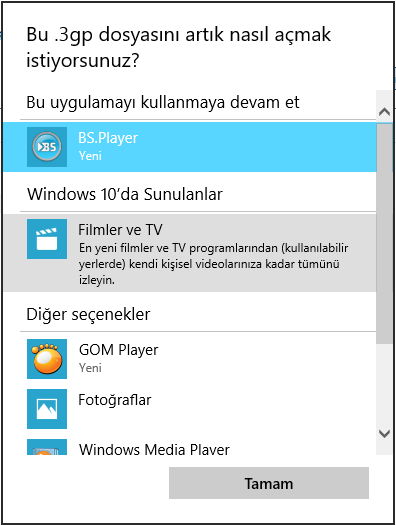
[font='Open Sans', Tahoma, Verdana, Arial, sans-serif][font=arial, helvetica, clean, sans-serif]Varsayılan Programlar menüsünde ikinci sırada yer alan “Dosya türünü veya protokolü bir programla ilişkilendirin” seçeneğiyle de tanımlanmış dosya türlerine ait programı seçmeniz mümkün. Bu seçeneğe tıkladığınızda açılan sayfada uzantıları görebilir, hemen yanında da açıklamalarını okuyabilirsiniz. Bu açıklamalar, dosya uzantılarının ne işe yarayacağı konusunda bilgilendirme amaçlıdır.
[/FONT][/FONT]
[font='Open Sans', Tahoma, Verdana, Arial, sans-serif][font=arial, helvetica, clean, sans-serif]Dosya uzantısını seçtikten sonra, listenin sağ üstünde bulunan Programı değiştir butonuna tıklayarak kullanmak istediğiniz programı varsayılan olarak ayarlayabilirsiniz.[/FONT][/FONT]
[font=arial, helvetica, clean, sans-serif]Windows 10’un otomatik olarak kullandığı varsayılan programlar, birçok kullanıcının hoşuna gitmeyebilir. Örneğin; müzikler için Winamp’ı, filmler için BS Player’ı kullanmak istiyorsanız dosya ilişkilendirmelerini yapmalısınız. Hemen konuya giriş yapalım.[/FONT][/FONT]
[font='Open Sans', Tahoma, Verdana, Arial, sans-serif][font=arial, helvetica, clean, sans-serif]
[font='Open Sans', Tahoma, Verdana, Arial, sans-serif][font=arial, helvetica, clean, sans-serif]Başlat düğmesine tıklayarak “varsayılan programlar” yazıyoruz ve masaüstü uygulaması olarak işaretlenen seçeneğe tıklıyoruz.[/FONT][/FONT]
[font='Open Sans', Tahoma, Verdana, Arial, sans-serif][font=arial, helvetica, clean, sans-serif]
[/FONT][/FONT]
[font='Open Sans', Tahoma, Verdana, Arial, sans-serif][font=arial, helvetica, clean, sans-serif]Bu ekranda birkaç tane seçenek bulunuyor. Bir programı, açabileceği tüm dosya türleri için ayarlamak için “Varsayılan programlarınızı ayarlayın” seçeneğine, dosya türlerine göre program ayarlamak için de “Dosya türünü veya protokolü bir programla ilişkilendirin” seçeneğine tıklayabilirsiniz.[/FONT][/FONT]
[font='Open Sans', Tahoma, Verdana, Arial, sans-serif][font=arial, helvetica, clean, sans-serif]
[/FONT][/FONT]
[font='Open Sans', Tahoma, Verdana, Arial, sans-serif][font=arial, helvetica, clean, sans-serif]İlk seçeneğe tıkladığımızda, gördüğünüz gibi sistemde yüklü uygulamalar bulunuyor. Kullanmak istediğiniz programa tıkladıktan sonra “Bu programı varsayılan olarak ayarla” seçeneğine tıklayabilirsiniz. Aynı zamanda, “Bu programın varsayılanlarını seçin” seçeneğiyle de ilgili programın açmasını istediğiniz dosya türlerini işaretlemeniz mümkün.[/FONT][/FONT]
[font='Open Sans', Tahoma, Verdana, Arial, sans-serif][font=arial, helvetica, clean, sans-serif]
[/FONT][/FONT]
[font='Open Sans', Tahoma, Verdana, Arial, sans-serif][font=arial, helvetica, clean, sans-serif]Varsayılan Programlar menüsünde ikinci sırada yer alan “Dosya türünü veya protokolü bir programla ilişkilendirin” seçeneğiyle de tanımlanmış dosya türlerine ait programı seçmeniz mümkün. Bu seçeneğe tıkladığınızda açılan sayfada uzantıları görebilir, hemen yanında da açıklamalarını okuyabilirsiniz. Bu açıklamalar, dosya uzantılarının ne işe yarayacağı konusunda bilgilendirme amaçlıdır.
[/FONT][/FONT]
[font='Open Sans', Tahoma, Verdana, Arial, sans-serif][font=arial, helvetica, clean, sans-serif]Dosya uzantısını seçtikten sonra, listenin sağ üstünde bulunan Programı değiştir butonuna tıklayarak kullanmak istediğiniz programı varsayılan olarak ayarlayabilirsiniz.[/FONT][/FONT]