Ma name is enough
Süper Üye
İlk olarak;
1) Masaüstüne Sağ Tıklayarak, YENİ - KISAYOL diyelim
2) "Öğenin konumunu yazın" kısmına ; "explorer ms-settings:windowsdefender" ya da " %windir%\explorer.exe %LocalAppData%Packages\windows.immersivecontrolpanel_cw5n1h2txyewy\LocalState\Indexed\Settings\PageWindowsDefender.settingcontent-ms" yazalım. (Tırnak işaretlerini kaldırmayı unutmayın - ikinci tarafta belirtmiş olduğum kodda sistemimizin dilini Türkçe olduğunu varsaydığım için TR ibaresi kullanılmıştır)
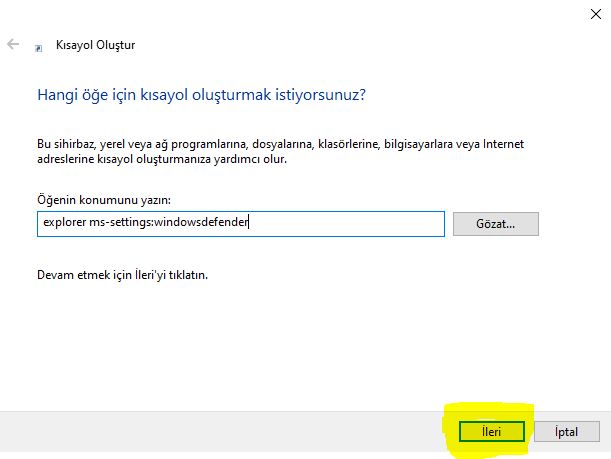
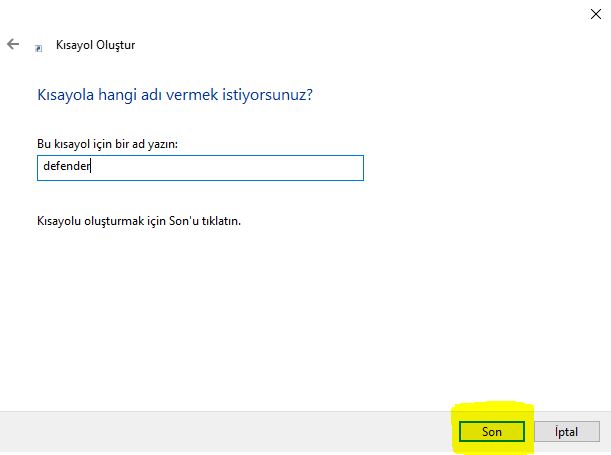
3) Karşımıza gelen ekranda kısayolumuza "Defender" ismini verelim ve "Son" butonuna tıklayalım.
4) Masaüstümüzde bir kısayol klasörü oluşacak, simgesi boş olacağı gibi explorer ikonu da olabilir; bu ikona sağ tıklayalım ve Özellikler diyelim
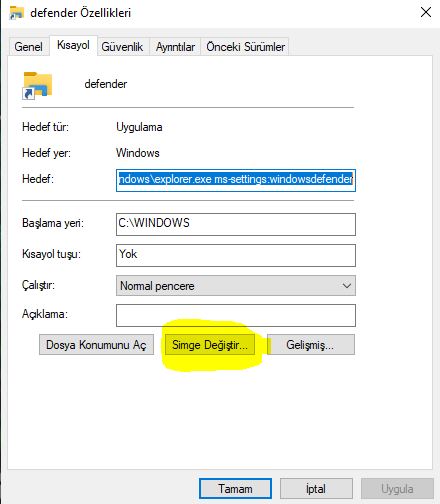
5) Alt kısımdaki Simge Değiştir butonuna tıklayalım ve bu dosyada ister simge ara boşluğuna " %ProgramFiles%\Windows Defender\EppManifest.dll" yazabilir. İsterseniz Farklı bir icon seçebilirsiniz. Ardından Tamam - Uygula Butonlarına basalım.
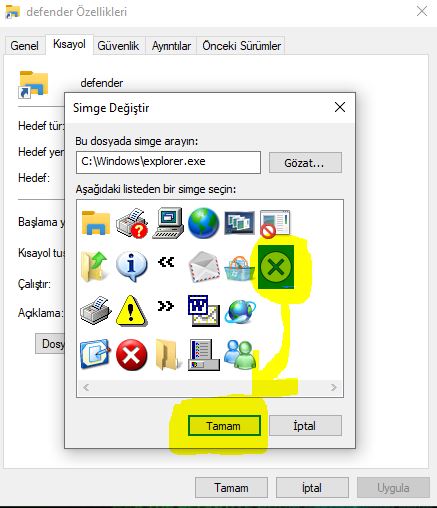
Böylece Masaüstümüzde Defender isminde Defender ikonu oluşacak ve bu ikona tıkladığımızda direkt olarak Defender ayarları sayfası açılacaktır. Buradan tek bir tıklama ile Defender ayarlarını AÇ/KAPAT yapabilirsiniz.
1) Masaüstüne Sağ Tıklayarak, YENİ - KISAYOL diyelim
2) "Öğenin konumunu yazın" kısmına ; "explorer ms-settings:windowsdefender" ya da " %windir%\explorer.exe %LocalAppData%Packages\windows.immersivecontrolpanel_cw5n1h2txyewy\LocalState\Indexed\Settings\PageWindowsDefender.settingcontent-ms" yazalım. (Tırnak işaretlerini kaldırmayı unutmayın - ikinci tarafta belirtmiş olduğum kodda sistemimizin dilini Türkçe olduğunu varsaydığım için TR ibaresi kullanılmıştır)
3) Karşımıza gelen ekranda kısayolumuza "Defender" ismini verelim ve "Son" butonuna tıklayalım.
4) Masaüstümüzde bir kısayol klasörü oluşacak, simgesi boş olacağı gibi explorer ikonu da olabilir; bu ikona sağ tıklayalım ve Özellikler diyelim
5) Alt kısımdaki Simge Değiştir butonuna tıklayalım ve bu dosyada ister simge ara boşluğuna " %ProgramFiles%\Windows Defender\EppManifest.dll" yazabilir. İsterseniz Farklı bir icon seçebilirsiniz. Ardından Tamam - Uygula Butonlarına basalım.
Böylece Masaüstümüzde Defender isminde Defender ikonu oluşacak ve bu ikona tıkladığımızda direkt olarak Defender ayarları sayfası açılacaktır. Buradan tek bir tıklama ile Defender ayarlarını AÇ/KAPAT yapabilirsiniz.
 Belirtmemişsin ki win7 kullandığını