Klavye Makro Ayarları.

Durum
Üzgünüz bu konu cevaplar için kapatılmıştır...
plabbers
Uzman Üye
Katılım
14 Tem 2017
Mesajlar
167
Çözümler
2
Tepki puanı
12
Ödüller
8
Yaş
40
8 HİZMET YILI
Arkadaşlar merhaba sanırsam kedim klavyenin üzerinde gezinirken ben yokken "4" sayısına makro atadı ve oyunlarda cidden problem çekiyorum, birden saçma sapan otomatik klavyede ki fonksiyonlara basıyor falan. Klavyede makro nasıl silebilirim. Klavye markası: Ogre rainbow kırmızı switch mekanik oyuncu klavyesi
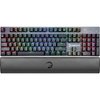
 

Ekli dosyalar

  • 10447619948594.jpg
    10447619948594.jpg
    275.3 KB · Görüntüleme: 1
Uzman Üye
Katılım
9 Kas 2020
Mesajlar
172
Çözümler
2
Tepki puanı
8
Ödüller
5
Yaş
23
5 HİZMET YILI
Klavyenin ismini ve modelinin aynisini googlea yazip sonuna driver download de driverini indir (tabi varsa)
 
Onaylı Üye
Katılım
14 Ağu 2020
Mesajlar
51
Tepki puanı
0
Ödüller
1
Yaş
26
5 HİZMET YILI
Aynısı Bende de oldu Çözümünü Driver Güncelleyerek Yaptım. Çalışıyor
ama 1 hafta urgaşmıştım ya USB çıkardım taktım olmuıyo. Sonra Klavyenin içini açtım tuş takımı değiştirdim Olmadı Sadece Driver Güncellemekmiş Şey.
Post automatically merged:

Umarım ki Çözülür Güncelleyince Her Klavyenin Driver'ı Yok da oyüzden dedim :D
 
Onaylı Üye
Katılım
14 Eki 2020
Mesajlar
58
Çözümler
1
Tepki puanı
4
Ödüller
3
Yaş
29
5 HİZMET YILI
dostum bende bu klavye yokta razer blackwidow var geçen ay almıştım bende aynı şekilde tuşlara basarken cahillikten space i atamışım :D driver yukle yada zaten yukludur ordan klavyenin makro ayarları sekmesi olacak yoksa hyperschift yazıcak ona tıkla diğer sekmesini seç ve ekli olan tüm macroları sil bu sekilde düzeltirsin baska bilmiyorum
 
plabbers
Uzman Üye
Katılım
14 Tem 2017
Mesajlar
167
Çözümler
2
Tepki puanı
12
Ödüller
8
Yaş
40
8 HİZMET YILI
Arkadaşlar sorunu çözdüm.
1-) Başlat’ı aç ve aygıt yöneticisi yaz. Bunu yazdığında bilgisayarındaki donanımları sıfırlamanı sağlamaya yarayan "Aygıt Yöneticisi" programı bilgisayarında aranır.
2-) Aygıt Yöneticisi’ne
Bağlantıları görmek için lütfen Giriş Yap
tıkla.
Bu seçenek başlat penceresinin en üstündedir.
3-) Aşağı kaydır ve Klavye’ye genişlet. Klavye başlığının solundaki simgesine tıkla. Hâlihazırda bağlı olan klavyelerinin bir açılır listesi belirir.
4-) Sıfırlamak istediğin klavyeyi seç. Seçmek için bir klavyenin adına tıkla.
5-) "Kaldır" simgesine tıkla. Bu simge, pencerenin en üstünde bulunur ve kırmızı bir "X"e benzer.
6-) İstendiği zaman TAMAM’a tıkla. Bunu yaptığında klavye Aygıt Yöneticisi’nden kaldırılır.
7-) "Güncellemeleri denetle" butonuna tıkla. Bu buton Aygıt Yöneticisi penceresinin sağ üst tarafında bulunur ve bir bilgisayar monitörüne benzer. Bu butona tıklayınca klavyen Aygıt Yöneticisi’nde tekrar görünür.
:cool: Klavyeyi tekrar seç. Klavyenin adına tıkla.
9-) "Sürücüleri güncelle" butonuna tıkla. Bu seçenek pencerenin en üstündedir ve üstünde yukarı bakan yeşil bir ok bulunan siyah bir kutuya benzer.
10-) Güncel sürücü yazılımını otomatik olarak ara’ya tıkla. Açılır pencerede en üstteki seçenektir. Buna tıkladığında Windows, klavyen için en güncel yazılım güncellemelerini aramaya başlar.
11-) En yeni sürücülerin yüklenmesine izin ver. Klavyen için kullanılabilir sürücü varsa otomatik olarak yüklenir.
12-) Sonra bilgisayarı yeniden başlat.
Bağlantıları görmek için lütfen Giriş Yap
 
Seçkin Üye
Katılım
28 Ara 2016
Mesajlar
308
Tepki puanı
6
Ödüller
9
Yaş
27
9 HİZMET YILI
kanka maus da kulansan daha rahat edersin makroyu
 
Onaylı Üye
Katılım
17 Şub 2019
Mesajlar
50
Tepki puanı
2
7 HİZMET YILI
Nasıl marifetli bir kediymiş. Biz yazmaya çalışıp yazamıyoruz :D
 
TheJoker
Onaylı Üye
Katılım
18 Ocak 2019
Mesajlar
51
Tepki puanı
1
Ödüller
6
Yaş
23
7 HİZMET YILI
bilmiyorum aama büyük ihtimalle destekleyen klaavyelerde oluyordu sadece normalade program diye biliyorujm ama oladabilir olmaayadabilir
 
Onaylı Üye
Katılım
4 Mar 2019
Mesajlar
55
Tepki puanı
2
Ödüller
5
Yaş
36
7 HİZMET YILI
Programını indir standarta döndür
 
Durum
Üzgünüz bu konu cevaplar için kapatılmıştır...
Üst