Çözüldü Port Açma

Durum
Üzgünüz bu konu cevaplar için kapatılmıştır...
Onaylı Üye
Katılım
1 Nis 2020
Mesajlar
109
Çözümler
1
Tepki puanı
5
Ödüller
5
6 HİZMET YILI
Merhaba,

Bir oyunda sunucu açmak için port açmam lazım bilgisayarda ama
Bağlantıları görmek için lütfen Giriş Yap
buradan kontrol ettiğimde blok olarak gözüküyor.

Yaptığım Şeyler;
- Wi-Fi de portları ip me izin verdim.
- Windows güvenlik duvarında portlara izin verdim.

Bu video olan şekilde yaptım ama sondaki programı bulamadım.
Link:
 
Çözüm
Tamam, statik IP aldıktan sonra bilgisayarına atadığın 192.168 ile başlayan IP'yi "Hedef IP veya MAC" kısmına yazacaksın gene.
"Kaynak IP" yerine de aldığın statik IP'yi yazacaksın sanırım, belki 0.0.0.0 da geçerli olur otomatik atar. Denersin aldıktan sonra.
Donator
Katılım
13 Haz 2017
Mesajlar
356
Çözümler
4
Tepki puanı
50
Ödüller
9
8 HİZMET YILI
Ben bunu aldıktan sonra o video daki ipleri bu statik ip göre gireceğim ve pc ye statik ip vereceğim değil mi?
IPv4'ü diyorsan gene videodaki şekilde gireceksin, modem arayüzünden bilgisayara atadığın IPv4'ü seçeceksin. Modem arayüzün nasıl, port yönlendirme kısmını SS atabilir misin?
 
Onaylı Üye
Katılım
1 Nis 2020
Mesajlar
109
Çözümler
1
Tepki puanı
5
Ödüller
5
6 HİZMET YILI

Ekli dosyalar

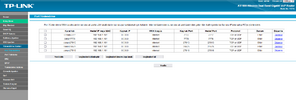
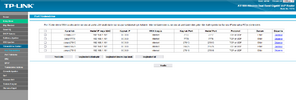
  • Ekran görüntüsü 2023-12-24 214446.png
    Ekran görüntüsü 2023-12-24 214446.png
    40.6 KB · Görüntüleme: 57
Donator
Katılım
13 Haz 2017
Mesajlar
356
Çözümler
4
Tepki puanı
50
Ödüller
9
8 HİZMET YILI
Tamam, statik IP aldıktan sonra bilgisayarına atadığın 192.168 ile başlayan IP'yi "Hedef IP veya MAC" kısmına yazacaksın gene.
"Kaynak IP" yerine de aldığın statik IP'yi yazacaksın sanırım, belki 0.0.0.0 da geçerli olur otomatik atar. Denersin aldıktan sonra.
 
Çözüm
Onaylı Üye
Katılım
1 Nis 2020
Mesajlar
109
Çözümler
1
Tepki puanı
5
Ödüller
5
6 HİZMET YILI
Tamam, statik IP aldıktan sonra bilgisayarına atadığın 192.168 ile başlayan IP'yi "Hedef IP veya MAC" kısmına yazacaksın gene.
"Kaynak IP" yerine de aldığın statik IP'yi yazacaksın sanırım, belki 0.0.0.0 da geçerli olur otomatik atar. Denersin aldıktan sonra.
Tamamdır desteğin için teşekkürler denedikten sonra bilgilendireceğim.
 
Süper Üye
Katılım
22 Kas 2021
Mesajlar
1,440
Çözümler
353
Tepki puanı
364
Ödüller
8
4 HİZMET YILI
Merhaba,

Bir oyunda sunucu açmak için port açmam lazım bilgisayarda ama
Bağlantıları görmek için lütfen Giriş Yap
buradan kontrol ettiğimde blok olarak gözüküyor.

Yaptığım Şeyler;
- Wi-Fi de portları ip me izin verdim.
- Windows güvenlik duvarında portlara izin verdim.

Bu video olan şekilde yaptım ama sondaki programı bulamadım.
Link:
Merhaba

Adım 1 : Modem arayüz sayfasında, menü listesinden sırasıyla Durum =>> WAN menülerine tıklıayıınız. Açılan sayfada, üst kısımdaki sekmelerden Ağ sekmesine tıklayınız ve
açılan sayfada, port yönlendirme işlemi için kullanacağımız WAN Arabirimi adını öğreniniz.

Adım 2 : Menü listesinden sırasıyla Gelişmiş =>> NAT menülerine tıklayınız. Açılan sayfada üst kısımdaki sekmelerden DMZ sekmesine tıklayınız.
Açılan sayfada Host adresi bölümüne, port yönlendirme yapacağınız cihazın (DVR, sunucu vs.) yerel sabit IP adresini yazınız ve DMZ yazısının karşısındaki Etkinleştir kutucuğunu işaretledikten sonra Gönder butonuna tıklayınız, DMZ yöntemi ile port yönlendirme işlemini tamamlayınız. Bu yöntem açılacak portların bilinmemesi durumunda yapacağınız işlem. Açılacak port numaralarını biliyorsanız, bu yöntemi kullanmanıza gerek yoktur.

Adım 3 : Öncelikle bulunduğumuz sayfada üste kısımdaki sekmelerden Port Eşleştirme sekmesine tıklayınız. WAN arabirim seçtikten sonra, Protokol kısmında TCP veya UDP eğer açtığınız portun hangi servise ait olduğundan emin değilseniz TCP/UDP seçebilirsiniz ve Uzak Host kısmı boş bırakınız.
Harici başlama portu ve Harici bitirme portu kutucuklarına, açacağınız ve yönlendirme yapacağımız port numarasını yazınız örnek vermek gerekirse http sunucu için 60

Adım 4 : Dahili Host kutucuğuna, yönlendirme yapacağınız cihazın (DVR, sunucu vs.) yerel sabit IP adresini yazınız ve dâhili port numarasına yine port numarasını yazınız.
Eşleştirme Adı kısmında, yönlendirme için uygun gördüğünüz bir isim (Pubg sunucu DVR, web sunucu, mail sunucu vs.) yazabilirsiniz ve son olarak Gönder butonuna tıklayınız.

Adım 5 : Portlar için yönlendirme işlemi yaptıktan sonra modemi kapatıp açmanız gerekebilir. Daha sonra yönlendirme yaptığınız portlar açık ve etkin olup olmadığını gözlemleyiniz.​
 
Son düzenleme:
Onaylı Üye
Katılım
1 Nis 2020
Mesajlar
109
Çözümler
1
Tepki puanı
5
Ödüller
5
6 HİZMET YILI
Merhaba

Adım 1 : Modem arayüz sayfasında, menü listesinden sırasıyla Durum =>> WAN menülerine tıklıayıınız. Açılan sayfada, üst kısımdaki sekmelerden Ağ sekmesine tıklayınız ve
açılan sayfada, port yönlendirme işlemi için kullanacağımız WAN Arabirimi adını öğreniniz.

Adım 2 : Menü listesinden sırasıyla Gelişmiş =>> NAT menülerine tıklayınız. Açılan sayfada üst kısımdaki sekmelerden DMZ sekmesine tıklayınız.
Açılan sayfada Host adresi bölümüne, port yönlendirme yapacağınız cihazın (DVR, sunucu vs.) yerel sabit IP adresini yazınız ve DMZ yazısının karşısındaki Etkinleştir kutucuğunu işaretledikten sonra
Gönder butonuna tıklayınız, DMZ yöntemi ile port yönlendirme işlemini tamamlayınız. Bu yöntem açılacak portların bilinmemesi durumunda yapacağınız işlem. Açılacak port numaralarını biliyorsanız, bu yöntemi kullanmanıza gerek yoktur.

Adım 3 : Öncelikle bulunduğumuz sayfada üste kısımdaki sekmelerden Port Eşleştirme sekmesine tıklayınız. WAN arabirim seçtikten sonra, Protokol kısmında TCP veya UDP eğer açtığınız portun hangi servise ait olduğundan emin değilseniz TCP/UDP seçebilirsiniz ve Uzak Host kısmı boş bırakınız.
Harici başlama portu ve Harici bitirme portu kutucuklarına, açacağınız ve yönlendirme yapacağımız port numarasını yazınız örnek vermek gerekirse http sunucu için 60

Adım 4 : Dahili Host kutucuğuna, yönlendirme yapacağınız cihazın (DVR, sunucu vs.) yerel sabit IP adresini yazınız ve dâhili port numarasına yine port numarasını yazalım.
Eşleştirme Adı kısmında, yönlendirme için uygun gördüğünüz bir isim (Pubg sunucu DVR, web sunucu, mail sunucu vs.) yazabilirsiniz ve son olarak Gönder butonuna tıklayınız.

Adım 5 : Portlar için yönlendirme işlemi yaptıktan sonra modemi kapatıp açmanız gerekebilir. Daha sonra yönlendirme yaptığınız portlar açık ve etkin olup olmadığını gözlemleyiniz.​
Merhaba anlatığınız panel asus sanırsam tp-link için anlata bilir misiniz?

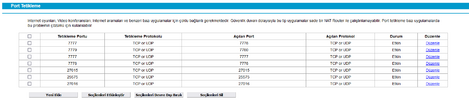
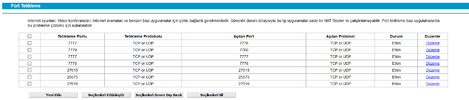
Sizin için menü kople gösterir şekilde resimleri ilettim çizerek belirtirseniz çok müteşekkir olurum.
 

Ekli dosyalar

  • Ekran görüntüsü 2023-12-24 214446.png
    Ekran görüntüsü 2023-12-24 214446.png
    40.6 KB · Görüntüleme: 70
  • Ekran görüntüsü 2023-12-24 214827.png
    Ekran görüntüsü 2023-12-24 214827.png
    13.8 KB · Görüntüleme: 52
  • Ekran görüntüsü 2023-12-24 225816.png
    Ekran görüntüsü 2023-12-24 225816.png
    8.5 KB · Görüntüleme: 57
omertrans505
Efsane Üye
Katılım
17 Ara 2016
Mesajlar
3,221
Çözümler
63
Tepki puanı
361
Ödüller
13
Sosyal
9 HİZMET YILI
Ama CGNAT havuzu olanlara için port çalışmıyor. bilgi olsun. Onu ortadan kalkmak için Statik IP satın almanız gerekiyor.
 
Durum
Üzgünüz bu konu cevaplar için kapatılmıştır...
Üst