Adobe Photoshop Bilinmeyen 4 Ufak Bilgi

Durum
Üzgünüz bu konu cevaplar için kapatılmıştır...
Süper Üye
Katılım
14 Ara 2015
Mesajlar
949
Çözümler
26
Tepki puanı
89
Ödüller
10
10 HİZMET YILI
Merhaba arkadaşlar, herkes adobe photoshop kullanmıştır veya çalışmalarına denk gelmiştir. Bu gün bunla alakalı bazı bilgilere değineceğim.

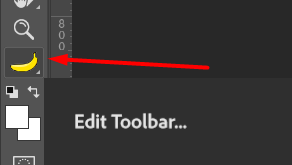
1- Bildiğiniz üzere Toolbar dediğimiz, araçlar menüsünü düzenleyebiliyoruz. İşlemler bittiğinde ise Done-Bitti kısmına basıyoruz. Fakat Shift'e basılı tutarak Done kısmına basarsak bir muz simgesi çıkıyor. Garip bir easter egg.
1665735629507.png

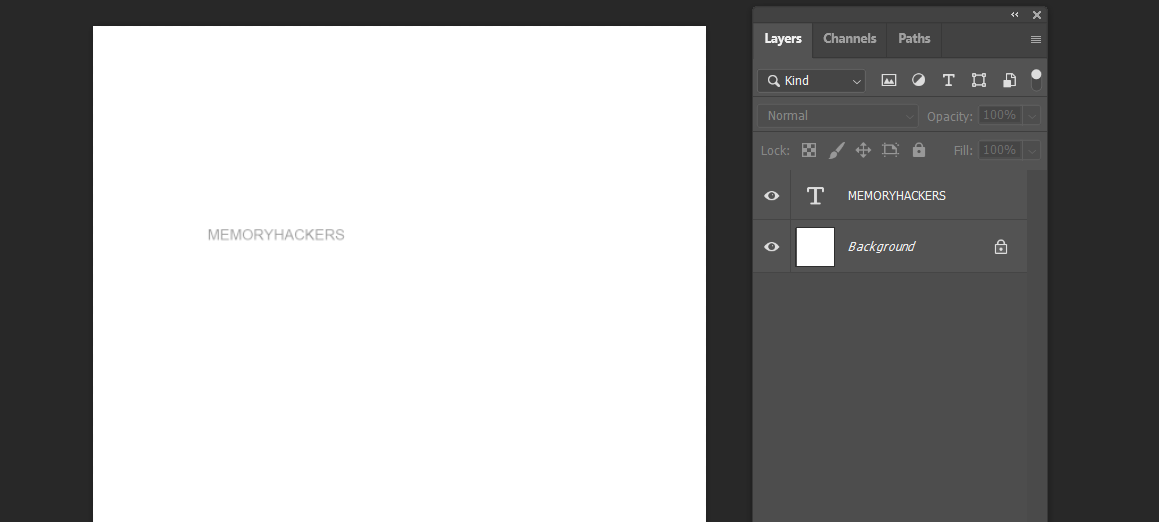
2- Biliyorsunuz ki katmanlar dediğimiz bir panel var, burada ALT tuşuna basarak herhangi bir katmana basarsanız, katmana doğrudan yaklaştırıyor, yani büyültmeyle uğraşmanıza gerek kalmıyor.
1665735828394.png


3- Katman yanlarındaki küçük resimleri büyültebiliyoruz, yeni photoshop sürümlerinde katman kısmına sağ tıklayarak Thumbnails kısmından istediğiniz boyutu seçebilirsiniz.

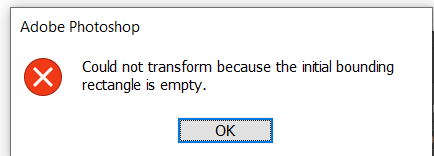
4-Katmanların boş olup olmadığını anlama, öncelikle yoğun çalışmalar yaparken arada birkaç katman boşta kalabilir ve bunu kontrol etmek için CTRL + T kombinasyonunu kullanarak anlayabilirsiniz, eğer boş değilse katman sınırlarını gösterecek, eğer boşsa uyarı verecektir.
1665736074166.png
 
Wanderlust
Süper Moderator
Katılım
1 Şub 2017
Mesajlar
2,109
Çözümler
392
Tepki puanı
532
Ödüller
16
Yaş
28
9 HİZMET YILI
birçok kişinin bilmediği faydalı bir paylaşım olmuş aralarında birkaçını ben de bilmiyordum
 
Onaylı Üye
Katılım
10 Eki 2022
Mesajlar
51
Tepki puanı
5
Yaş
21
3 HİZMET YILI
Merhaba arkadaşlar, herkes adobe photoshop kullanmıştır veya çalışmalarına denk gelmiştir. Bu gün bunla alakalı bazı bilgilere değineceğim.

1- Bildiğiniz üzere Toolbar dediğimiz, araçlar menüsünü düzenleyebiliyoruz. İşlemler bittiğinde ise Done-Bitti kısmına basıyoruz. Fakat Shift'e basılı tutarak Done kısmına basarsak bir muz simgesi çıkıyor. Garip bir easter egg.

2- Biliyorsunuz ki katmanlar dediğimiz bir panel var, burada ALT tuşuna basarak herhangi bir katmana basarsanız, katmana doğrudan yaklaştırıyor, yani büyültmeyle uğraşmanıza gerek kalmıyor.
Ekli dosyayı görüntüle 79812

3- Katman yanlarındaki küçük resimleri büyültebiliyoruz, yeni photoshop sürümlerinde katman kısmına sağ tıklayarak Thumbnails kısmından istediğiniz boyutu seçebilirsiniz.

4-Katmanların boş olup olmadığını anlama, öncelikle yoğun çalışmalar yaparken arada birkaç katman boşta kalabilir ve bunu kontrol etmek için CTRL + T kombinasyonunu kullanarak anlayabilirsiniz, eğer boş değilse katman sınırlarını gösterecek, eğer boşsa uyarı verecektir.
Benim hocalarımdan daha iyi anlatın :peepoCry: Bilgi için teşşekürler
 
Uzman Üye
Katılım
8 Eyl 2020
Mesajlar
169
Tepki puanı
9
Ödüller
5
Yaş
25
5 HİZMET YILI
Güzel Bilgi İçin Teşekkür Ederim Brom
 
Seçkin Üye
Katılım
10 Kas 2021
Mesajlar
317
Tepki puanı
15
Ödüller
4
Yaş
26
4 HİZMET YILI
güzel paylaşım bilgilendirme için emeğine sağlık 👍
 
Süper Üye
Katılım
11 Mar 2017
Mesajlar
650
Çözümler
6
Tepki puanı
143
Ödüller
6
Yaş
23
9 HİZMET YILI
Adobe Photoshop nisan ayında getirdiği güncellemeyle çıtayı arşa çıkardı rakipsiz denebilir
Sıvılaştırma filtresini kullanma , bulanıklaştırma galerisini kullanma , Uyarlanabilir Geniş Açı filtresini kullanma , Katman efektleri ve stiller.
yeni özellikler
 
Bir Gün Ölmek Dileğiyle
Süper Üye
Katılım
21 Eyl 2016
Mesajlar
641
Çözümler
3
Tepki puanı
71
Ödüller
9
Yaş
28
9 HİZMET YILI
Eline sağlık paylaşım için teşekkürler kullanacağım.
 
Onaylı Üye
Katılım
14 Eki 2022
Mesajlar
52
Tepki puanı
3
Ödüller
2
Yaş
25
3 HİZMET YILI
Photoshop kullanan benim gibiler için pratik bir bilgi teşekkürler
 
Süper Üye
Katılım
10 Mar 2016
Mesajlar
729
Çözümler
3
Tepki puanı
170
Ödüller
9
Yaş
20
10 HİZMET YILI
Yararlı bir konu adobe photoshop ile ilgili bir rehber hazırlayacak mısınız? Öğrenmeyi isterim
 
Onaylı Üye
Katılım
20 Şub 2021
Mesajlar
141
Çözümler
1
Tepki puanı
36
Ödüller
3
5 HİZMET YILI
Bilmeyen arkadaşlar için pratik bilgi teşekkürler.
 
Süper Üye
Katılım
28 Ocak 2018
Mesajlar
1,208
Çözümler
28
Tepki puanı
142
Ödüller
10
Sosyal
8 HİZMET YILI
Muz easter eggi harikaymış xD
 
Süper Üye
Katılım
7 Ocak 2018
Mesajlar
656
Çözümler
4
Tepki puanı
77
Ödüller
8
Yaş
42
8 HİZMET YILI
Yakınlaştırma olayı çok iyiymiş teşekkürler, fare ile yakınlaştırıyorduk sürekli
 
Mondoro Rokoko
Banlı Üye
Katılım
1 Şub 2017
Mesajlar
813
Çözümler
10
Tepki puanı
378
Ödüller
6
9 HİZMET YILI
Bilgilendirici bir konu olmuş hoş eline sağlık. bilmeyenler içinde birebir.
 
Onaylı Üye
Katılım
26 Mar 2022
Mesajlar
60
Tepki puanı
5
Ödüller
3
4 HİZMET YILI
10 numara Bilgi Teşekkür ederim deniyeceğim
 
Lol Script Kullanıcısı xD
Süper Üye
Katılım
28 Nis 2018
Mesajlar
616
Çözümler
2
Tepki puanı
65
Ödüller
7
Yaş
25
8 HİZMET YILI
İşe Yarar Bilgi İçin Sağol Dostum
 
Seçkin Üye
Katılım
26 Ağu 2021
Mesajlar
408
Tepki puanı
55
Ödüller
5
Yaş
26
4 HİZMET YILI
Merhaba arkadaşlar, herkes adobe photoshop kullanmıştır veya çalışmalarına denk gelmiştir. Bu gün bunla alakalı bazı bilgilere değineceğim.

1- Bildiğiniz üzere Toolbar dediğimiz, araçlar menüsünü düzenleyebiliyoruz. İşlemler bittiğinde ise Done-Bitti kısmına basıyoruz. Fakat Shift'e basılı tutarak Done kısmına basarsak bir muz simgesi çıkıyor. Garip bir easter egg.

2- Biliyorsunuz ki katmanlar dediğimiz bir panel var, burada ALT tuşuna basarak herhangi bir katmana basarsanız, katmana doğrudan yaklaştırıyor, yani büyültmeyle uğraşmanıza gerek kalmıyor.
Ekli dosyayı görüntüle 79812

3- Katman yanlarındaki küçük resimleri büyültebiliyoruz, yeni photoshop sürümlerinde katman kısmına sağ tıklayarak Thumbnails kısmından istediğiniz boyutu seçebilirsiniz.

4-Katmanların boş olup olmadığını anlama, öncelikle yoğun çalışmalar yaparken arada birkaç katman boşta kalabilir ve bunu kontrol etmek için CTRL + T kombinasyonunu kullanarak anlayabilirsiniz, eğer boş değilse katman sınırlarını gösterecek, eğer boşsa uyarı verecektir.
teşekkürler kardeşim bana yardımcı oluyor ps'de yeniyim
 
Üye
Katılım
23 Haz 2018
Mesajlar
3
Tepki puanı
0
Ödüller
6
Yaş
25
7 HİZMET YILI
Merhaba arkadaşlar, herkes adobe photoshop kullanmıştır veya çalışmalarına denk gelmiştir. Bu gün bunla alakalı bazı bilgilere değineceğim.

1- Bildiğiniz üzere Toolbar dediğimiz, araçlar menüsünü düzenleyebiliyoruz. İşlemler bittiğinde ise Done-Bitti kısmına basıyoruz. Fakat Shift'e basılı tutarak Done kısmına basarsak bir muz simgesi çıkıyor. Garip bir easter egg.

2- Biliyorsunuz ki katmanlar dediğimiz bir panel var, burada ALT tuşuna basarak herhangi bir katmana basarsanız, katmana doğrudan yaklaştırıyor, yani büyültmeyle uğraşmanıza gerek kalmıyor.
Ekli dosyayı görüntüle 79812

3- Katman yanlarındaki küçük resimleri büyültebiliyoruz, yeni photoshop sürümlerinde katman kısmına sağ tıklayarak Thumbnails kısmından istediğiniz boyutu seçebilirsiniz.

4-Katmanların boş olup olmadığını anlama, öncelikle yoğun çalışmalar yaparken arada birkaç katman boşta kalabilir ve bunu kontrol etmek için CTRL + T kombinasyonunu kullanarak anlayabilirsiniz, eğer boş değilse katman sınırlarını gösterecek, eğer boşsa uyarı verecektir.
bayadır kullanmıyorum cs6yı herşeyi unutmuşum :(
 
Süper Üye
Katılım
22 Kas 2021
Mesajlar
1,440
Çözümler
353
Tepki puanı
364
Ödüller
8
4 HİZMET YILI
Katmanın üzerine sağ klik ile tıkladığınızda eklenen Mask All Objects seçeneği ile Object Finder ile seçilebilir olan tüm objelerin ayrı katmanlarda katman maskesi açılacaktır. Bu ana katmandaki seçilebilir objelerin yeni katmanlarda kopyalanarak açıldığı anlamına gelmiyor. Sadece her bir objenin ayrı bir katman maskesi olduğu için her obje için ayrı ayarlamalar yapabiliyoruz.
 
Durum
Üzgünüz bu konu cevaplar için kapatılmıştır...
Üst