
Uzman Üye
[font='Open Sans', Tahoma, Verdana, Arial, sans-serif]
 [/FONT]
[font='Open Sans', Tahoma, Verdana, Arial, sans-serif][font=arial, helvetica, clean, sans-serif]Android işletim sistemli cihazlarınızı bilgisayarınız üzerinden kontrol etmek istiyorsanız, uygulamanız gereken adımları anlattığımız makalemize göz atabilirsiniz.[/FONT][/FONT]
[font='Open Sans', Tahoma, Verdana, Arial, sans-serif][font=arial, helvetica, clean, sans-serif][Hide] Android cihazlarınızı bilgisayarınızdan kontrol etmek istediğiniz durumlar varsa bunun kolay bir yolu bulunuyor. Her ne kadar rootlanmış telefonlarda bu iş daha kolay olsa da, diğer cihazlar için de bir o kadar kolay bir yöntem anlatacağız. İşlemleri uygulamadan önce ihtiyacınız olan; Google Chrome tarayıcısı,
[Hide]
Bağlantıları görmek için lütfen
Giriş Yap
uygulaması ve telefonunuzun USB kablosu. Şimdi başlayabiliriz.[/FONT][/Hide][Hide][/hide][Hide][/FONT][/hide][Hide][/hide][font='Open Sans', Tahoma, Verdana, Arial, sans-serif][font=arial, helvetica, clean, sans-serif]
 [/FONT][/FONT]
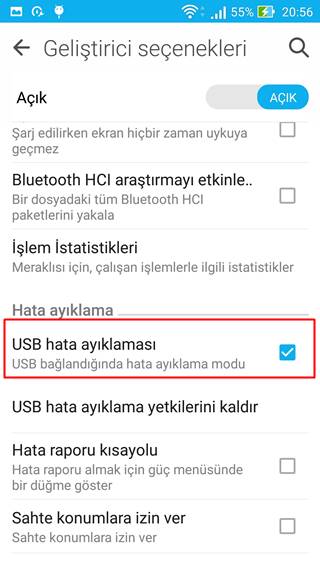
[font='Open Sans', Tahoma, Verdana, Arial, sans-serif][font=arial, helvetica, clean, sans-serif]İlk olarak cihazımızı USB kablosu aracılığıyla bilgisayarımıza bağlıyoruz. Ardından Ayarlar’dan[/FONT][font=arial, helvetica, clean, sans-serif]Geliştirici Seeçenekleri[/FONT][font=arial, helvetica, clean, sans-serif]’ne gidiyoruz ve [/FONT][font=arial, helvetica, clean, sans-serif]USB Hata Ayıklama Modu[/FONT][font=arial, helvetica, clean, sans-serif]’nu aktif hale getiriyoruz. (Geliştirici Seçenekleri aktif değilse; [/FONT][font=arial, helvetica, clean, sans-serif]Ayarlar > Telefon > Hakkında[/FONT][font=arial, helvetica, clean, sans-serif] adımlarını izleyin ve [/FONT][font=arial, helvetica, clean, sans-serif]Yapı Numarası[/FONT][font=arial, helvetica, clean, sans-serif]bölümüne[/FONT][font=arial, helvetica, clean, sans-serif] ard arda yedi kez tıklayın[/FONT][font=arial, helvetica, clean, sans-serif]. Geliştirici Seçenekleri aktif hale geldiğinde bir önceki menüye dönüp, yukarıda anlattığımız işlemi uygulayabilirsiniz.)[/FONT][/FONT]
[font='Open Sans', Tahoma, Verdana, Arial, sans-serif][font=arial, helvetica, clean, sans-serif]
 [/FONT][/FONT]
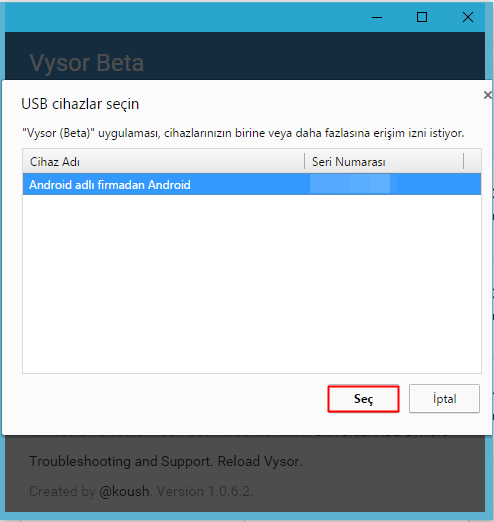
[font='Open Sans', Tahoma, Verdana, Arial, sans-serif][font=arial, helvetica, clean, sans-serif]Vysor Chrome uygulamasını yükledikten sonra uygulamayı başlatıyoruz ve açılan pencerede Find Devices butonuna basın. Uygulama cihazınızı otomatik olarak tanıyacaktır, alt kısımdan Seçbutonuna tıklayın ve yükleme işleminin tamamlanmasını bekleyin.[/FONT][/FONT]
[font='Open Sans', Tahoma, Verdana, Arial, sans-serif][font=arial, helvetica, clean, sans-serif]
 [/FONT][/FONT]
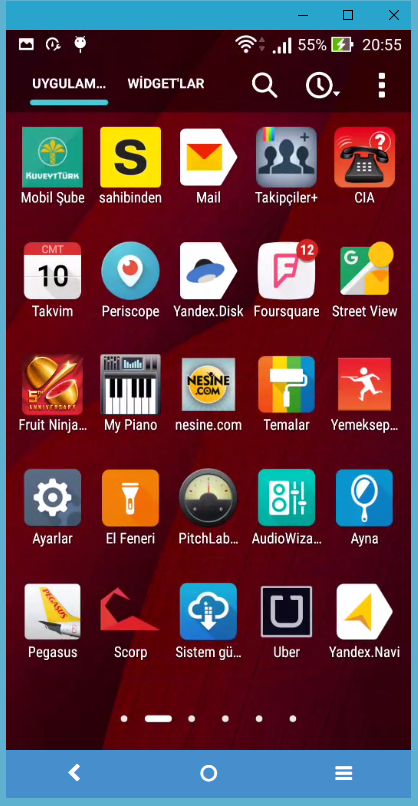
[font=arial, helvetica, clean, sans-serif]Gördüğünüz gibi cihazımızın ekranı bilgisayarımızdan görüntülenmeye başladı. Gecikme, donma gibi problemler olmadan aktif bir şekilde cihazınızı bilgisayarınız üzerinden kullanmaya başlayabilirsiniz.
[/Hide][/FONT]


