
Navigasyon
Uygulamayı Yükle
Daha fazla seçenek
Eski bir web tarayıcısı kullanıyorsunuz. Bu veya diğer siteleri görüntülemekte sorunlar yaşayabilirsiniz..
Tarayıcınızı güncellemeli veya alternatif bir tarayıcı kullanmalısınız.
Tarayıcınızı güncellemeli veya alternatif bir tarayıcı kullanmalısınız.
app store almanca
- Konuyu başlatan eiennyks2
- Başlangıç tarihi
- Durum
- Üzgünüz bu konu cevaplar için kapatılmıştır...



Ultra Üye
apple desteğinden yardım al kankam
- Yasaklandı
- #6

Onaylı Üye
ayarlardan kontrol edebilirsin olmadıysa vpn ilk almanya sonra kapatıp telefonu yeniden başlat he oda olmadı bi destege başvur derim

Donator
@eiennyks2
Apple Kimliği ülkenizi veya bölgenizi değiştirme
Konumunuzu güncellemeden önce mağaza kredinizi harcamanız, aboneliklerinizi iptal etmeniz ve yeni ülke veya bölgenize ait bir ödeme yöntemi edinmeniz gerekir
Ülkeyi veya bölgeyi değiştirmeden önce yapılması gerekenler
Apple Kimliğinizde kalan bakiyeyi harcayın. Bakiyeniz olup olmadığından emin değilseniz Apple Hesabı bakiyenizi kontrol edin.
Aboneliklerinizi iptal edin ve abonelik döneminin sona ermesini bekleyin.
Tüm üyeliklerin, ön siparişlerin, kiralanan filmlerin veya Sezon Biletlerinin süresinin dolmasını ve mağaza kredisiyle ilgili bekleyen para iadesi işlemlerinin tamamlanmasını bekleyin. Ön siparişleri iptal edebilirsiniz.
Yeni ülke veya bölgeye ait bir ödeme yönteminiz olduğundan emin olun. Hangi ödeme yöntemlerini kullanabileceğinizi görün.
Uygulama, müzik, film, TV şovu ve kitaplarınızı, gelecekte bunları yürütmek, çalmak, oynatmak veya okumak için kullanabileceğiniz tüm aygıtlara yeniden indirin. Bazı içerik türleri yeni ülkenizde veya bölgenizde kullanılamayabilir. Yeni ülkenizde veya bölgenizde hangi tür içerik ve servislerin kullanılabildiğini öğrenin.
Bölgenizi değiştirmek için iPhone veya iPad'inizi kullanma
Ayarlar uygulamasını açın.
Adınıza, ardından Ortamlar ve Satın Almalar'a dokunun.
Hesabı Görüntüle'ye dokunun. Giriş yapmanız istenebilir.
Ülke/Bölge öğesine dokunun
..

Ülkeyi veya Bölgeyi Değiştir seçeneğine dokunun.
Yeni ülke veya bölgenize dokunup Hüküm ve Koşullar'ı inceleyin.
Sağ üst köşedeki Kabul Et'e dokunun, sonra onaylamak için tekrar Kabul Et'e dokunun.
Bir ödeme yöntemi seçip yeni ödeme bilgilerinizi ve fatura adresinizi girin, sonra İleri'ye dokunun. Yeni ülkeniz veya bölgeniz için geçerli bir ödeme yöntemi girmeniz gerekir.*
Bölgenizi değiştirmek için bilgisayarınızı kullanma
Müzik uygulamasını veya iTunes'u açın.
Ekranın veya iTunes penceresinin üst kısmındaki menü çubuğunda Hesap'ı, ardından Hesabımı Görüntüle'yi ya da Hesap Ayarları'nı tıklayın.
Apple Kimliğinizle giriş yapın.
Hesap Bilgileri sayfasında Ülkeyi veya Bölgeyi Değiştir seçeneğini tıklayın.
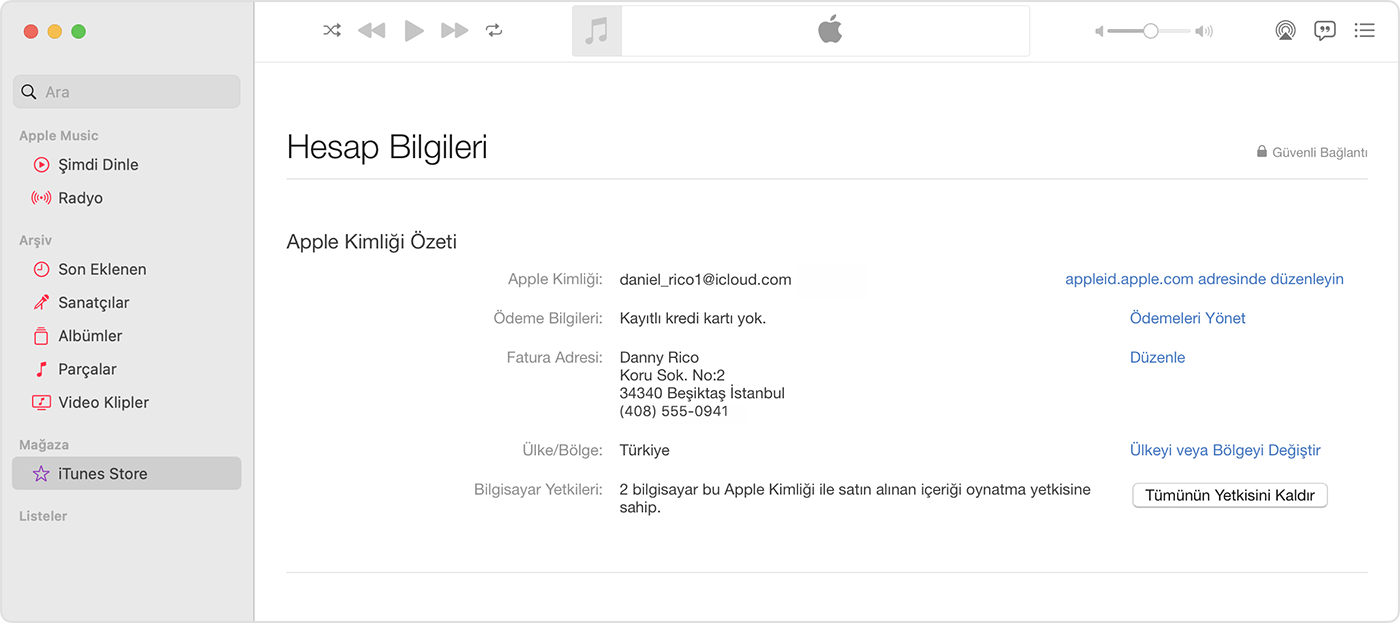
Yeni ülkenizi veya bölgenizi seçin.
Hüküm ve Koşullar'ı inceleyip Kabul Et'i tıklayın. Onaylamak için tekrar Kabul Et'i tıklayın
Yeni ödeme bilgilerinizi* ve fatura adresinizi girip Sürdür'ü tıklayın
...Ülkenizi veya bölgenizi değiştiremiyorsanız
Ülkenizi veya bölgenizi değiştiremiyorsanız aboneliklerinizi iptal ettiğinizden ve mağaza kredinizi harcadığınızdan emin olun. Ülkenizi veya bölgenizi değiştirmeyi denemeden önce şu adımları tamamlayın.
Bir Aile Paylaşımı grubunun üyesiyseniz ülkeyi veya bölgeyi değiştiremeyebilirsiniz. Aile Paylaşımı grubundan nasıl ayrılacağınızı öğrenin.
Ülkenizi veya bölgenizi hâlâ değiştiremiyorsanız veya mağaza krediniz tek bir öğenin tutarını karşılamıyorsa Apple Destek bölümüne ulaşın.
Apple Kimliği ülkenizi veya bölgenizi değiştirme
Konumunuzu güncellemeden önce mağaza kredinizi harcamanız, aboneliklerinizi iptal etmeniz ve yeni ülke veya bölgenize ait bir ödeme yöntemi edinmeniz gerekir
Ülkeyi veya bölgeyi değiştirmeden önce yapılması gerekenler
Apple Kimliğinizde kalan bakiyeyi harcayın. Bakiyeniz olup olmadığından emin değilseniz Apple Hesabı bakiyenizi kontrol edin.
Aboneliklerinizi iptal edin ve abonelik döneminin sona ermesini bekleyin.
Tüm üyeliklerin, ön siparişlerin, kiralanan filmlerin veya Sezon Biletlerinin süresinin dolmasını ve mağaza kredisiyle ilgili bekleyen para iadesi işlemlerinin tamamlanmasını bekleyin. Ön siparişleri iptal edebilirsiniz.
Yeni ülke veya bölgeye ait bir ödeme yönteminiz olduğundan emin olun. Hangi ödeme yöntemlerini kullanabileceğinizi görün.
Uygulama, müzik, film, TV şovu ve kitaplarınızı, gelecekte bunları yürütmek, çalmak, oynatmak veya okumak için kullanabileceğiniz tüm aygıtlara yeniden indirin. Bazı içerik türleri yeni ülkenizde veya bölgenizde kullanılamayabilir. Yeni ülkenizde veya bölgenizde hangi tür içerik ve servislerin kullanılabildiğini öğrenin.
Bölgenizi değiştirmek için iPhone veya iPad'inizi kullanma
Ayarlar uygulamasını açın.
Adınıza, ardından Ortamlar ve Satın Almalar'a dokunun.
Hesabı Görüntüle'ye dokunun. Giriş yapmanız istenebilir.
Ülke/Bölge öğesine dokunun
..
Ülkeyi veya Bölgeyi Değiştir seçeneğine dokunun.
Yeni ülke veya bölgenize dokunup Hüküm ve Koşullar'ı inceleyin.
Sağ üst köşedeki Kabul Et'e dokunun, sonra onaylamak için tekrar Kabul Et'e dokunun.
Bir ödeme yöntemi seçip yeni ödeme bilgilerinizi ve fatura adresinizi girin, sonra İleri'ye dokunun. Yeni ülkeniz veya bölgeniz için geçerli bir ödeme yöntemi girmeniz gerekir.*
Bölgenizi değiştirmek için bilgisayarınızı kullanma
Müzik uygulamasını veya iTunes'u açın.
Ekranın veya iTunes penceresinin üst kısmındaki menü çubuğunda Hesap'ı, ardından Hesabımı Görüntüle'yi ya da Hesap Ayarları'nı tıklayın.
Apple Kimliğinizle giriş yapın.
Hesap Bilgileri sayfasında Ülkeyi veya Bölgeyi Değiştir seçeneğini tıklayın.
Yeni ülkenizi veya bölgenizi seçin.
Hüküm ve Koşullar'ı inceleyip Kabul Et'i tıklayın. Onaylamak için tekrar Kabul Et'i tıklayın
Yeni ödeme bilgilerinizi* ve fatura adresinizi girip Sürdür'ü tıklayın
...Ülkenizi veya bölgenizi değiştiremiyorsanız
Ülkenizi veya bölgenizi değiştiremiyorsanız aboneliklerinizi iptal ettiğinizden ve mağaza kredinizi harcadığınızdan emin olun. Ülkenizi veya bölgenizi değiştirmeyi denemeden önce şu adımları tamamlayın.
Bir Aile Paylaşımı grubunun üyesiyseniz ülkeyi veya bölgeyi değiştiremeyebilirsiniz. Aile Paylaşımı grubundan nasıl ayrılacağınızı öğrenin.
Ülkenizi veya bölgenizi hâlâ değiştiremiyorsanız veya mağaza krediniz tek bir öğenin tutarını karşılamıyorsa Apple Destek bölümüne ulaşın.
Son düzenleme:

- Durum
- Üzgünüz bu konu cevaplar için kapatılmıştır...
Benzer Konular

- Cevaplar
- 10
- Görüntüleme
- 769

- Cevaplar
- 0
- Görüntüleme
- 85

- Cevaplar
- 49
- Görüntüleme
- 2K

- Cevaplar
- 7
- Görüntüleme
- 380

- Kilitli
- Cevaplar
- 6
- Görüntüleme
- 668