
Onaylı Üye
Realtek High Definition Audio kullanıyorum en azından bilgisayarımda o driver vardı hep ama mikrofon olsun ses verme olsun hep yetersizdi
Oyun oyunayan biriyim Kulaklığım 7.1 Surround ve bilgisayarımda 7.1 Surround ile uyumlu, ama nerdeyse 7,8 farklı sürümünü indirip bakmama rağmen realtekte bunu yapamadım Yani ses ayarlarına girip kayıttan yürütme bölümünden (mikrofon için kullandığım) voicemeeter da bile 7.1 surround var ama realtekte yok benim asıl isteğim bilgisayarımın çıkış ve giriş varsayılan aygıtını voicemeeter a bağlamak sadece oda olmayabilir Cable virtual audio da olabilir yapmayı denedim fakat varsayılan giriş/çıkış aygıtlarını değiştirdiğimde bilgisayarım ses vermiyor ve almıyor geri realtek giriş/çıkışına aldığımda düzeliyor sizce nasıl varsayılan giriş/çıkış aygıtlarını düzgün bir şekilde değiştirebilirim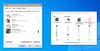
bu durumda bana ses gelmiyor..
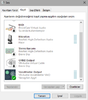
Ve Böyleykende sesimi almıyor. VoiceMeeterda da böyle bir şey var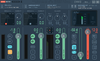
Sesimi Almıyor,Ama Spotifydan çalan müziği algılıyor ama bende ses yok ne zamanki realtek'e geri alsam düzeliyor
Tam anlam veremedim eğer istediğim şey yapılabiliyorsa lütfen yardımcı olun
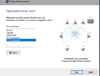
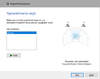
Oyun oyunayan biriyim Kulaklığım 7.1 Surround ve bilgisayarımda 7.1 Surround ile uyumlu, ama nerdeyse 7,8 farklı sürümünü indirip bakmama rağmen realtekte bunu yapamadım Yani ses ayarlarına girip kayıttan yürütme bölümünden (mikrofon için kullandığım) voicemeeter da bile 7.1 surround var ama realtekte yok benim asıl isteğim bilgisayarımın çıkış ve giriş varsayılan aygıtını voicemeeter a bağlamak sadece oda olmayabilir Cable virtual audio da olabilir yapmayı denedim fakat varsayılan giriş/çıkış aygıtlarını değiştirdiğimde bilgisayarım ses vermiyor ve almıyor geri realtek giriş/çıkışına aldığımda düzeliyor sizce nasıl varsayılan giriş/çıkış aygıtlarını düzgün bir şekilde değiştirebilirim
bu durumda bana ses gelmiyor..
Ve Böyleykende sesimi almıyor. VoiceMeeterda da böyle bir şey var
Sesimi Almıyor,Ama Spotifydan çalan müziği algılıyor ama bende ses yok ne zamanki realtek'e geri alsam düzeliyor
Tam anlam veremedim eğer istediğim şey yapılabiliyorsa lütfen yardımcı olun

