
Griffin Premium
access veritabanı işlemleri, access veritabanı örnekleri, access veritabanı örnekleri indir, c# access veritabanı bağlantısı kodları, c# access veritabanı bağlantısı resimli, c# access veritabanı işlemleri, datagrid veri ekleme, datagridview veri listeleme, OleDb

Değerli arkadaşlar Bu yazımda size C# Access veritabanı bağlantısını gösteren bir uygulama göstereceğim.
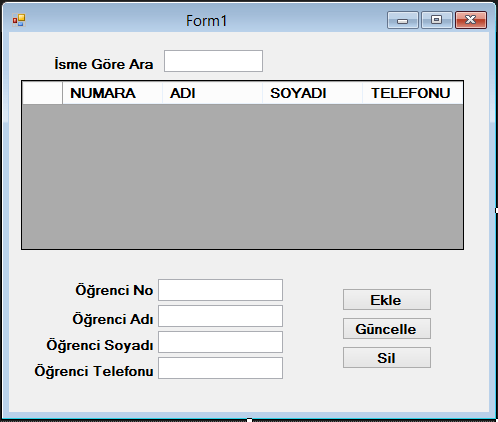
Formumuzdaki nesneler aşağıdaki gibidir
TextBox'larımızın Name özelliklerini sırasıyla tbno, tbad, tbsoyad ve tbtel olarak değiştirelim.
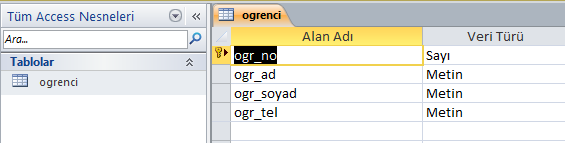
Daha sonra “okul.accdb” isminde bir veritabanı dosyası oluşturalım projemizin “debug” klasörü içine atalım ve içine aşağıdaki şekilde “ogrenci” tablomuzu oluşturalım.
Arkadaşlar Aşağıda programımıza ait kodlar bulunmaktadır. Bu kodları inceleyecek olursak griddoldur metodu oluşturularak daragridvew'in içeriğinin verilerle doldurulduğunu görüyoruz. Bunu metot içinde yapmamızın amacını programda bir kaç yerde kullanacağımız için aynı kodları tekrar yazmamak olarak açıklayabiliriz.
Form_Load olayına yani form yüklendiği anda verilerimizin datagridview’ de görüntülenmesini istediğimiz için griddoldur metodunu öncelikle buraya ekledik.
Button1‘ e bastığımızda kayıt ekleme işlemini gerçekleştirdik. Kayıt ekleme işlemi gerçekleştirdikten sonra datagridin güncellenmesini sağlamak için tekrar griddoldur metodunu çağırdık.
Button3 te öğrenci numarasına göre diğer alanların güncellenmesi işlemini gerçekleştirdik.
Button2‘de ise name özelliğini tbnoolarak değiştirdiğimiz textbox’ a girilen öğrenci numarasına ait kaydın silinmesi işlemini gerçekleştirdik.
Datagridview‘ de tıkladığımız satırdaki verilerin textboxlara gelmesi için Datagridview Cell_Enter olayına gerekli kodları yazdık.
Son olarak arama yapmak için textbox5’i kullandık. Buraya yazdığımız öğrenci adına göre veri tabanında filtreleme yapmış olduk.
Değerli arkadaşlar Bu yazımda size C# Access veritabanı bağlantısını gösteren bir uygulama göstereceğim.
Formumuzdaki nesneler aşağıdaki gibidir
TextBox'larımızın Name özelliklerini sırasıyla tbno, tbad, tbsoyad ve tbtel olarak değiştirelim.
Daha sonra “okul.accdb” isminde bir veritabanı dosyası oluşturalım projemizin “debug” klasörü içine atalım ve içine aşağıdaki şekilde “ogrenci” tablomuzu oluşturalım.
Arkadaşlar Aşağıda programımıza ait kodlar bulunmaktadır. Bu kodları inceleyecek olursak griddoldur metodu oluşturularak daragridvew'in içeriğinin verilerle doldurulduğunu görüyoruz. Bunu metot içinde yapmamızın amacını programda bir kaç yerde kullanacağımız için aynı kodları tekrar yazmamak olarak açıklayabiliriz.
Form_Load olayına yani form yüklendiği anda verilerimizin datagridview’ de görüntülenmesini istediğimiz için griddoldur metodunu öncelikle buraya ekledik.
Button1‘ e bastığımızda kayıt ekleme işlemini gerçekleştirdik. Kayıt ekleme işlemi gerçekleştirdikten sonra datagridin güncellenmesini sağlamak için tekrar griddoldur metodunu çağırdık.
Button3 te öğrenci numarasına göre diğer alanların güncellenmesi işlemini gerçekleştirdik.
Button2‘de ise name özelliğini tbnoolarak değiştirdiğimiz textbox’ a girilen öğrenci numarasına ait kaydın silinmesi işlemini gerçekleştirdik.
Datagridview‘ de tıkladığımız satırdaki verilerin textboxlara gelmesi için Datagridview Cell_Enter olayına gerekli kodları yazdık.
Son olarak arama yapmak için textbox5’i kullandık. Buraya yazdığımız öğrenci adına göre veri tabanında filtreleme yapmış olduk.
C#:
using System;
using System.Collections.Generic;
using System.ComponentModel;
using System.Data;
using System.Drawing;
using System.Linq;
using System.Text;
using System.Threading.Tasks;
using System.Windows.Forms;
using System.Data.OleDb;  // Access bağlantısı kurabilmek için.

namespace veribaglanti1
{
    public partial class Form1 : Form
    {
        OleDbConnection con;
        OleDbDataAdapter da;
        OleDbCommand cmd;
        DataSet ds;

        public Form1()
        {
            InitializeComponent();
        }
        void griddoldur()
        {
            con = new OleDbConnection("Provider=Microsoft.ACE.Oledb.12.0;Data Source=okul.accdb");
            da = new OleDbDataAdapter("SElect *from ogrenci", con);
            ds = new DataSet();
            con.Open();
            da.Fill(ds, "ogrenci");
            dataGridView1.DataSource = ds.Tables["ogrenci"];
            con.Close();
        }
        private void Form1_Load(object sender, EventArgs e)
        {
            griddoldur();
        }

        private void button1_Click(object sender, EventArgs e)  // EKLE BUTONU
        {
            cmd = new OleDbCommand();
            con.Open();
            cmd.Connection = con;
            cmd.CommandText = "insert into ogrenci (ogr_no,ogr_ad,ogr_soyad,ogr_tel) values ('" + tbno.Text + "','" + tbad.Text + "','" + tbsoyad.Text + "','" + tbtel.Text + "')";
            cmd.ExecuteNonQuery();
            con.Close();
            griddoldur();
        }

        private void button3_Click(object sender, EventArgs e)  //GÜNCELLE BUTONU
        {
            cmd = new OleDbCommand();
            con.Open();
            cmd.Connection = con;
            cmd.CommandText = "update ogrenci set ogr_ad='" + tbad.Text + "',ogr_soyad='" + tbsoyad.Text + "',ogr_tel='" + tbtel.Text + "' where ogr_no="+tbno.Text+"";
            cmd.ExecuteNonQuery();
            con.Close();
            griddoldur();
        }

        private void button2_Click(object sender, EventArgs e)  //SİLME BUTONU
        {
            cmd = new OleDbCommand();
            con.Open();
            cmd.Connection = con;
            cmd.CommandText = "delete from ogrenci where ogr_no="+tbno.Text+"";
            cmd.ExecuteNonQuery();
            con.Close();
            griddoldur();
        }


        private void dataGridView1_CellEnter(object sender, DataGridViewCellEventArgs e) //DATAGRİDVİEW SATIRA TIKLANDIĞINDA TEXTBOXLARA AKTARMA
        {
            tbno.Text = dataGridView1.CurrentRow.Cells[0].Value.ToString();
            tbad.Text = dataGridView1.CurrentRow.Cells[1].Value.ToString();
            tbsoyad.Text = dataGridView1.CurrentRow.Cells[2].Value.ToString();
            tbtel.Text = dataGridView1.CurrentRow.Cells[3].Value.ToString();
        }

        private void textBox5_TextChanged(object sender, EventArgs e)  // ARAMA YAPMA
        {
            con = new OleDbConnection("Provider=Microsoft.ACE.Oledb.12.0;Data Source=okul.accdb");
            da = new OleDbDataAdapter("SElect *from ogrenci where ogr_ad like '"+textBox5.Text+"%'", con);
            ds = new DataSet();
            con.Open();
            da.Fill(ds, "ogrenci");
            dataGridView1.DataSource = ds.Tables["ogrenci"];
            con.Close();
        }

    }
}
Son düzenleme:
