
- Yasaklandı
- #1
Bir kere güldü, konu nerelere geldi.
Banlı Üye
Explorer.exe Hatası ve Çözümü,Explorer.exe Hatası,Explorer.exe Hata,Explorer.exe Hataları,Explorer.exe hata sorunu,Explorer.exe hatası çözümü,Explorer.exe çalışmıyor,Explorer.exe,Explorer.exe sorunu çözüm,Explorer.exe sorunu çözümü,Explorer.exe sorunu çözümler, Explorer.exe sorunu çözüm yöntemi,

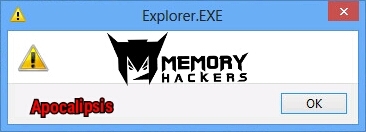
Bu günkü konumuzda explorer.exe sorunu anlatcam şimdi explorer.exe yi bilmeyenler için söylüyorum.windowsun çalışmasını sağlayan bir nevi sistem dosyası diyebiliriz.explorer.exe masaüstü demek de diyebiliriz. çünkü explorer.exe hatası felan olduğu zaman masaüstü gözükmez.yeniden çalıştırmak içinde alt>ctrl>delete yapıp üstte dosya kısmında çalıştıra basıp''explorer.exe''yazıp entere basarız.bu hataların olma sebebi büyük ihtimal virüs,veya bir video oynatırken codeclerin o videoyu desteklememesi,yada kayıt girdisinin bozulmasıdır
Bu sırada masaüstü kaybolur ve bir işlem yapamaz durumuna gelebilirsiniz. Birkaç saniye sonra masaüzeriniz tekrar görünür olarak bilgisayar geçerli işlemi sonlandırır ve Ram Cpu kullanımını tüketimi normale döner. Bazende bilgisayarın açılışında Explorer.exe hatası alabilirsiniz. Diğer Hata mesajları,
1-“Explorer.exe başarısız oldu.”
2-“Program başlatmada hata: explorer.exe.”
3-“explorer.exe bulunamadı.”
4-“Explorer.exe geçerli bir Win32 uygulaması değil.”
5-“Explorer.exe bir sorunla karşılaştı ve kapatılması gerekiyor. Sorun için özür dileriz.”
6-şimdi bunların çözümü çoktur en son olarakta format başvururuz şimdi çözümlerini aşağıya sıralayacam.
Explorer.exe sorunu Çözüm
Yöntem 1;MSDN Disc 0421 ile İlişkili Kayıt Defteri Girdilerini Onar
Bazen, explorer.exe ve diğer EXE sistem hataları, Windows kayıt defterindeki sorunlarla ilişkili olabilir. Birkaç program, aynı explorer.exe dosyasını paylaşabilir; ancak bu programlar kaldırıldığında ya da değiştirildiğinde, bazen "artık" (geçersiz) EXE kayıt defteri girdileri geride kalabilir.
Basitçe bu, gerçek dosya yolu değişmiş olsa bile, önceki hatalı konumun Windows Kayıt Defterine kaydedilmiş olması anlamına gelmektedir. Windows bu hatalı dosya başvurularını ararken (bilgisayarınızdaki dosya konumları), explorer.exe hataları oluşabilir. Ayrıca, kötü amaçlı yazılım bulaşması, MSDN Disc 0421 ile ilgili kayıt defteri girdilerini bozmuş olabilir. Bu nedenle, bu geçersiz EXE kayıt defteri girdileri, sorunun asıl nedenini çözümlemek için onarılmalıdır.
Geçersiz explorer.exe anahtarlarını kaldırmak için Windows kayıt defterini el ile düzenlemeniz, bilgisayar servis profesyoneli olmadığınız sürece önerilmez. Kayıt defterinizi hatalı düzenlemek, bilgisayarınızı işlemez hale getirebilir ve işletim sisteminize geri dönüşü olmayacak şekilde zarar verebilir. Aslında, hatalı konulan bir virgül, bilgisayarınızın baştılmasını tamamen engelleyebilir!
Risk nedeniyle, explorer.exe ile ilgili kayıt defteri sorunlarında, WinThruster (Bir Microsoft Gold Certified Partner'ı tarafından geliştirilmiştir) benzeri güvenilir bir kayıt defteri temizleme programını, tarama ve onarma için kullanmanızı şiddetle öneririz. Kayıt defteri temizleyicisi kullanmak, geçersiz kayıt defteri girdilerini, eksik dosya başvurularını (explorer.exe hatanıza neden olan gibi) ve kayıt defterindeki bozuk bağlantıları bulma işlemini otomatikleştirir. Her tarama öncesinde otomatik olarak bir yedek oluşturulur; tüm değişiklikleri bir tıkla geri alma imkanı, sizi bilgisayar hasarına karşı korur. Tüm bunların en iyi yanı da, kayıt defteri hatalarını onarmanın, sistem hızı ve performansını büyük ölçüde arttırabilmesidir.
Windos kayıt defterinizi el ile onarmak isterseniz, önce kayıt defterinin explorer.exe (örn. MSDN Disc 0421) ile ilişkili olan kısmını dışarı aktarmak suretiyle yedek oluşturmanız gerekir:
1-Başlat düğmesini tıklatın.
2-Arama kutusuna "command" yazın. Henüz ENTER tuşuna BASMAYIN!
3-Klavyenizdeki CTRL-Shift tuşlarını basılı tutarken, ENTER tuşuna basın.
4-Bir izin iletişim kutusu ile sizden izin istenecektir.
5-Evet'i Tıklatın.
6-Yanıp sönen imlecin bulunduğu bir kara kutu açılacak.
7-"regedit" yazın ve ENTER tuşuna basın.
8-Kayıt Defteri Düzenleyicisinde, yedeklemek istediğiniz explorer.exe ile ilişkili anahtarı seçin (örn. MSDN Disc 0421).
9-Dosya menüsünden, Dışarı Aktar'ı seçin.
10-Kaydet listesinde, MSDN Disc 0421 yedek anahtarını kaydetmek istediğiniz klasörü seçin.
11-Dosya Adı kutusunda, "MSDN Disc 0421 Yedeği" gibi bir yedekleme dosyası adı yazın.
12-Verme Aralığı kutusunda, "Seçili Dal"ın seçildiğinden emin olun.
13-Kaydet'i Tıklatın.
14-Daha sonra dosya, .reg dosya uzantısı ile kaydedilir.
15-Artık, explorer.exe ile ilişkili kayıt defteri girdisinin yedeğine sahipsiniz.
Yöntem 2;
Klavyemizden
 + R tuş kombinasyonu yaparak Çalıştır uygulamasını açıyoruz.
arama kısmına Regedit yazıyoruz tamam diyoruz. Kayıf defteri açılınca image file execution options’a ulaşıyoruz.
Aşağıdaki yolları takip edin.
HKEY_LOCAL_MACHINE\SOFTWARE\Microsoft\Windows NT\CurrentVersion\Image File Execution Options\Aşağıda explorer.exe ve iexplorer.exe dosyaları varsa siliyoruz.
Daha sonra aşağıdaki konumu takip edelim.
HKEY_LOCAL_MACHINE\SOFTWARE\Microsoft\Windows NT\CurrentVersion\
Buradan “Winlogon“a tıklıyoruz. Sağ taraf pencereye Shell değeri gelecek ve normal değerinde “Explorer.exe” olması gerekiyor. Eğer bu değer yazmıyorsa kendiniz yazıp tamam diyoruz ve bilgisayarınızı yeniden başlatın. Bilgisayar açılışında Explorer.exe hatası sorununu böylelikle çözmüş oluyoruz.
Yöntem 3 windows güncellemelerinizi kontrol edebilirsiniz
Güncellemeleri şimdi denetlemek için Başlat düğmesini seçin ve ardından Ayarlar > Güncelleme ve güvenlik > Windows Update ögesini ve ardından Güncellemeleri denetle seçeneğini belirleyin. Windows Update cihazınızın güncel olduğunu söylüyorsa şu anda kullanılabilir olan tüm güncellemelere sahipsiniz demektir.
Bu günkü konumuzda explorer.exe sorunu anlatcam şimdi explorer.exe yi bilmeyenler için söylüyorum.windowsun çalışmasını sağlayan bir nevi sistem dosyası diyebiliriz.explorer.exe masaüstü demek de diyebiliriz. çünkü explorer.exe hatası felan olduğu zaman masaüstü gözükmez.yeniden çalıştırmak içinde alt>ctrl>delete yapıp üstte dosya kısmında çalıştıra basıp''explorer.exe''yazıp entere basarız.bu hataların olma sebebi büyük ihtimal virüs,veya bir video oynatırken codeclerin o videoyu desteklememesi,yada kayıt girdisinin bozulmasıdır
Bu sırada masaüstü kaybolur ve bir işlem yapamaz durumuna gelebilirsiniz. Birkaç saniye sonra masaüzeriniz tekrar görünür olarak bilgisayar geçerli işlemi sonlandırır ve Ram Cpu kullanımını tüketimi normale döner. Bazende bilgisayarın açılışında Explorer.exe hatası alabilirsiniz. Diğer Hata mesajları,
1-“Explorer.exe başarısız oldu.”
2-“Program başlatmada hata: explorer.exe.”
3-“explorer.exe bulunamadı.”
4-“Explorer.exe geçerli bir Win32 uygulaması değil.”
5-“Explorer.exe bir sorunla karşılaştı ve kapatılması gerekiyor. Sorun için özür dileriz.”
6-şimdi bunların çözümü çoktur en son olarakta format başvururuz şimdi çözümlerini aşağıya sıralayacam.
Explorer.exe sorunu Çözüm
Yöntem 1;MSDN Disc 0421 ile İlişkili Kayıt Defteri Girdilerini Onar
Bazen, explorer.exe ve diğer EXE sistem hataları, Windows kayıt defterindeki sorunlarla ilişkili olabilir. Birkaç program, aynı explorer.exe dosyasını paylaşabilir; ancak bu programlar kaldırıldığında ya da değiştirildiğinde, bazen "artık" (geçersiz) EXE kayıt defteri girdileri geride kalabilir.
Basitçe bu, gerçek dosya yolu değişmiş olsa bile, önceki hatalı konumun Windows Kayıt Defterine kaydedilmiş olması anlamına gelmektedir. Windows bu hatalı dosya başvurularını ararken (bilgisayarınızdaki dosya konumları), explorer.exe hataları oluşabilir. Ayrıca, kötü amaçlı yazılım bulaşması, MSDN Disc 0421 ile ilgili kayıt defteri girdilerini bozmuş olabilir. Bu nedenle, bu geçersiz EXE kayıt defteri girdileri, sorunun asıl nedenini çözümlemek için onarılmalıdır.
Geçersiz explorer.exe anahtarlarını kaldırmak için Windows kayıt defterini el ile düzenlemeniz, bilgisayar servis profesyoneli olmadığınız sürece önerilmez. Kayıt defterinizi hatalı düzenlemek, bilgisayarınızı işlemez hale getirebilir ve işletim sisteminize geri dönüşü olmayacak şekilde zarar verebilir. Aslında, hatalı konulan bir virgül, bilgisayarınızın baştılmasını tamamen engelleyebilir!
Risk nedeniyle, explorer.exe ile ilgili kayıt defteri sorunlarında, WinThruster (Bir Microsoft Gold Certified Partner'ı tarafından geliştirilmiştir) benzeri güvenilir bir kayıt defteri temizleme programını, tarama ve onarma için kullanmanızı şiddetle öneririz. Kayıt defteri temizleyicisi kullanmak, geçersiz kayıt defteri girdilerini, eksik dosya başvurularını (explorer.exe hatanıza neden olan gibi) ve kayıt defterindeki bozuk bağlantıları bulma işlemini otomatikleştirir. Her tarama öncesinde otomatik olarak bir yedek oluşturulur; tüm değişiklikleri bir tıkla geri alma imkanı, sizi bilgisayar hasarına karşı korur. Tüm bunların en iyi yanı da, kayıt defteri hatalarını onarmanın, sistem hızı ve performansını büyük ölçüde arttırabilmesidir.
Windos kayıt defterinizi el ile onarmak isterseniz, önce kayıt defterinin explorer.exe (örn. MSDN Disc 0421) ile ilişkili olan kısmını dışarı aktarmak suretiyle yedek oluşturmanız gerekir:
1-Başlat düğmesini tıklatın.
2-Arama kutusuna "command" yazın. Henüz ENTER tuşuna BASMAYIN!
3-Klavyenizdeki CTRL-Shift tuşlarını basılı tutarken, ENTER tuşuna basın.
4-Bir izin iletişim kutusu ile sizden izin istenecektir.
5-Evet'i Tıklatın.
6-Yanıp sönen imlecin bulunduğu bir kara kutu açılacak.
7-"regedit" yazın ve ENTER tuşuna basın.
8-Kayıt Defteri Düzenleyicisinde, yedeklemek istediğiniz explorer.exe ile ilişkili anahtarı seçin (örn. MSDN Disc 0421).
9-Dosya menüsünden, Dışarı Aktar'ı seçin.
10-Kaydet listesinde, MSDN Disc 0421 yedek anahtarını kaydetmek istediğiniz klasörü seçin.
11-Dosya Adı kutusunda, "MSDN Disc 0421 Yedeği" gibi bir yedekleme dosyası adı yazın.
12-Verme Aralığı kutusunda, "Seçili Dal"ın seçildiğinden emin olun.
13-Kaydet'i Tıklatın.
14-Daha sonra dosya, .reg dosya uzantısı ile kaydedilir.
15-Artık, explorer.exe ile ilişkili kayıt defteri girdisinin yedeğine sahipsiniz.
Yöntem 2;
Klavyemizden
arama kısmına Regedit yazıyoruz tamam diyoruz. Kayıf defteri açılınca image file execution options’a ulaşıyoruz.
Aşağıdaki yolları takip edin.
HKEY_LOCAL_MACHINE\SOFTWARE\Microsoft\Windows NT\CurrentVersion\Image File Execution Options\Aşağıda explorer.exe ve iexplorer.exe dosyaları varsa siliyoruz.
Daha sonra aşağıdaki konumu takip edelim.
HKEY_LOCAL_MACHINE\SOFTWARE\Microsoft\Windows NT\CurrentVersion\
Buradan “Winlogon“a tıklıyoruz. Sağ taraf pencereye Shell değeri gelecek ve normal değerinde “Explorer.exe” olması gerekiyor. Eğer bu değer yazmıyorsa kendiniz yazıp tamam diyoruz ve bilgisayarınızı yeniden başlatın. Bilgisayar açılışında Explorer.exe hatası sorununu böylelikle çözmüş oluyoruz.
Yöntem 3 windows güncellemelerinizi kontrol edebilirsiniz
Güncellemeleri şimdi denetlemek için Başlat düğmesini seçin ve ardından Ayarlar > Güncelleme ve güvenlik > Windows Update ögesini ve ardından Güncellemeleri denetle seçeneğini belirleyin. Windows Update cihazınızın güncel olduğunu söylüyorsa şu anda kullanılabilir olan tüm güncellemelere sahipsiniz demektir.
Yöntem 4;Antivirüs ile Sisteminizi Tarayın
Bilgisayarınıza giren bir virüs Explorer.exe dosyasını bozmuş olabilir. Bu yüzden sık sık hata alıyor olabilirsiniz.
Yöntem 5; Disk Temizleme
Zamanla, gündelik bilgisayar kullanımının ve internette sörfün sonucunda, bilgisayarınızda gereksiz dosyalar toplanır. Bu gereksiz dosyalar zaman zaman temizlenmezse, MSDN Disc 0421 yazılımının yavaş yanıt vermesine neden olabilir ve muhtemelen dosya çakışmaları ya da aşırı yüklenmiş sabit sürücü nedeniyle explorer.exe hataları üretir. Bu geçici dosyaların Disk Temizleme ile temizlenmesi explorer.exe hatasını belki çözemez, ama bilgisayarınızın performansını büyük ölçüden hızlandırabilir.
İpucu: Her ne kadar Disk Temizleme mükemmel bir yerleşik araç olsa da, bilgisayarınızdaki geçici dosyaları tamamen temizlemeyecektir. Sıklıkla kullandığınız Microsoft Office, Firefox, Chrome, Live Messenger ve diğer yüzlerce program, Disk Temizleme ile temizlenmez (Microsoft programlarının bazıları da dahil).
Windows Disk Temizleme (cleanmgr) aracının yetersizlikleri nedeniyle, bilgisayarın tamamını temizlemek için WinSweeper (Bir Microsoft Gold Partner tarafından geliştirilmiştir) gibi özel bir sabit sürücü temizleme / gizlilik koruması yazılımı kullanmanızı şiddetle tavsiye ederiz. WinSweeper'ı günde bir kez çalıştırmak (otomatik tarama özelliğini kullanarak), bilgisayarınızın daima temiz, hızlı çalışan ve geçici dosyalarla alakalı explorer.exe hatalarından arınmış bir durumda olmasını sağlar.
Yöntem 6;Sistem Geri Yüklemeyi Deneyin
Eğer sorun hala devam ediyorsa bilgisayarınızın sistem geri yükleme uygulamasından sisteminizi çalışan son bir yedek tarihine geri almayı deneyebilirsiniz. Bu esnada bazı dosyalarınız kaybolabilir. Yedek almayı unutmayınız.
Yöntem 7;
son yolsa bunları yaptıysanız hala bu hatayı veriyorsa formattan başka çare yok.format atın.format attıktan sonra bile kapanışta bu hatayı veriyorsa , yüklediğiniz programları kontrol edin kapanışta sonlandırılmıyordur.
Arkadaşlar hepsi olmuyorsa size son çarem vardır . Arkadaşlar bu son çaredir direk bunu yapmayın . Bilgisayarınıza çok zararlı ama bazı virüs & virüs türleri gibi şeyler için yapabilirsiniz .Benim asla tavsiye etmiyecegim birşey ama olmassa tek çare FORMAT atın .
DİP NOT:
Sorun hala devam ediyorsa işi bilen ehli bir kişiye göstermenizi tavsiye ediyorum.
Çözüm yöntemleriyle çözüme ulaşmayı denemeniz durumunda risk tamamen size aittir.
Herhangi bir sorumluluğu memoryhackers.org ailesi olarak kabul etmemekteyiz.
Bunu da hatırlatmadan geçmeyelim istedik.
Bilgisayarınıza giren bir virüs Explorer.exe dosyasını bozmuş olabilir. Bu yüzden sık sık hata alıyor olabilirsiniz.
Bağlantıları görmek için lütfen
Giriş Yap
Microsoft’un sitesinden indireceğiniz virüs programı ile sisteminizi tarayabilirsiniz.Yöntem 5; Disk Temizleme
Zamanla, gündelik bilgisayar kullanımının ve internette sörfün sonucunda, bilgisayarınızda gereksiz dosyalar toplanır. Bu gereksiz dosyalar zaman zaman temizlenmezse, MSDN Disc 0421 yazılımının yavaş yanıt vermesine neden olabilir ve muhtemelen dosya çakışmaları ya da aşırı yüklenmiş sabit sürücü nedeniyle explorer.exe hataları üretir. Bu geçici dosyaların Disk Temizleme ile temizlenmesi explorer.exe hatasını belki çözemez, ama bilgisayarınızın performansını büyük ölçüden hızlandırabilir.
İpucu: Her ne kadar Disk Temizleme mükemmel bir yerleşik araç olsa da, bilgisayarınızdaki geçici dosyaları tamamen temizlemeyecektir. Sıklıkla kullandığınız Microsoft Office, Firefox, Chrome, Live Messenger ve diğer yüzlerce program, Disk Temizleme ile temizlenmez (Microsoft programlarının bazıları da dahil).
Windows Disk Temizleme (cleanmgr) aracının yetersizlikleri nedeniyle, bilgisayarın tamamını temizlemek için WinSweeper (Bir Microsoft Gold Partner tarafından geliştirilmiştir) gibi özel bir sabit sürücü temizleme / gizlilik koruması yazılımı kullanmanızı şiddetle tavsiye ederiz. WinSweeper'ı günde bir kez çalıştırmak (otomatik tarama özelliğini kullanarak), bilgisayarınızın daima temiz, hızlı çalışan ve geçici dosyalarla alakalı explorer.exe hatalarından arınmış bir durumda olmasını sağlar.
Yöntem 6;Sistem Geri Yüklemeyi Deneyin
Eğer sorun hala devam ediyorsa bilgisayarınızın sistem geri yükleme uygulamasından sisteminizi çalışan son bir yedek tarihine geri almayı deneyebilirsiniz. Bu esnada bazı dosyalarınız kaybolabilir. Yedek almayı unutmayınız.
Yöntem 7;
son yolsa bunları yaptıysanız hala bu hatayı veriyorsa formattan başka çare yok.format atın.format attıktan sonra bile kapanışta bu hatayı veriyorsa , yüklediğiniz programları kontrol edin kapanışta sonlandırılmıyordur.
Arkadaşlar hepsi olmuyorsa size son çarem vardır . Arkadaşlar bu son çaredir direk bunu yapmayın . Bilgisayarınıza çok zararlı ama bazı virüs & virüs türleri gibi şeyler için yapabilirsiniz .Benim asla tavsiye etmiyecegim birşey ama olmassa tek çare FORMAT atın .
DİP NOT:
Sorun hala devam ediyorsa işi bilen ehli bir kişiye göstermenizi tavsiye ediyorum.
Çözüm yöntemleriyle çözüme ulaşmayı denemeniz durumunda risk tamamen size aittir.
Herhangi bir sorumluluğu memoryhackers.org ailesi olarak kabul etmemekteyiz.
Bunu da hatırlatmadan geçmeyelim istedik.
Son düzenleme:


