
- Yasaklandı
- #1
Bir kere güldü, konu nerelere geldi.
Banlı Üye
Bilgisayar uyku veya hazırda bekletme modlarına, Bilgisayar uyku veya hazırda bekletme, Bilgisayar uyku, hazırda bekletme modlarına girmiyorsa, uyku modu sorunu, bekleme hatası, pc yazılım hatası, pc win 10 uyku modu hatası ve çözüm, pc win 10 uyku mod sorununu, pc donanım sorunu,bilgisayar win 10 hatası, bilgisayar win 10 çözüm, bilgisayar win 10 yardım, bilgisayar win 10 destek, bilgisayar win 10 yazılım sorunu,
Bilgisayar uyku veya hazırda bekletme modlarına girmiyorsa, güç ayarlarını kontrol ederek, yazılım ve sürücü güncelleştirmelerini yükleyerek ve virüs taraması yaparak sorunu giderin.
Masaüstü veya dizüstü bilgisayarınız uyku moduna veya hazırda bekletme moduna girmediği zaman sorunların nasıl giderilebileceği anlatalım..
1. Adım: Windows'ta güç ayarlarını değiştirin
Güç ayarları, bilgisayarın uyku/bekletme moduna nasıl ve ne zaman girip çıktığını kontrol eder. Güç seçeneklerinin, bilgisayarda uyku/hazırda bekletme modları doğru kullanılabilecek şekilde ayarlandığından emin olmak için aşağıda işletim sisteminizi seçin.
1.Denetim Masası'nda Güç Seçenekleri menüsünü açın ve ardından Windows 10 kurulu bilgisayarlarda güç ayarlarını yapın.
2.Windows'ta Denetim masası öğesini aratın ve açın. Görüntüleme ölçütü ayarının Küçük simgeler olarak ayarlandığından emin olun ve ardından Güç Seçenekleri öğesine tıklayın. 3.Değiştirmek istediğiniz planın yanındaki Plan ayarlarını değiştir seçeneğine tıklayın.
Şekil : Plan ayarlarını değiştir seçeneğine tıklama
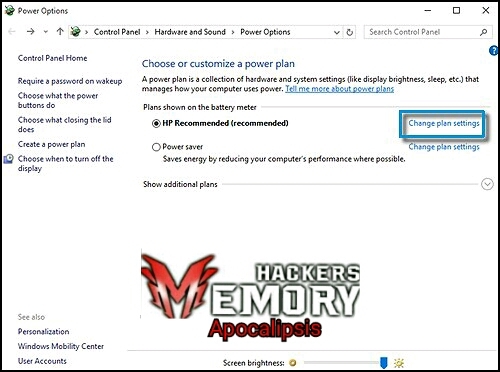
4.Plan ayarlarını değiştir penceresinde, kullanmak istediğiniz ekran, uyku ve parlaklık ayarlarını seçin.
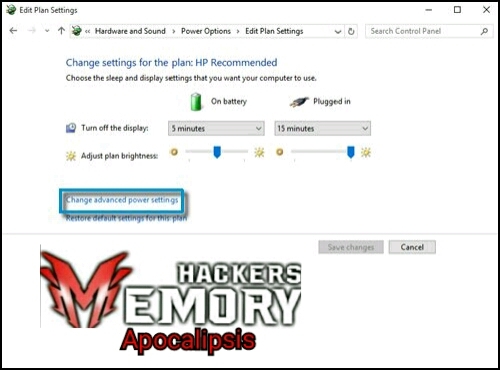
5.Daha fazla güç ayarını değiştirmek için Gelişmiş güç ayarlarını değiştirseçeneğine tıklayın.
Şekil : Gelişmiş güç ayarlarını değiştir seçeneğine tıklama
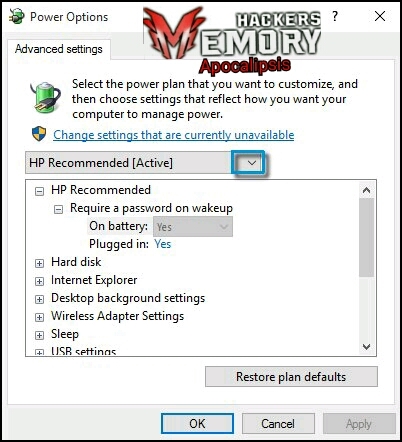
6.Gelişmiş Ayarlar sekmesinde, güç planı açılır menüsünü seçin ve ardından özelleştirmek istediğiniz kategoriyi genişletin. Değiştirmek istediğiniz her ayarı genişletin ve ardından kullanmak istediğiniz değerleri seçin.
Şekil : Güç planını seçme
7.Gereken değişiklikleri yaptığınızda, Tamam ve ardından Değişiklikleri kaydet seçeneklerine tıklayın.
8.Bilgisayarı yeniden başlatın.
Güç ayarları değiştirildikten sonra sorun hala devam ediyorsa, bir sonraki adıma geçin.
2. Adım: Windows güncelleştirmelerini denetleyin
En güncel yazılım ve sürücülerin bilgisayarınıza kurulması sorunları giderebilir. Windows Update'i kullanarak güncelleştirmeleri kontrol etme adımları için aşağıda işletim sisteminizi seçin.
Güncelleştirmeleri denetle (Windows 10)
Windows 10 yüklü bilgisayarınıza uygun güncelleştirilmiş yazılımları ve donanım sürücülerini bulup yükleyin.
NOT:
Güncelleştirme tercihlerinizi nasıl yöneteceğinizi öğrenmek için Gelişmiş seçenekler bölümüne gidin.
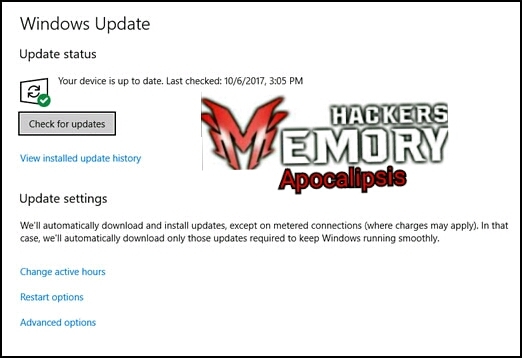
Windows arama çubuğunda, Güncelleştirmeleri denetle öğesini aratın ve açın.
Mevcut güncelleştirmeler varsa, bunlar otomatik olarak yüklenmeye başlar.
Şekil : Windows Update penceresi
Gelişmiş seçenekler
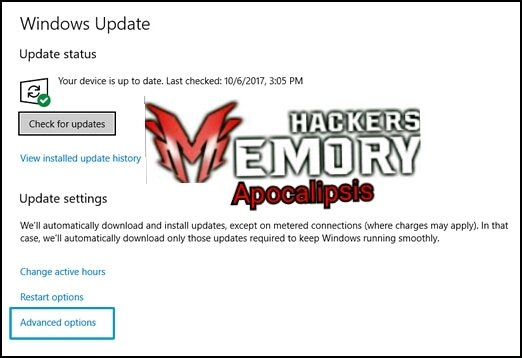
Windows Update'in ek ayarları için Gelişmiş seçenekler menüsünü açın.
1.Windows Update penceresinde, Gelişmiş seçenekler'e tıklayın.
Şekil : Güncelleştirme durumu - Gelişmiş seçenekler
Güncelleştirmelerin nasıl yükleneceğini seçin alanında, güncelleştirmelerin dağıtımını ve kurulumunu yönetebilirsiniz:
A)Windows güncelleştirilirken bilgisayarın diğer Microsoft ürünleri sürücülerini ve uygulamalarını otomatik olarak güncelleştirilmesi için Windows'u güncelleştirirken diğer Microsoft ürünleri için güncelleştirmeleri sağlaöğesini seçin.
B)Bilgisayarınızda yüklenen güncelleştirmeleri tamamlamak üzere gerektiğinde bilgisayarın yeniden başlatılması için parolanızı ve diğer oturum açma bilgilerinizi otomatik olarak kullanmak için Oturum açma seçenekleri'ne tıklayın.
C)Windows güncelleştirmelerini diğer bilgisayarlardan indirmek için Teslim İyileştirme öğesine tıklayın, bu güncelleştirmeleri sadece Microsoft'tan indirmekten daha hızlı olabilir. Eşler arası Windows güncelleştirmeleri paylaşımını etkinleştirmek için Diğer bilgisayarlardan indirilenlere izin verseçeneğini açın ve ardından bilgisayarınızın güncelleştirmeleri alabileceği yerleri kontrol etmek için Yerel ağımdaki bilgisayarlar veya Yerel ağımdaki bilgisayarlar ve internetteki bilgisayarlarseçeneklerini seçin.
NOT:
PC, yalnızca bildiğiniz ve güvendiğiniz kaynaklardan gelen güncelleştirmelerini almanızı önerir.
Uygulamaların kişisel bilgilere nasıl eriştiğini değiştirmek için Gizlilik Ayarları'na tıklayın.
Windows güncelleştirmeleri yüklendikten sonra sorun devam ediyorsa, bir sonraki adıma geçin.
3. Adım: Güncelleştirme ve mesajları HP'den denetleyin
En güncel HP yazılım ve sürücülerinin bilgisayarınıza kurulması sorunları giderebilir.
Bilgisayarınız için en son güncelleştirmeleri otomatik olarak bulmak ve yüklemek için Support Assistant'ı kullanın. Windows kurulu kişisel bilgisayarları, Support Assistant ile birlikte gelir.
1.Windows'ta, Support Assistant
öğesini aratın ve açın.
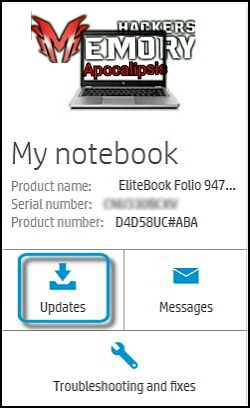
2.Support Assistant'ta, Aygıtlarım seçeneğine tıklayın ve ardından aygıtınıza ait penceredeki Güncelleştirmeler seçeneğine tıklayın.
Şekil : Güncelleştirmeler Seçeneğine Tıklama
3.Güncelleştirmeleri ve mesajları denetleseçeneğine tıklayın.
Support Assistant, PC'deki en yeni güncelleştirmeleri denetler.
Şekil : Güncelleştirmeleri ve mesajları denetle seçeneğine tıklama
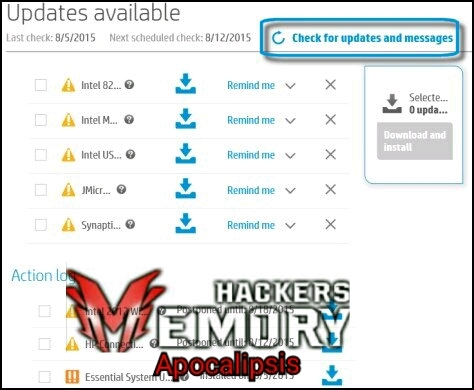
4.Yeni güncelleştirmeler varsa, her bir güncelleştirmenin yanındaki kutucuğun işaretlendiğinden emin olun ve ardından güncelleştirmeleri indirmeye ve yüklemeye başlamak için İndir ve yükleseçeneğine tıklayın.
Pc'den güncelleştirmeler yüklendikten sonra sorun devam ederse, bir sonraki adıma geçin.
4. Adım: Windows Defender kullanarak kötü amaçlı yazılımları tarayın
Kötü amaçlı yazılım uygulamaları uyku/hazırda bekletme sorunlarına neden olabilir. Bilgisayarda kötü amaçlı yazılımları taramak için Windows
Defender'ı kullanmak sorunu çözebilir. Windows Defender, zararlı yazılımların bilgisayarınıza bulaşmasını önlemenize iki yolla yardım eder:
Gerçek zamanlı koruma: Zararlı yazılımlar kendilerini yüklemeye çalıştıklarında veya bilgisayarınızda çalışmayı denediklerinde Windows Defender bu durumu size bildirir. Bunun yanı sıra uygulamalar önemli ayarları değiştirmeye çalıştıklarında da size bildirir.
Tarama seçenekleri: Bilgisayarınıza yüklenmiş olabilecek kötü amaçlı yazılımları taramak ve tarama işlemi sırasında algılanan tüm kötü amaçlı yazılımları otomatik olarak kaldırmak (veya geçici olarak karantinaya almak) için Windows Defender'ı kullanabilirsiniz.
Bilgisayarı kötü amaçlı yazılım için tarayın (Windows 10)
Windows Defender'i kullanarak kötü amaçlı yazılımları tarama adımları için aşağıda işletim sisteminizi seçin.
Windows Defender uygulamasını açın ve ardından Windows 10 kurulu bilgisayarlarda tam bir taramayı bitirin.
1.Windows'ta, Windows Defender Güvenlik Merkezi öğesini aratın ve açın.
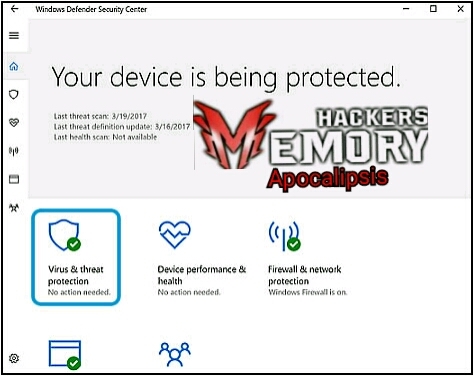
2.Virüs ve tehdit koruması öğesine tıklayın.
Şekil : Virüs ve tehdit koruması öğesine tıklama
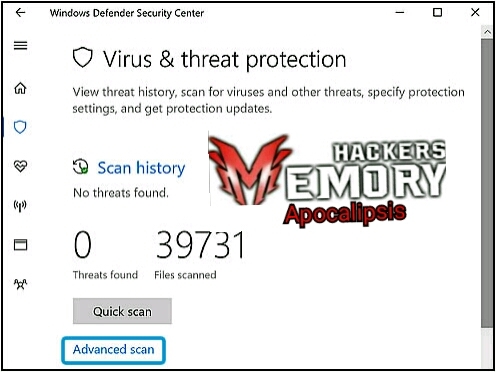
3.Gelişmiş tarama seçeneğine tıklayın.
Şekil : Gelişmiş tarama seçeneğine tıklama
4.Tam tarama seçeneğini belirleyin ve ardından Şimdi tara seçeneğine tıklayın.
Tarama işleminin tamamlanması bir saatten fazla sürebilir ve bilgisayar tarama sırasında yavaş çalışabilir.
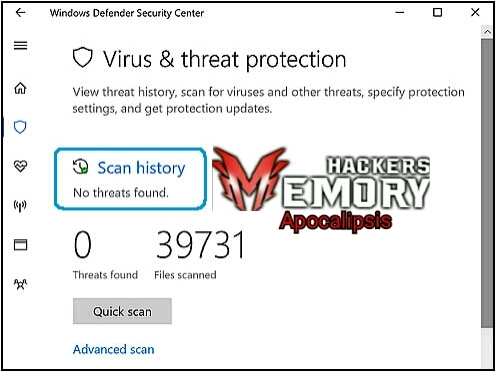
5.Tarama sonuçlarını görüntülemek için Windows Defender Güvenlik Merkezi uygulamasını aratın ve açın, Virüs ve tehdit koruması öğesine tıklayın ve ardından Tarama geçmişi öğesine tıklayın.
Ek bilgi için Tüm geçmişe bakseçeneğine tıklayın.
A)Eğer hiçbir tehdit algılanmadıysa, herhangi bir işlem yapmanıza gerek yoktur.
B)Tehditler algılandıysa, tehdidi gidermek için Tehditleri temizle veya Eylemleri başlatgibi görüntülenen seçeneklerden birini belirleyin.
Şekil : Tarama geçmişi öğesine tıklama
DİP NOT:
Sorun hala devam ediyorsa işi bilen ehli bir kişiye göstermenizi tavsiye ediyorum.
Çözüm yöntemleriyle çözüme
ulaşmayı denemeniz durumunda risk tamamen size aittir.Herhangi bir sorumluluğu memoryhackers.org ailesi olarak kabul etmemekteyiz.
Bunu da hatırlatmadan geçmeyelim istedik.
Bilgisayar uyku veya hazırda bekletme modlarına girmiyorsa, güç ayarlarını kontrol ederek, yazılım ve sürücü güncelleştirmelerini yükleyerek ve virüs taraması yaparak sorunu giderin.
Masaüstü veya dizüstü bilgisayarınız uyku moduna veya hazırda bekletme moduna girmediği zaman sorunların nasıl giderilebileceği anlatalım..
1. Adım: Windows'ta güç ayarlarını değiştirin
Güç ayarları, bilgisayarın uyku/bekletme moduna nasıl ve ne zaman girip çıktığını kontrol eder. Güç seçeneklerinin, bilgisayarda uyku/hazırda bekletme modları doğru kullanılabilecek şekilde ayarlandığından emin olmak için aşağıda işletim sisteminizi seçin.
1.Denetim Masası'nda Güç Seçenekleri menüsünü açın ve ardından Windows 10 kurulu bilgisayarlarda güç ayarlarını yapın.
2.Windows'ta Denetim masası öğesini aratın ve açın. Görüntüleme ölçütü ayarının Küçük simgeler olarak ayarlandığından emin olun ve ardından Güç Seçenekleri öğesine tıklayın. 3.Değiştirmek istediğiniz planın yanındaki Plan ayarlarını değiştir seçeneğine tıklayın.
Şekil : Plan ayarlarını değiştir seçeneğine tıklama
4.Plan ayarlarını değiştir penceresinde, kullanmak istediğiniz ekran, uyku ve parlaklık ayarlarını seçin.
5.Daha fazla güç ayarını değiştirmek için Gelişmiş güç ayarlarını değiştirseçeneğine tıklayın.
Şekil : Gelişmiş güç ayarlarını değiştir seçeneğine tıklama
6.Gelişmiş Ayarlar sekmesinde, güç planı açılır menüsünü seçin ve ardından özelleştirmek istediğiniz kategoriyi genişletin. Değiştirmek istediğiniz her ayarı genişletin ve ardından kullanmak istediğiniz değerleri seçin.
Şekil : Güç planını seçme
7.Gereken değişiklikleri yaptığınızda, Tamam ve ardından Değişiklikleri kaydet seçeneklerine tıklayın.
8.Bilgisayarı yeniden başlatın.
Güç ayarları değiştirildikten sonra sorun hala devam ediyorsa, bir sonraki adıma geçin.
2. Adım: Windows güncelleştirmelerini denetleyin
En güncel yazılım ve sürücülerin bilgisayarınıza kurulması sorunları giderebilir. Windows Update'i kullanarak güncelleştirmeleri kontrol etme adımları için aşağıda işletim sisteminizi seçin.
Güncelleştirmeleri denetle (Windows 10)
Windows 10 yüklü bilgisayarınıza uygun güncelleştirilmiş yazılımları ve donanım sürücülerini bulup yükleyin.
NOT:
Güncelleştirme tercihlerinizi nasıl yöneteceğinizi öğrenmek için Gelişmiş seçenekler bölümüne gidin.
Windows arama çubuğunda, Güncelleştirmeleri denetle öğesini aratın ve açın.
Mevcut güncelleştirmeler varsa, bunlar otomatik olarak yüklenmeye başlar.
Şekil : Windows Update penceresi
Gelişmiş seçenekler
Windows Update'in ek ayarları için Gelişmiş seçenekler menüsünü açın.
1.Windows Update penceresinde, Gelişmiş seçenekler'e tıklayın.
Şekil : Güncelleştirme durumu - Gelişmiş seçenekler
Güncelleştirmelerin nasıl yükleneceğini seçin alanında, güncelleştirmelerin dağıtımını ve kurulumunu yönetebilirsiniz:
A)Windows güncelleştirilirken bilgisayarın diğer Microsoft ürünleri sürücülerini ve uygulamalarını otomatik olarak güncelleştirilmesi için Windows'u güncelleştirirken diğer Microsoft ürünleri için güncelleştirmeleri sağlaöğesini seçin.
B)Bilgisayarınızda yüklenen güncelleştirmeleri tamamlamak üzere gerektiğinde bilgisayarın yeniden başlatılması için parolanızı ve diğer oturum açma bilgilerinizi otomatik olarak kullanmak için Oturum açma seçenekleri'ne tıklayın.
C)Windows güncelleştirmelerini diğer bilgisayarlardan indirmek için Teslim İyileştirme öğesine tıklayın, bu güncelleştirmeleri sadece Microsoft'tan indirmekten daha hızlı olabilir. Eşler arası Windows güncelleştirmeleri paylaşımını etkinleştirmek için Diğer bilgisayarlardan indirilenlere izin verseçeneğini açın ve ardından bilgisayarınızın güncelleştirmeleri alabileceği yerleri kontrol etmek için Yerel ağımdaki bilgisayarlar veya Yerel ağımdaki bilgisayarlar ve internetteki bilgisayarlarseçeneklerini seçin.
NOT:
PC, yalnızca bildiğiniz ve güvendiğiniz kaynaklardan gelen güncelleştirmelerini almanızı önerir.
Uygulamaların kişisel bilgilere nasıl eriştiğini değiştirmek için Gizlilik Ayarları'na tıklayın.
Windows güncelleştirmeleri yüklendikten sonra sorun devam ediyorsa, bir sonraki adıma geçin.
3. Adım: Güncelleştirme ve mesajları HP'den denetleyin
En güncel HP yazılım ve sürücülerinin bilgisayarınıza kurulması sorunları giderebilir.
Bilgisayarınız için en son güncelleştirmeleri otomatik olarak bulmak ve yüklemek için Support Assistant'ı kullanın. Windows kurulu kişisel bilgisayarları, Support Assistant ile birlikte gelir.
1.Windows'ta, Support Assistant
öğesini aratın ve açın.
2.Support Assistant'ta, Aygıtlarım seçeneğine tıklayın ve ardından aygıtınıza ait penceredeki Güncelleştirmeler seçeneğine tıklayın.
Şekil : Güncelleştirmeler Seçeneğine Tıklama
3.Güncelleştirmeleri ve mesajları denetleseçeneğine tıklayın.
Support Assistant, PC'deki en yeni güncelleştirmeleri denetler.
Şekil : Güncelleştirmeleri ve mesajları denetle seçeneğine tıklama
4.Yeni güncelleştirmeler varsa, her bir güncelleştirmenin yanındaki kutucuğun işaretlendiğinden emin olun ve ardından güncelleştirmeleri indirmeye ve yüklemeye başlamak için İndir ve yükleseçeneğine tıklayın.
Pc'den güncelleştirmeler yüklendikten sonra sorun devam ederse, bir sonraki adıma geçin.
4. Adım: Windows Defender kullanarak kötü amaçlı yazılımları tarayın
Kötü amaçlı yazılım uygulamaları uyku/hazırda bekletme sorunlarına neden olabilir. Bilgisayarda kötü amaçlı yazılımları taramak için Windows
Defender'ı kullanmak sorunu çözebilir. Windows Defender, zararlı yazılımların bilgisayarınıza bulaşmasını önlemenize iki yolla yardım eder:
Gerçek zamanlı koruma: Zararlı yazılımlar kendilerini yüklemeye çalıştıklarında veya bilgisayarınızda çalışmayı denediklerinde Windows Defender bu durumu size bildirir. Bunun yanı sıra uygulamalar önemli ayarları değiştirmeye çalıştıklarında da size bildirir.
Tarama seçenekleri: Bilgisayarınıza yüklenmiş olabilecek kötü amaçlı yazılımları taramak ve tarama işlemi sırasında algılanan tüm kötü amaçlı yazılımları otomatik olarak kaldırmak (veya geçici olarak karantinaya almak) için Windows Defender'ı kullanabilirsiniz.
Bilgisayarı kötü amaçlı yazılım için tarayın (Windows 10)
Windows Defender'i kullanarak kötü amaçlı yazılımları tarama adımları için aşağıda işletim sisteminizi seçin.
Windows Defender uygulamasını açın ve ardından Windows 10 kurulu bilgisayarlarda tam bir taramayı bitirin.
1.Windows'ta, Windows Defender Güvenlik Merkezi öğesini aratın ve açın.
2.Virüs ve tehdit koruması öğesine tıklayın.
Şekil : Virüs ve tehdit koruması öğesine tıklama
3.Gelişmiş tarama seçeneğine tıklayın.
Şekil : Gelişmiş tarama seçeneğine tıklama
4.Tam tarama seçeneğini belirleyin ve ardından Şimdi tara seçeneğine tıklayın.
Tarama işleminin tamamlanması bir saatten fazla sürebilir ve bilgisayar tarama sırasında yavaş çalışabilir.
5.Tarama sonuçlarını görüntülemek için Windows Defender Güvenlik Merkezi uygulamasını aratın ve açın, Virüs ve tehdit koruması öğesine tıklayın ve ardından Tarama geçmişi öğesine tıklayın.
Ek bilgi için Tüm geçmişe bakseçeneğine tıklayın.
A)Eğer hiçbir tehdit algılanmadıysa, herhangi bir işlem yapmanıza gerek yoktur.
B)Tehditler algılandıysa, tehdidi gidermek için Tehditleri temizle veya Eylemleri başlatgibi görüntülenen seçeneklerden birini belirleyin.
Şekil : Tarama geçmişi öğesine tıklama
DİP NOT:
Sorun hala devam ediyorsa işi bilen ehli bir kişiye göstermenizi tavsiye ediyorum.
Çözüm yöntemleriyle çözüme
ulaşmayı denemeniz durumunda risk tamamen size aittir.Herhangi bir sorumluluğu memoryhackers.org ailesi olarak kabul etmemekteyiz.
Bunu da hatırlatmadan geçmeyelim istedik.
Son düzenleme: