Sql baglantı hatası yardım

Durum
Üzgünüz bu konu cevaplar için kapatılmıştır...
Susmak noktasız bir cümledir
Uzman Üye
Katılım
25 Kas 2016
Mesajlar
154
Çözümler
1
Tepki puanı
10
Ödüller
7
Yaş
33
9 HİZMET YILI
merhaba arkadaşlar vb 2017 kullanıyorum örnek çalışma olarak kendi içindeki sql server ile çalışma yapayım dedim ancak hata alıyorum

hata ;

System.Data.SqlClient.SqlException: 'Sunucuyla bağlantı kurulurken ağ ile ilgili veya örneğe özel bir hata oluştu. Sunucu bulunamadı veya sunucuya erişilemiyor. Örnek adının doğru olduğunu ve SQL Server'ın uzak bağlantılara izin verdiğini doğrulayın. (provider: SQL Network Interfaces, error: 26 - Belirtilen Sunucuyu/Örneği Bulma Hatası)'

Bilmeyenler yorum yapmasın lütfen


Çözüldü : DataGrid yenileyince sorun çözüldü DataGrid orj. ismiyle kullandım muhtemelen sorun kaynagı bu degil ama çözüldü
 
Son düzenleme:
h3is3nb3rq
Onaylı Üye
Katılım
21 Şub 2018
Mesajlar
62
Çözümler
1
Tepki puanı
5
Yaş
41
8 HİZMET YILI
Hocam başlata tıklayıp hizmetler yazın orada SQL Server adı altında ki hizmetleri kontrol edin bazen STOPPED , PAUSE falan oluyor onu start yapın düzelir.
 
Susmak noktasız bir cümledir
Uzman Üye
Katılım
25 Kas 2016
Mesajlar
154
Çözümler
1
Tepki puanı
10
Ödüller
7
Yaş
33
9 HİZMET YILI
h3is3nb3rq
Onaylı Üye
Katılım
21 Şub 2018
Mesajlar
62
Çözümler
1
Tepki puanı
5
Yaş
41
8 HİZMET YILI
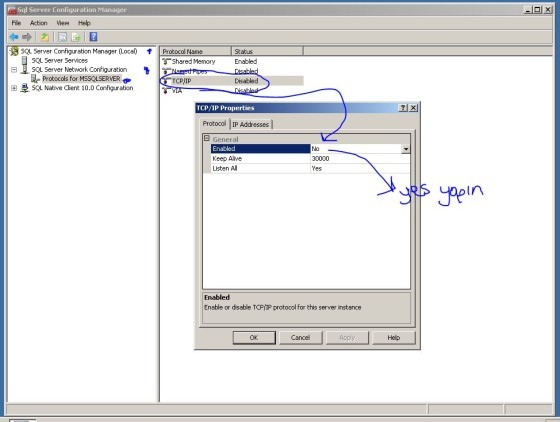
Hocam sqL Server configiration manageri açarak Protocols for MSSQLSERVER yazan yere tıklayın Sol tarafta, SQL Server’ın istemcilerle iletişim için kullandığı protokoller görünecektir. TCP/IP’ye çift tıklayarak ayar penceresini açın.

NYLqBm.jpg


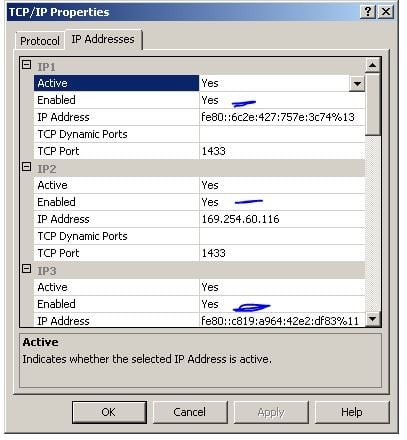
Şimdi sunucunun hangi IP adresine/adreslerine gelen TCP/IP yanıtlarına cevap vereceğini belirlememiz gerekiyor. Varsayılan olarak (doğru tahmin, güvenlik sebebiyle) SQL Server hiçbir uzaktan bağlantıya yanıt vermez. İstediğiniz bağlantıları açmak için, IP Addresses sekmesine geçin.

Bu sekmede sunucunuzun o anda sahip olduğu tüm IP adresleri görünecektir. 127.0.0.1 gibi özel bağlantılar ve eğer birden fazla ağa bağlıysanız bu ağlar listede listelenecektir. Bu IP adreslerinin hangilerinden bağlantı kabul etmek isiyorsanız, bu IP adreslerinin ayarları içerisinde yer alan Enabled propertylerini Yes yapın.

ffXSoR.jpg

İstediğiniz IP’leri Enabled yaptıktan sonra OK ile pencereyi kapatın.

Değişikliklerin, sunucunun bir sonraki başlatımında aktif hale geleceğini bildiren kutucuğu OK ile kapatın.

daha sonra SQL Server Services kısmına geçin.

SQL Server (INSTANCE ADI) isimli servise sağ tıklayın ve Restart’ı seçin. Bir süre sonra servis kapanıp tekrar açılacaktır.

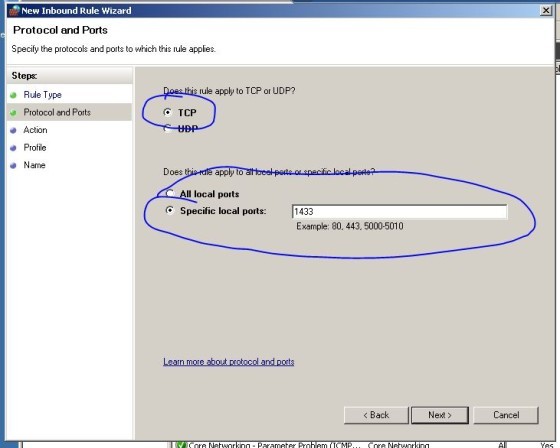
eğer yine olmasa firewall ayarlarınızıda kontrol edin , firewall ayarlarına girin yeni kural ekleye tıklayın Rule Type aşamasında Port, Protocol and Ports kısmında TCP ve port numarası olarak 1433’ü seçin. Action aşamasında Allow the connection diyerek, bu porttan gelen bağlantılara izin verin.

TTg4wc.jpg


bu kadar.
 
Unqown
Seçkin Üye
Katılım
1 May 2017
Mesajlar
381
Çözümler
2
Tepki puanı
76
Ödüller
8
9 HİZMET YILI
2019 Kullan genellikle ondan kaynaklanıyor arkadaşıma da aynı sorun vardı. [C++ Di ama]
 
Süper Üye
Katılım
31 Ocak 2017
Mesajlar
627
Çözümler
6
Tepki puanı
61
Ödüller
9
Yaş
15
9 HİZMET YILI
I have the same I hope when someone helps you can you help me
 
Susmak noktasız bir cümledir
Uzman Üye
Katılım
25 Kas 2016
Mesajlar
154
Çözümler
1
Tepki puanı
10
Ödüller
7
Yaş
33
9 HİZMET YILI
Hocam sqL Server configiration manageri açarak Protocols for MSSQLSERVER yazan yere tıklayın Sol tarafta, SQL Server’ın istemcilerle iletişim için kullandığı protokoller görünecektir. TCP/IP’ye çift tıklayarak ayar penceresini açın.

NYLqBm.jpg


Şimdi sunucunun hangi IP adresine/adreslerine gelen TCP/IP yanıtlarına cevap vereceğini belirlememiz gerekiyor. Varsayılan olarak (doğru tahmin, güvenlik sebebiyle) SQL Server hiçbir uzaktan bağlantıya yanıt vermez. İstediğiniz bağlantıları açmak için, IP Addresses sekmesine geçin.

Bu sekmede sunucunuzun o anda sahip olduğu tüm IP adresleri görünecektir. 127.0.0.1 gibi özel bağlantılar ve eğer birden fazla ağa bağlıysanız bu ağlar listede listelenecektir. Bu IP adreslerinin hangilerinden bağlantı kabul etmek isiyorsanız, bu IP adreslerinin ayarları içerisinde yer alan Enabled propertylerini Yes yapın.

ffXSoR.jpg

İstediğiniz IP’leri Enabled yaptıktan sonra OK ile pencereyi kapatın.

Değişikliklerin, sunucunun bir sonraki başlatımında aktif hale geleceğini bildiren kutucuğu OK ile kapatın.

daha sonra SQL Server Services kısmına geçin.

SQL Server (INSTANCE ADI) isimli servise sağ tıklayın ve Restart’ı seçin. Bir süre sonra servis kapanıp tekrar açılacaktır.

eğer yine olmasa firewall ayarlarınızıda kontrol edin , firewall ayarlarına girin yeni kural ekleye tıklayın Rule Type aşamasında Port, Protocol and Ports kısmında TCP ve port numarası olarak 1433’ü seçin. Action aşamasında Allow the connection diyerek, bu porttan gelen bağlantılara izin verin.

TTg4wc.jpg


bu kadar.

hocam bu dediğin uzak bağlantı için lütfen bilinçli yorum yapalım
 
Durum
Üzgünüz bu konu cevaplar için kapatılmıştır...

Benzer Konular

Üst