
- Admin
- #1

Kurucu
Forumumuzda alım ve satımı daha güvenli hale getirmek için kuralları ve bu metni okumalısınız. Alım ve satımlarda dolandırılma durumuna karşı satımın veya alımın gerçekleştiği andan ekran görüntüsü veya video ile belgelendirmeniz yararınıza olacaktır. Bir dolandırıcılık durumunda bu kanıtlar olmadan alıcı veya satıcıya işlem uygulanamaz, zarar size aittir.
Trade başlangıcı:
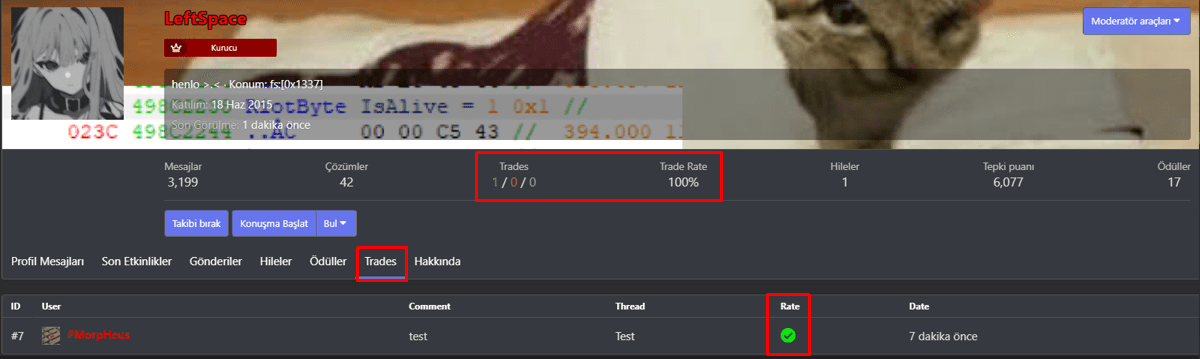
Ticaret başlamadan önce ticareti yapacağınız üyenin profilinden trade oranına ve trade geçmişine bakarak bir fikir sahibi olabilirsiniz.
Trade sisteminin kullanım amacı:
Satıcı ve alıcıyı korumayı amaçlar trade sisteminin kullanımı zorunlu değildir ancak kullanmanız yararınıza olacaktır. Satış sonrasında olabilecek herhangi bir sorunda bu sistem sizin zararınızı karşılamaz ancak zarara uğratan taraf kurallara göre cezalandırılır. Trade nasıl başlatılır ve puanlanır detaylı açıklama için aşağıdaki adımları takip edebilirsiniz.
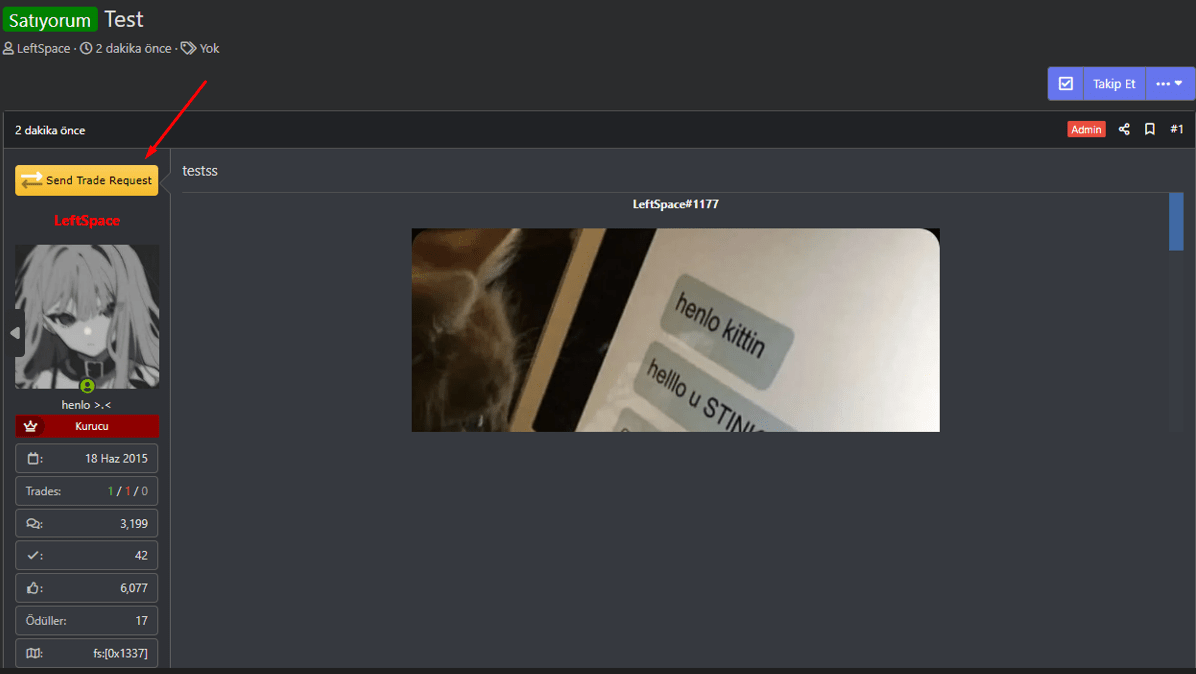
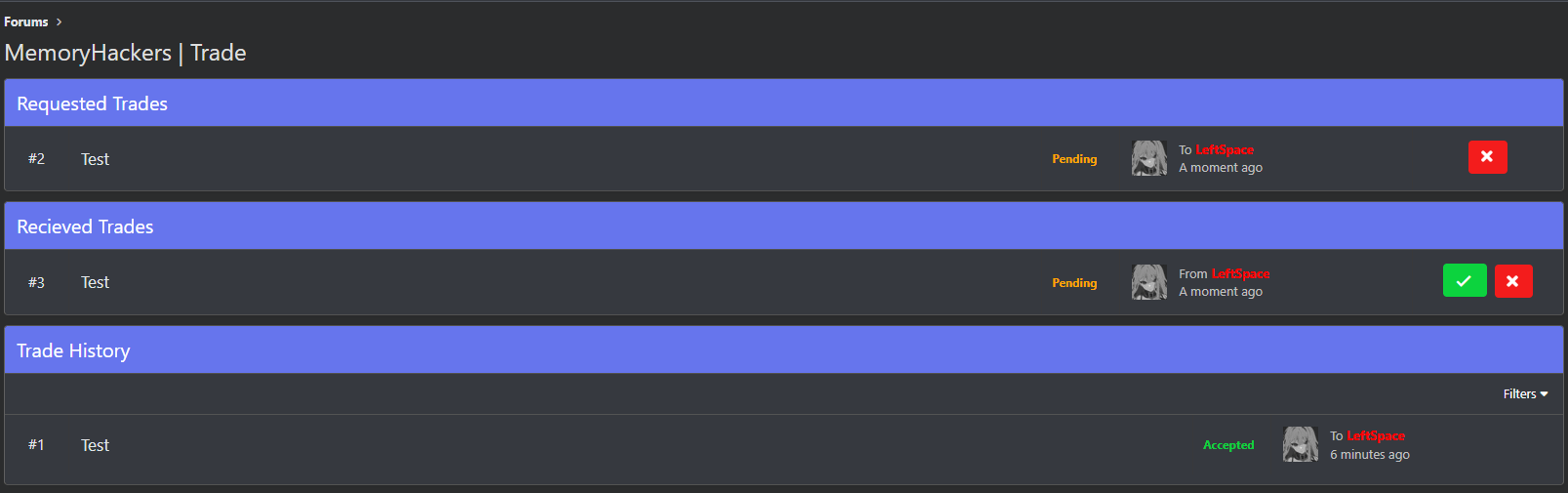
Adım 1: Trade yollamak için öncelikle trade yollayacağınız konuya girin. Ardından "Send Trade Request" butonuna tıklayın.
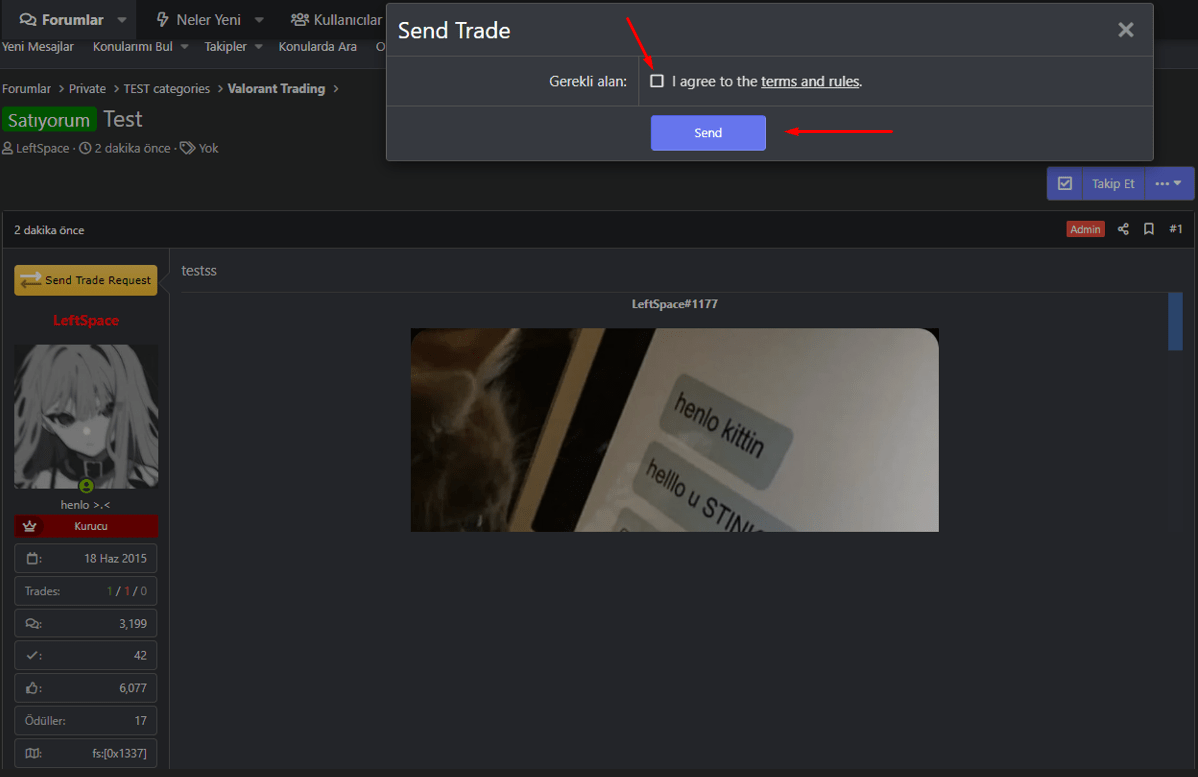
Adım 2: Trade kurallarını kabul ettiğinizi onaylayın ve trade isteğini yollayın.
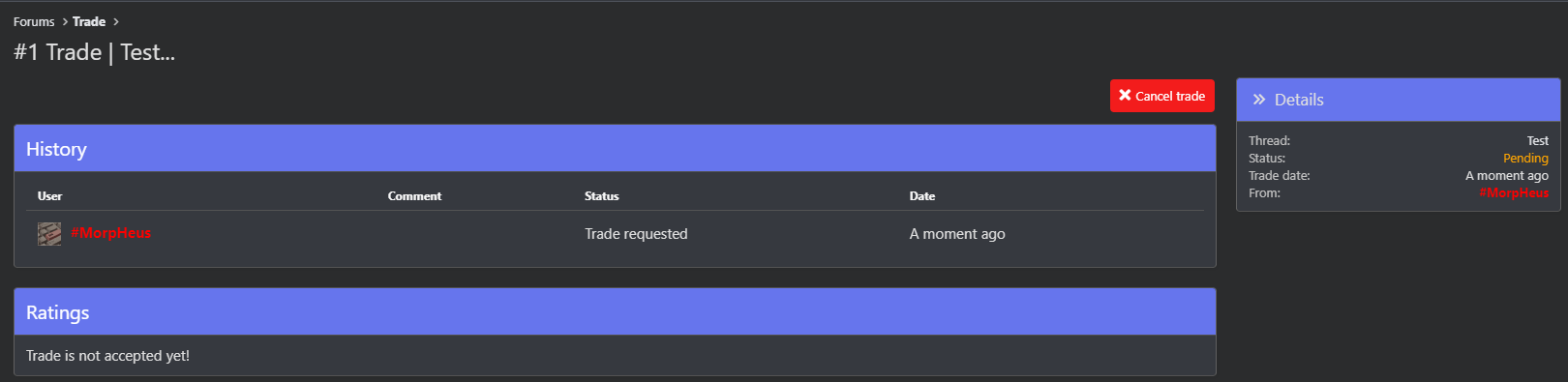
Adım 3: Gönderdiğiniz trade isteğini burada göreceksiniz isterseniz iptal edebiliriniz.
Adım 4: Trade isteği gönderdiğiniz kullanıcı trade isteği aldığına dair bir bildirim alacak.
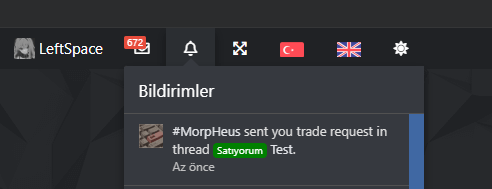
Adım 5: Trade isteğini alan kullanıcı bildirimden veya trade sayfasından trade isteğine giderek trade isteğini kabul edebilir veya reddedebilir.
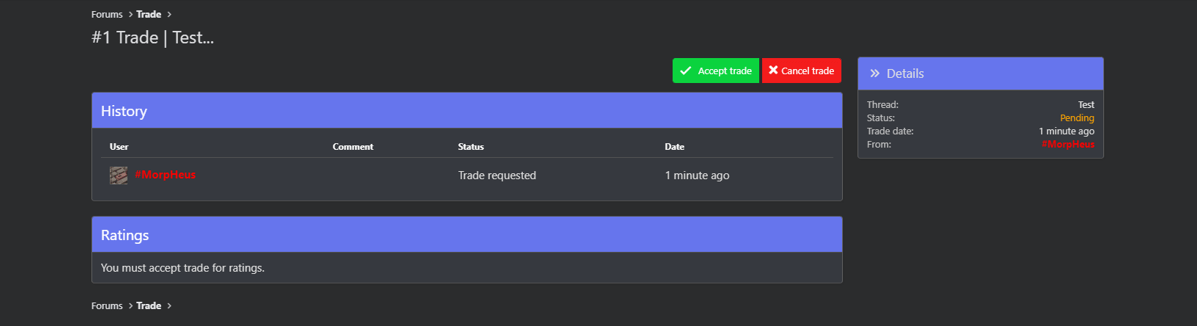
Adım 6: Trade isteğiniz kabul edilirse alışveriş tamamlandıktan sonra trade sayfasından puanınızı verebilirsiniz. Trade puanı açıklamasına kişisel bilgi veya ürün bilgisi yazılmamalıdır. (Puanlama isteğe bağlıdır her trade puanlanmak zorunda değildir).
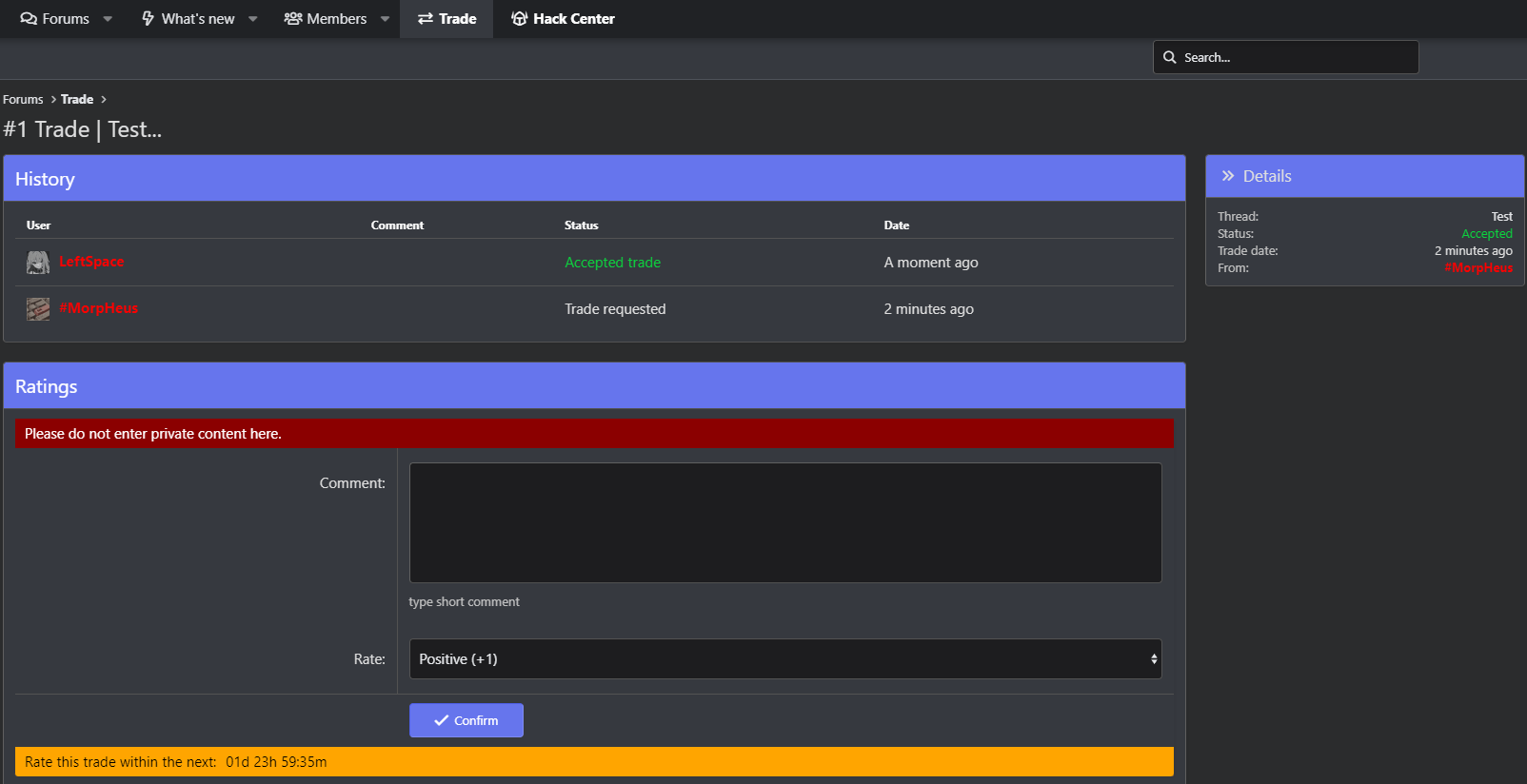
Adım 6.1: Trade puanınızı bu kısımdan belirleyebilirsiniz.
Pozitif : +1 puan verir
Neutral: 0 trade puanını etkilemez
Negaitf: -1 puan verir.

Adım 7: Trade sonucunu ve geçmişini buradan görebilirsiniz.
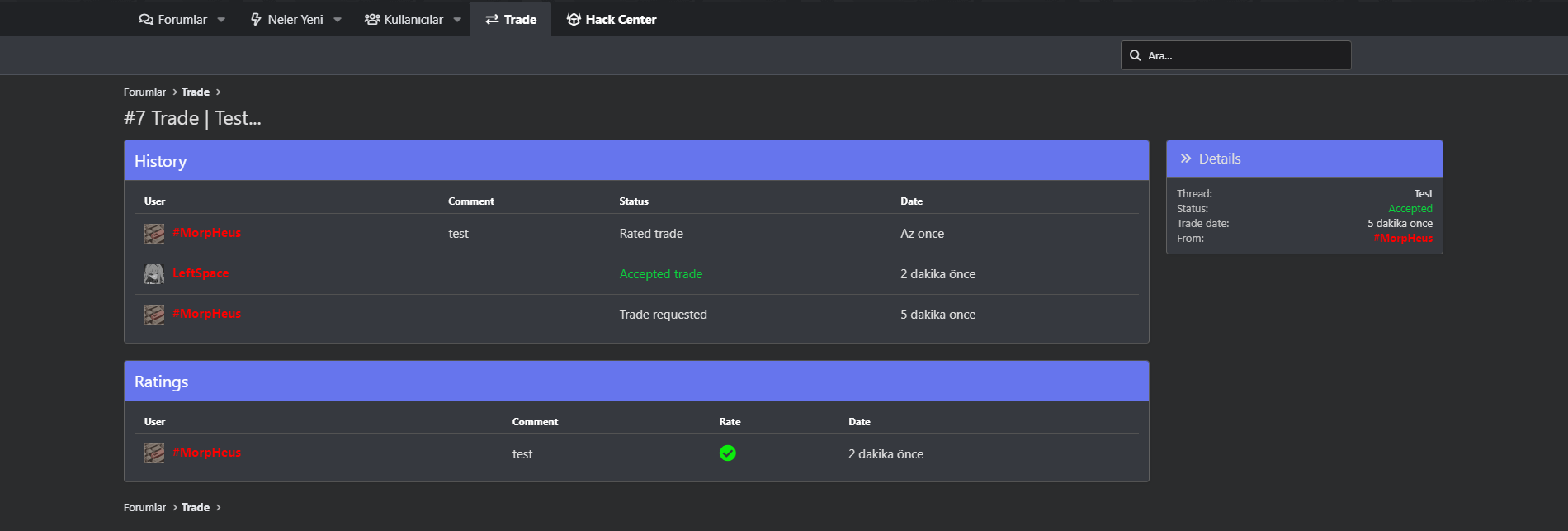
Adım 8: Trade sayfasında gönderdiğiniz, aldığınız trade isteklerini ve trade işlem geçmişinizi görebilirisiniz.
Adım 9: Verdiğiniz trade puanı ve açıklaması kullanıcı/satıcının profilinde gözükecektir.
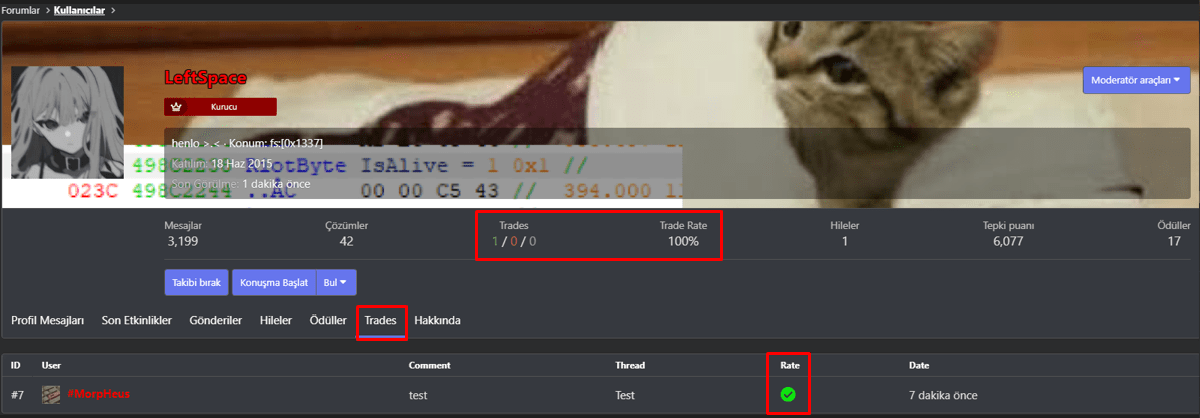
Trade başlangıcı:
Ticaret başlamadan önce ticareti yapacağınız üyenin profilinden trade oranına ve trade geçmişine bakarak bir fikir sahibi olabilirsiniz.
Trade sisteminin kullanım amacı:
Satıcı ve alıcıyı korumayı amaçlar trade sisteminin kullanımı zorunlu değildir ancak kullanmanız yararınıza olacaktır. Satış sonrasında olabilecek herhangi bir sorunda bu sistem sizin zararınızı karşılamaz ancak zarara uğratan taraf kurallara göre cezalandırılır. Trade nasıl başlatılır ve puanlanır detaylı açıklama için aşağıdaki adımları takip edebilirsiniz.
Adım 1: Trade yollamak için öncelikle trade yollayacağınız konuya girin. Ardından "Send Trade Request" butonuna tıklayın.
Adım 2: Trade kurallarını kabul ettiğinizi onaylayın ve trade isteğini yollayın.
Adım 3: Gönderdiğiniz trade isteğini burada göreceksiniz isterseniz iptal edebiliriniz.
Adım 4: Trade isteği gönderdiğiniz kullanıcı trade isteği aldığına dair bir bildirim alacak.
Adım 5: Trade isteğini alan kullanıcı bildirimden veya trade sayfasından trade isteğine giderek trade isteğini kabul edebilir veya reddedebilir.
Adım 6: Trade isteğiniz kabul edilirse alışveriş tamamlandıktan sonra trade sayfasından puanınızı verebilirsiniz. Trade puanı açıklamasına kişisel bilgi veya ürün bilgisi yazılmamalıdır. (Puanlama isteğe bağlıdır her trade puanlanmak zorunda değildir).
Adım 6.1: Trade puanınızı bu kısımdan belirleyebilirsiniz.
Pozitif : +1 puan verir
Neutral: 0 trade puanını etkilemez
Negaitf: -1 puan verir.
Adım 7: Trade sonucunu ve geçmişini buradan görebilirsiniz.
Adım 8: Trade sayfasında gönderdiğiniz, aldığınız trade isteklerini ve trade işlem geçmişinizi görebilirisiniz.
Adım 9: Verdiğiniz trade puanı ve açıklaması kullanıcı/satıcının profilinde gözükecektir.
Ekli dosyalar
Moderatörün son düzenlenenleri:

