

Süper Üye
Merhaba sevgili arkadaşlar bir çok kişi artık cd kullanmıyordur. Format atmak için genelde cd bölümünü kullanırız fakat o devirde çoktan bitmiş aslında.
Elinizde bir windows işletim sistemi cdsi var fakat cd sürücüsü olmayan bir bilgisayara format atmak istediğinizde tek yapmanız gereken aşağıdaki adımları flash diskinize uygulamak. Ve sonunda cd içerisindeki dosyaları kopyalayıp flash diske atarak format atabileceğiniz bir flash disk oluşturmuş olursunuz.
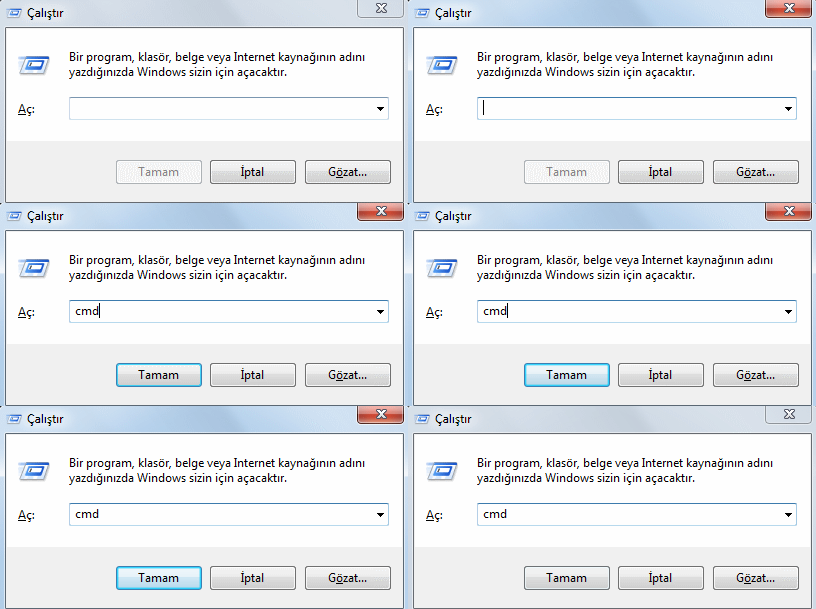
İlk olarak yapmanız gereken windows + r tuşuna basmak.
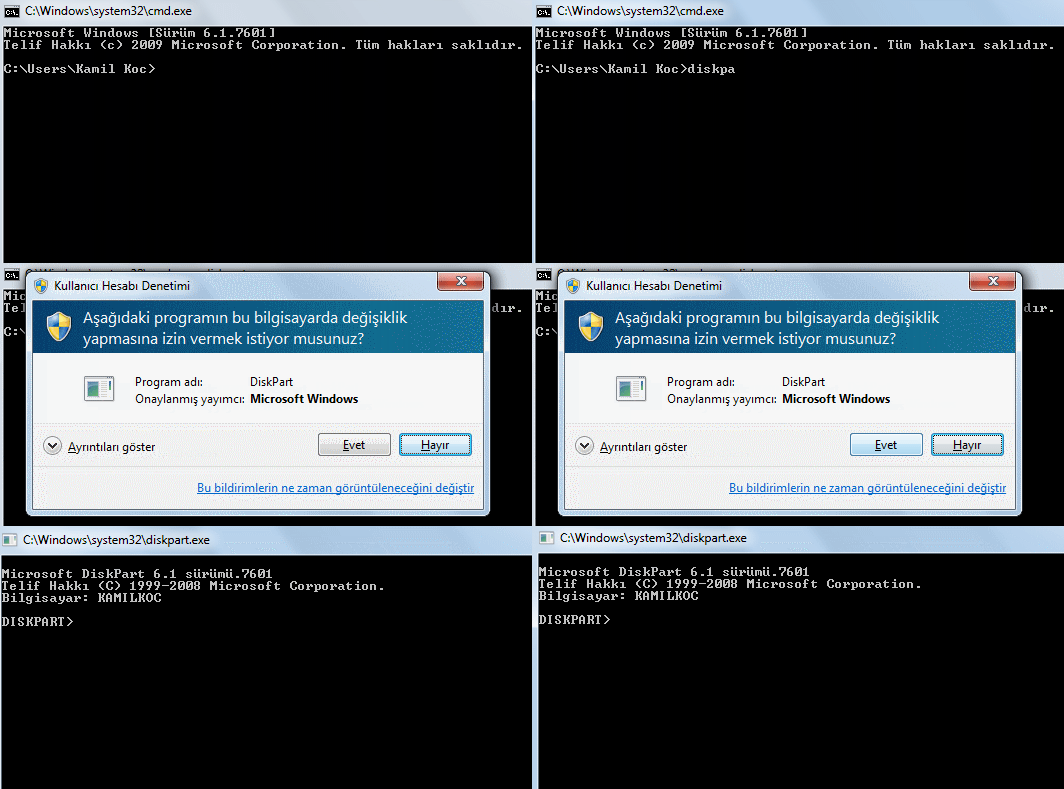
Daha sonra açılan msdos ekranında diskpart yazıp enter tuşuna bastığınızda karşınıza Windows işletim sisteminde diskleri, bölümleri ve birimleri yönetmenizi sağlayan bir komut istemi açılacaktır.
Açılan komut isteminde yapmanız gereken ilk adım list disk yazıp enter tuşuna basmak. Bu sayede bilgisayarınıza bağlı olan diskleri listelemiş olursunuz.
Burada çok dikkatli olmanız gerekir. Listelediğiniz disklerden birisi işletim sisteminizin yüklü olduğu disktir.
Örneğin bendeki flash disk 4 gb kapasiteye sahip. Bu da ikinci olan Disk 1 benim işlem yapmak istediğim disk anlamına geliyor.

Hangisinin flash disk olduğunu öğrendiğimize göre şimdiki girmemiz gereken komut ; select disk 1. Bu komut ile formatlamak istediğimiz flash diski seçiyoruz.

Seçiminizdeki disk usb flash ise şimdi bunu temizlemeniz gerekiyor. Bunun için yazmanız gereken komut ; clean olmalıdır.
Dikkat bu komutu kullanmadan önce mutlaka tekrar kontrol edip usb flash diski seçmiş olduğunuzdan emin olunuz

Flash diskinizi temizledikten sonra ; create partition primary yazarak birimi oluşturmuş oluruz.

Yeni birimi oluşturduktan sonra ; select partition 1 yazarak formatını oluşturmak istediğimiz birimi seçmiş oluyoruz.

Birimi seçtikten sonra ; active yazarak birimi aktif etmiş oluyoruz.

Aktif ettiğimiz birimi ntfs formatında formatlamak için ; format quick fs=ntfs komutunu kullanıyoruz.
Bir format işlemi yapacak ve bu işlemin tamamlanmasını bekliyoruz.

Son olarak ; exit yazarak komut satırını kapatabilirsiniz.

Yukarıdaki adımları tamamladıysanız artık flash diskiniz bir format cdsi görevi görecektir. Tek yapmanız gereken kurmak istediğiniz işletim sistemini flash diskinize atmaktır.
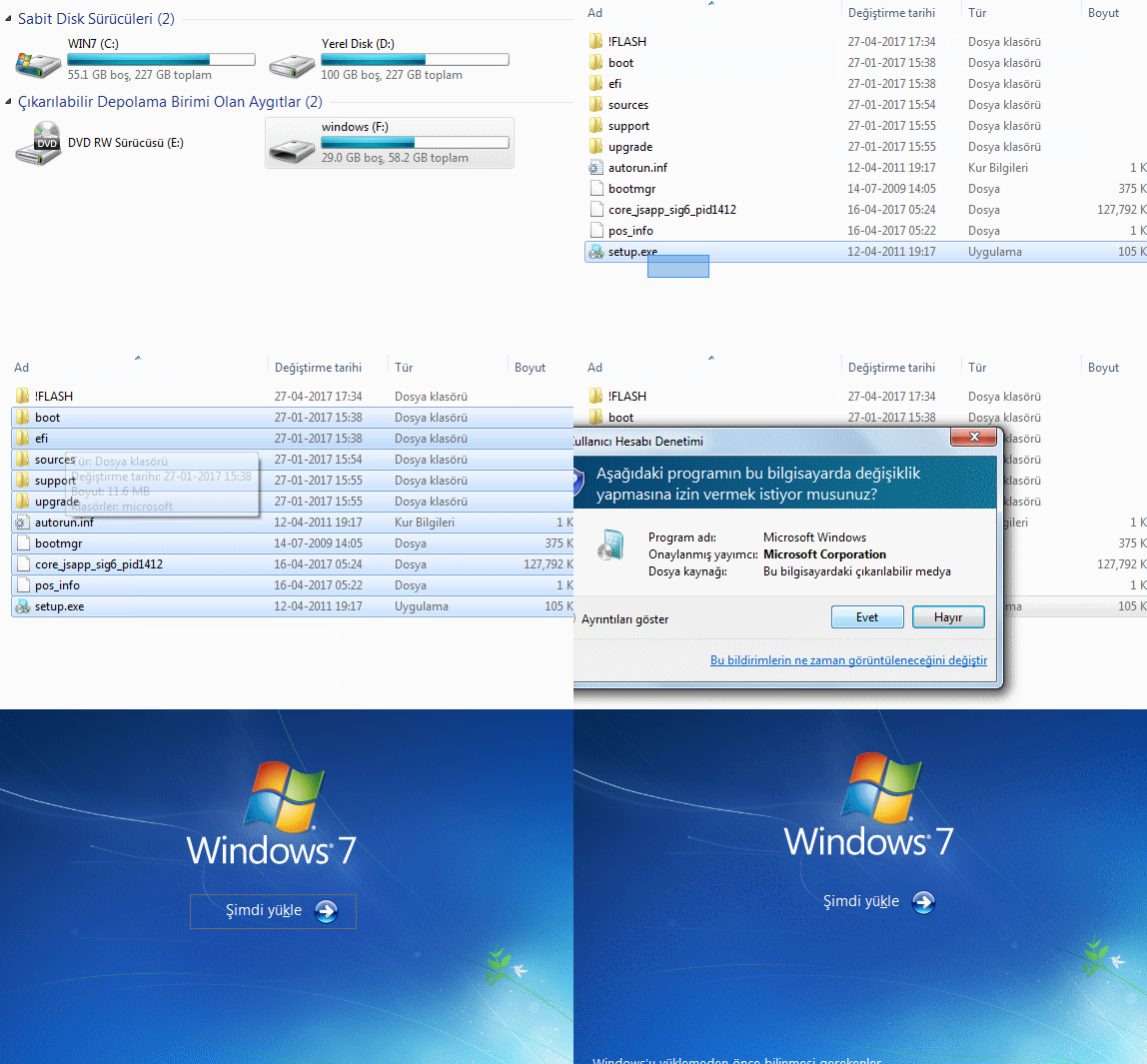
İşletim sistemini nereden bulurum ben diye soracak olursanız cdnizdeki dosyaları flash diskinize atmanız yeterli olacaktır. Veya internet üzerinden indirip flash diskinize atıp kullanabilirsiniz. ,
Emege saygı
Elinizde bir windows işletim sistemi cdsi var fakat cd sürücüsü olmayan bir bilgisayara format atmak istediğinizde tek yapmanız gereken aşağıdaki adımları flash diskinize uygulamak. Ve sonunda cd içerisindeki dosyaları kopyalayıp flash diske atarak format atabileceğiniz bir flash disk oluşturmuş olursunuz.
İlk olarak yapmanız gereken windows + r tuşuna basmak.
Daha sonra açılan msdos ekranında diskpart yazıp enter tuşuna bastığınızda karşınıza Windows işletim sisteminde diskleri, bölümleri ve birimleri yönetmenizi sağlayan bir komut istemi açılacaktır.
Açılan komut isteminde yapmanız gereken ilk adım list disk yazıp enter tuşuna basmak. Bu sayede bilgisayarınıza bağlı olan diskleri listelemiş olursunuz.
Burada çok dikkatli olmanız gerekir. Listelediğiniz disklerden birisi işletim sisteminizin yüklü olduğu disktir.
Örneğin bendeki flash disk 4 gb kapasiteye sahip. Bu da ikinci olan Disk 1 benim işlem yapmak istediğim disk anlamına geliyor.
Hangisinin flash disk olduğunu öğrendiğimize göre şimdiki girmemiz gereken komut ; select disk 1. Bu komut ile formatlamak istediğimiz flash diski seçiyoruz.
Seçiminizdeki disk usb flash ise şimdi bunu temizlemeniz gerekiyor. Bunun için yazmanız gereken komut ; clean olmalıdır.
Dikkat bu komutu kullanmadan önce mutlaka tekrar kontrol edip usb flash diski seçmiş olduğunuzdan emin olunuz
Flash diskinizi temizledikten sonra ; create partition primary yazarak birimi oluşturmuş oluruz.
Yeni birimi oluşturduktan sonra ; select partition 1 yazarak formatını oluşturmak istediğimiz birimi seçmiş oluyoruz.
Birimi seçtikten sonra ; active yazarak birimi aktif etmiş oluyoruz.
Aktif ettiğimiz birimi ntfs formatında formatlamak için ; format quick fs=ntfs komutunu kullanıyoruz.
Bir format işlemi yapacak ve bu işlemin tamamlanmasını bekliyoruz.
Son olarak ; exit yazarak komut satırını kapatabilirsiniz.
Yukarıdaki adımları tamamladıysanız artık flash diskiniz bir format cdsi görevi görecektir. Tek yapmanız gereken kurmak istediğiniz işletim sistemini flash diskinize atmaktır.
İşletim sistemini nereden bulurum ben diye soracak olursanız cdnizdeki dosyaları flash diskinize atmanız yeterli olacaktır. Veya internet üzerinden indirip flash diskinize atıp kullanabilirsiniz. ,
Emege saygı


