assembly so hard please help me
Donator
Öncelikle buradaki tüm adımları eksiksiz ve sırayla yapmanız gerekmektedir aksi taktirde bypass işe yaramayacaktır. Ben bizzat bu bypass yöntemini kullandım ve şu anda oyunu oynayabiliyorum. Tırnak işaretleri komut olduğu anlamına geliyor kodları yazarken tırnak işaretlerini kullanmayınız. Şimdiden iyi oyunlar dilerim ve lütfen adımları atlamadan eksiksiz yapın yoksa banınız açılmayacaktır. En aşağıda anlamayan ya da takılan arkadaşlar için video koydum. Bulamayan arkadaşlar için dosyalar da en aşağıda bulunuyor.
1 - Bilgisayarımıza temiz kurulum yapıyoruz.
Media Creation Tool kullanarak format USBsi hazırlıyoruz ve bilgisayara temiz bir Windows 10 kuruyoruz.
(LÜTFEN BU ADIMI ATLAMAYIN ÇÜNKÜ ÖNEMLİ)
2 -
HWIDBypass klasörünü masaüstüne çıkarıyoruz.

3 - Klasörün içerisinde Yönetici Hakları Olan bir CMD ile gidiyoruz.

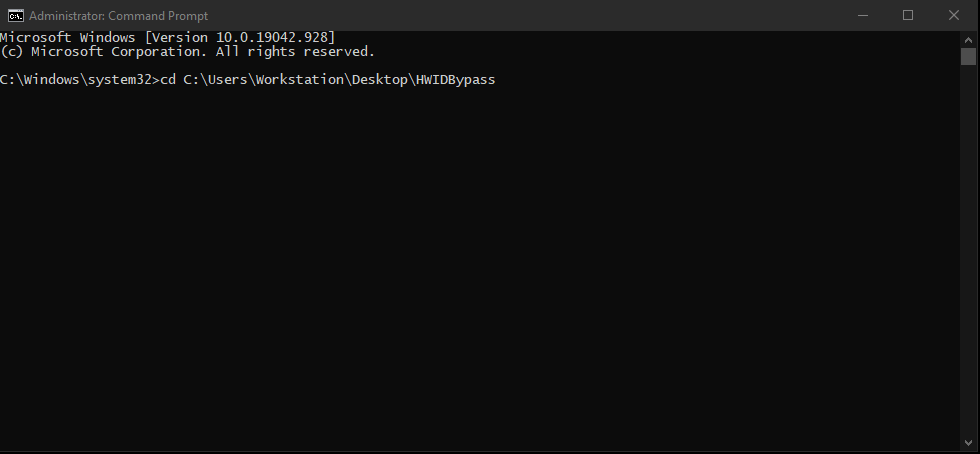
4 - AMIDEWIN "AMIDEWIN /SU /BS" ya da AMIDEWINx64 ile "AMIDEWINx64 /SU /BS" yazıyoruz. (Sistemden sisteme göre değişebilir ama önce AMIDEWINx64'ü deneyin.)
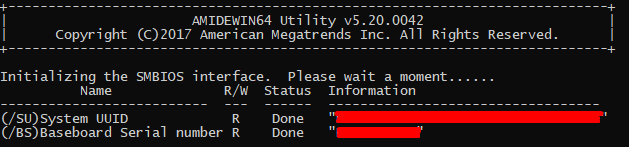
Böyle bir ekranla karşılaşmanız gerekiyor, sonra ise "AMIDEWINx64 /SU auto" yazıyoruz ve önümüze böyle bir ekran geliyor.

Sonrasında ise üstteki Baseboard Serial Number'ı kopyalıyoruz ve son iki basamağını silip kendi isteğinize göre bir sayı yazabilirsiniz (Mesela sonuç 2371-2381-9851 iken 2371-2381-9874 yapmanız gerekiyor) ve sonucu bu komutun sonuna yapıştırıyorsunuz "AMIDEWINx64 /BS (BURAYA SİZİN HAZIRLAYACAĞINIZ SAYI GELECEK ÖNCEKİ PARANTEZDE AÇIKLADIM)"

Önemli Not : Bazı arkadaşlarda (-) işareti olacaktır aralarda bazılarında ise olmayacaktır fakat yine de yapmanız gereken şeyler aynı.
5 - VolumeID değiştirme.
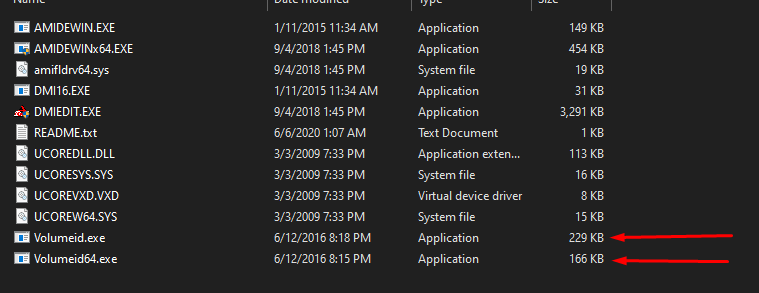
Klasörün içerisineki "Volumeid.exe" ve "Volumeid64.exe" dosyalarını seçip C:\ nin içerisine atıyoruz. (Klasöre v.s değil direkt C:\ nin içerisine atmanız gerekiyor.)
Tekrardan Yönetici Hakları Olan bir CMD ile C:\ ye gidiyoruz.

Ve CMD'ye "vol c:" ve "vol d:" yazıyoruz.
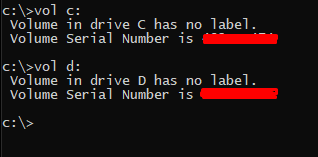
Sonuç bu şekilde olmalı, sonrasında ise C: nin volume ID'sini alıyoruz (Örnek : 872Z-B989) ve son iki basamağı daha önce yaptığımız gibi değiştiriyoruz (Örnek : 872Z-B917).
Sonrasında ise aynı CMD üzerinden "volumeid c: DEĞİŞTİRDİĞİNİZ VOLUME ID" yapıştırıyorsunuz ve enter tuşuna basıyorsunuz.
Önemli Not : Önünüze sözleşme tarzında bir şey gelecek "I Agree" ye basmanız yeterli.
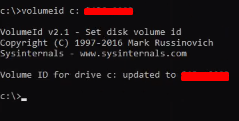
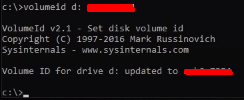
Aynı işlemi D: için de uygluyorsunuz D: nin VolumeIDsini aldığınızdan emin olun ve C:de olduğu gibi VolumeIDnin son iki basamağını değiştirmeyi unutmayın.
6 - MAC Adresi Değiştirme
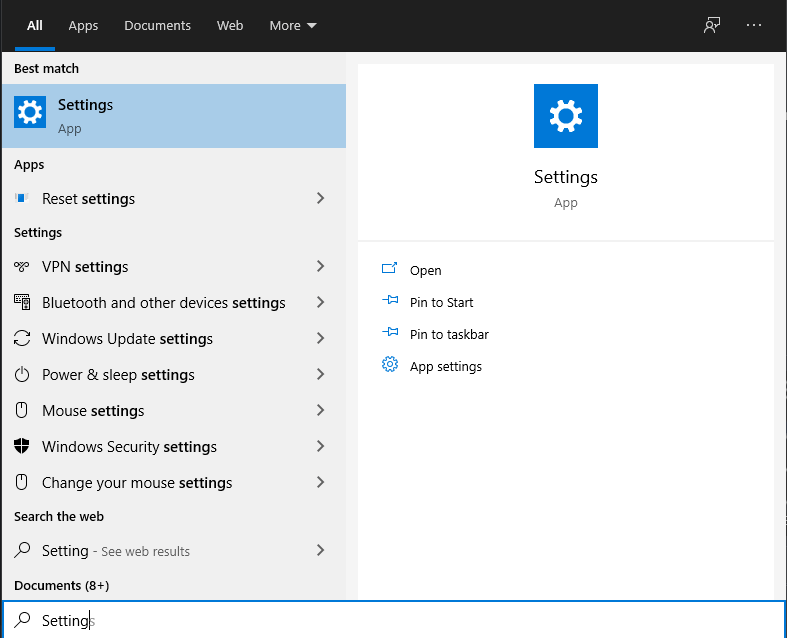
Arama kısmına Ayarlar ya da Setting (Bilgisayarınızın diline göre değişebilir.)
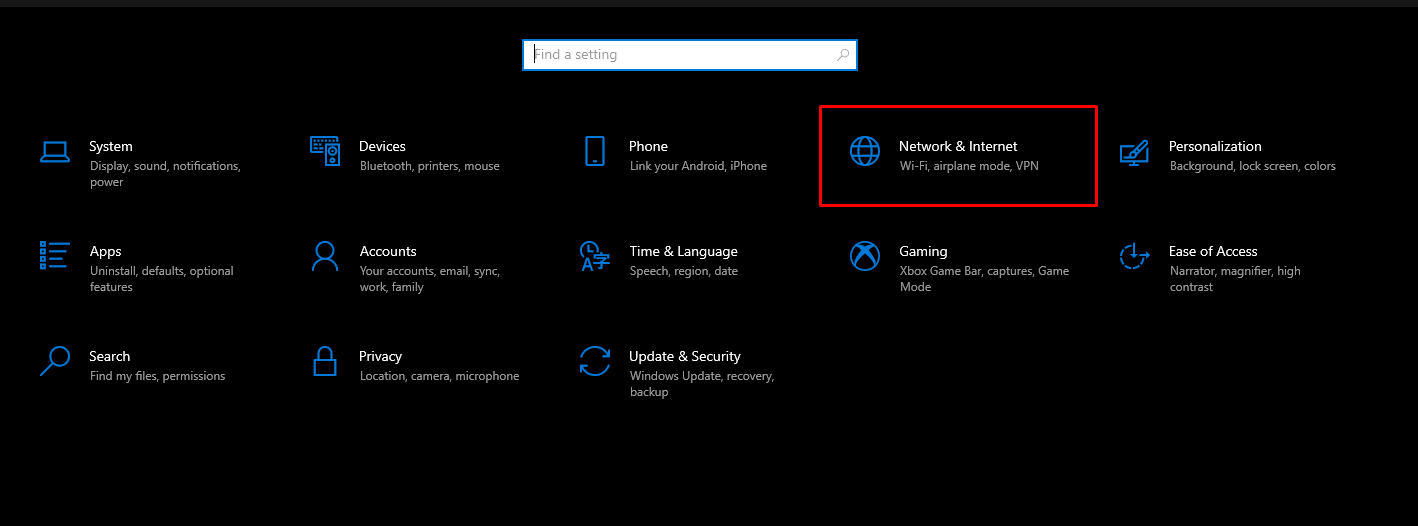
Ağ Ayarları kısmına giriyoruz.
Adaptör seçeneklerini değiştirine giriyoruz.
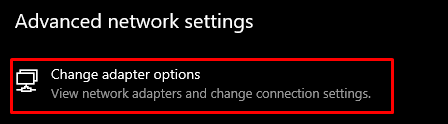
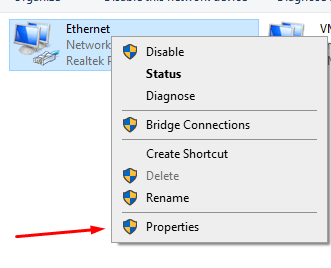
Ethernet'e sağ tıklayıp özelliklere giriyoruz.
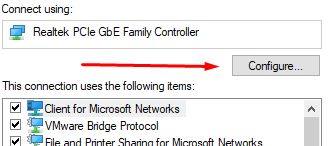
Burada ise Configure kısmına giriyoruz.
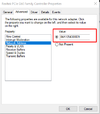
Üstteki sekmelerden gelişmişe geliyoruz ve Network Adress kısmında normalde "Not Present" seçili olur fakat siz üsttekini seçiyorsunuz.
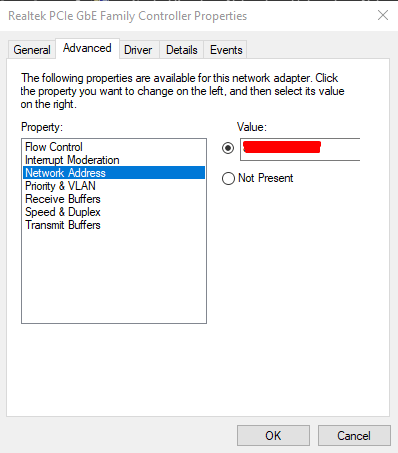
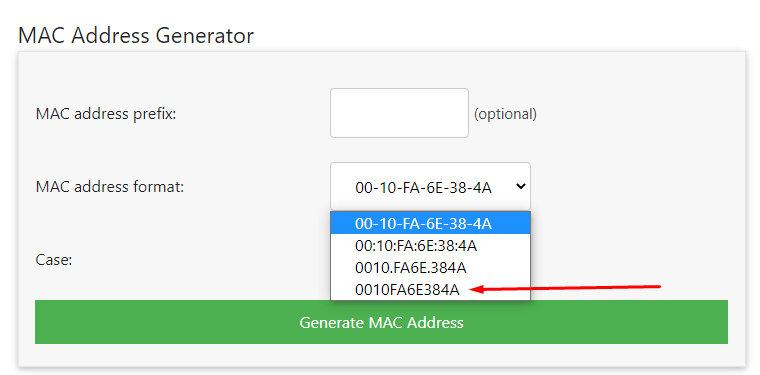
Generate MAC Adress tuşuna bastıktan sonra MAC adresinizi alıp bu kırmızı yere yapıştırıyorsunuz ve tamam diyip çıkıyorsunuz.
İnternet gidip geldikten sonra bilgisayarınızı yeniden başlatın, ve Valorant'ı indirin. Sakın ban yemiş bir hesaba girmeyin yoksa tüm işlemleri tekrar yapmanız gerekir. Bilgisayarı İngilizce kullandığım için anca bu kadar açıklayabildim fakat bizzat benimde kullanıdığım bir yöntem. Her anakartta çalışmayabilir maalesef ama konunun altında yardımcı olmaya çalışacağım.
Anlamayan arkadaşlar için video : KALDIRILDI / S.Moderatör xtragyne1st tarafından düzenlendi.
Bulamayan arkadaşlar için dosyalar :
Virustotal :
SMBIOS Hatası : CMDyi Yönetici olarak çalıştırdığınızdan emin olun ve "AMIDEWINx64 /SU /BS" yapmayı deneyin.
Default String : Bu sorunu yaşayan arkadaşlar VolumeID adımını atlayıp diğer kısımlara geçebilirler, aslında tam olarak sorun bile değil
Van 152 : Adımlardan birisini eksik ya da hatalı yapmışsınız lütfen tekrar kontrol edin ve emin olun.
Van 5 : MAC adresinizi bir çok kez değiştirin ve her seferinde deneyin her yeni MAC adresinde yeni bir hesap oluşturun, sonunda Van 5 almayı bırakacaksınız.
1 - Bilgisayarımıza temiz kurulum yapıyoruz.
Media Creation Tool kullanarak format USBsi hazırlıyoruz ve bilgisayara temiz bir Windows 10 kuruyoruz.
(LÜTFEN BU ADIMI ATLAMAYIN ÇÜNKÜ ÖNEMLİ)
2 -
Bağlantıları görmek için lütfen
Giriş Yap
URL'den gerekli dosyaları indiriyoruz.HWIDBypass klasörünü masaüstüne çıkarıyoruz.
3 - Klasörün içerisinde Yönetici Hakları Olan bir CMD ile gidiyoruz.
4 - AMIDEWIN "AMIDEWIN /SU /BS" ya da AMIDEWINx64 ile "AMIDEWINx64 /SU /BS" yazıyoruz. (Sistemden sisteme göre değişebilir ama önce AMIDEWINx64'ü deneyin.)
Böyle bir ekranla karşılaşmanız gerekiyor, sonra ise "AMIDEWINx64 /SU auto" yazıyoruz ve önümüze böyle bir ekran geliyor.
Sonrasında ise üstteki Baseboard Serial Number'ı kopyalıyoruz ve son iki basamağını silip kendi isteğinize göre bir sayı yazabilirsiniz (Mesela sonuç 2371-2381-9851 iken 2371-2381-9874 yapmanız gerekiyor) ve sonucu bu komutun sonuna yapıştırıyorsunuz "AMIDEWINx64 /BS (BURAYA SİZİN HAZIRLAYACAĞINIZ SAYI GELECEK ÖNCEKİ PARANTEZDE AÇIKLADIM)"
Önemli Not : Bazı arkadaşlarda (-) işareti olacaktır aralarda bazılarında ise olmayacaktır fakat yine de yapmanız gereken şeyler aynı.
5 - VolumeID değiştirme.
Klasörün içerisineki "Volumeid.exe" ve "Volumeid64.exe" dosyalarını seçip C:\ nin içerisine atıyoruz. (Klasöre v.s değil direkt C:\ nin içerisine atmanız gerekiyor.)
Tekrardan Yönetici Hakları Olan bir CMD ile C:\ ye gidiyoruz.
Ve CMD'ye "vol c:" ve "vol d:" yazıyoruz.
Sonuç bu şekilde olmalı, sonrasında ise C: nin volume ID'sini alıyoruz (Örnek : 872Z-B989) ve son iki basamağı daha önce yaptığımız gibi değiştiriyoruz (Örnek : 872Z-B917).
Sonrasında ise aynı CMD üzerinden "volumeid c: DEĞİŞTİRDİĞİNİZ VOLUME ID" yapıştırıyorsunuz ve enter tuşuna basıyorsunuz.
Önemli Not : Önünüze sözleşme tarzında bir şey gelecek "I Agree" ye basmanız yeterli.
Aynı işlemi D: için de uygluyorsunuz D: nin VolumeIDsini aldığınızdan emin olun ve C:de olduğu gibi VolumeIDnin son iki basamağını değiştirmeyi unutmayın.
6 - MAC Adresi Değiştirme
Arama kısmına Ayarlar ya da Setting (Bilgisayarınızın diline göre değişebilir.)
Ağ Ayarları kısmına giriyoruz.
Adaptör seçeneklerini değiştirine giriyoruz.
Ethernet'e sağ tıklayıp özelliklere giriyoruz.
Burada ise Configure kısmına giriyoruz.
Üstteki sekmelerden gelişmişe geliyoruz ve Network Adress kısmında normalde "Not Present" seçili olur fakat siz üsttekini seçiyorsunuz.
Bağlantıları görmek için lütfen
Giriş Yap
siteye gidip ayarları bu şekilde yapıyorsunuz.Generate MAC Adress tuşuna bastıktan sonra MAC adresinizi alıp bu kırmızı yere yapıştırıyorsunuz ve tamam diyip çıkıyorsunuz.
İnternet gidip geldikten sonra bilgisayarınızı yeniden başlatın, ve Valorant'ı indirin. Sakın ban yemiş bir hesaba girmeyin yoksa tüm işlemleri tekrar yapmanız gerekir. Bilgisayarı İngilizce kullandığım için anca bu kadar açıklayabildim fakat bizzat benimde kullanıdığım bir yöntem. Her anakartta çalışmayabilir maalesef ama konunun altında yardımcı olmaya çalışacağım.
Anlamayan arkadaşlar için video : KALDIRILDI / S.Moderatör xtragyne1st tarafından düzenlendi.
Bulamayan arkadaşlar için dosyalar :
Bağlantıları görmek için lütfen
Giriş Yap
Virustotal :
Bağlantıları görmek için lütfen
Giriş Yap
SMBIOS Hatası : CMDyi Yönetici olarak çalıştırdığınızdan emin olun ve "AMIDEWINx64 /SU /BS" yapmayı deneyin.
Default String : Bu sorunu yaşayan arkadaşlar VolumeID adımını atlayıp diğer kısımlara geçebilirler, aslında tam olarak sorun bile değil
Van 152 : Adımlardan birisini eksik ya da hatalı yapmışsınız lütfen tekrar kontrol edin ve emin olun.
Van 5 : MAC adresinizi bir çok kez değiştirin ve her seferinde deneyin her yeni MAC adresinde yeni bir hesap oluşturun, sonunda Van 5 almayı bırakacaksınız.
Ekli dosyalar

Moderatörün son düzenlenenleri: