Çözüldü vmware da critical error has occurred hatası

Durum
Üzgünüz bu konu cevaplar için kapatılmıştır...
Onaylı Üye
Katılım
12 Tem 2022
Mesajlar
66
Çözümler
1
Tepki puanı
2
Ödüller
1
Yaş
44
3 HİZMET YILI
Merhabalar. vmware üzerinde lol yükledim, işlemci ekran kartı iyi sayılır ama aşağıdaki resimdeki hatayı düzeltemedim. Cliente kadar sorun yok, oyun başlayacağı anda hata mesajı alıyorum, youtube deki tüm çözümleri denedim gibi, yönetici olarak çalıştırma, tam ekran iyileştirmelerini devre dışı bırakmak gibi. vmware üzerinden lol oynayabilen var mı acaba, yardımcı olabilirseniz çok sevinirim.
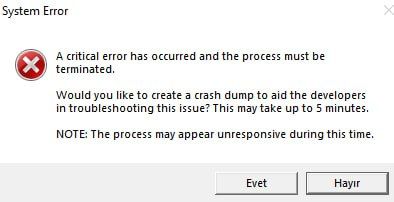
photo_2023-07-03_01-04-49.jpg
 
Çözüm
VMWare Tools'u kur öncelikle sanal makinene, sonra sanal makine ayarlarına girip "3D Accelerate Graphics" seçeneğini tikle. Ardından sanal makinanı başlat ve çalıştır kısmına "regedit" yaz, "HKEY_LOCAL_MACHINE/SYSTEM/CurrentControlSet/Control/Class/{4D36E968-E325-11CE-BFC1-08002BE10318}/0000" bu yere geldikten sonra "DriverDesk" kısmını bul ve oraya "ATI/NVIDIA SVGA II" kopyala yapıştır ve sol attan sistemi kapat.

Sonrasında, C: içerisinde \Users\"Senin Kullanıcı Adın"\Documents\Virtual Machines\"Sanal Makinanın İsmi" dosya gezgini ile bu dosya yolunu bul ve içerisinde .vmx ile biten bir dosya olacak onu sisteminde Notepad++ ya da benzeri varsa herhangi bir metin düzenleyicisi ile aç. İçerisine bu kodları yapıştır ve kaydet ...
assembly so hard please help me
Donator
Katılım
7 Nis 2017
Mesajlar
1,467
Çözümler
346
Tepki puanı
248
Ödüller
14
9 HİZMET YILI
VMWare Tools'u kur öncelikle sanal makinene, sonra sanal makine ayarlarına girip "3D Accelerate Graphics" seçeneğini tikle. Ardından sanal makinanı başlat ve çalıştır kısmına "regedit" yaz, "HKEY_LOCAL_MACHINE/SYSTEM/CurrentControlSet/Control/Class/{4D36E968-E325-11CE-BFC1-08002BE10318}/0000" bu yere geldikten sonra "DriverDesk" kısmını bul ve oraya "ATI/NVIDIA SVGA II" kopyala yapıştır ve sol attan sistemi kapat.

Sonrasında, C: içerisinde \Users\"Senin Kullanıcı Adın"\Documents\Virtual Machines\"Sanal Makinanın İsmi" dosya gezgini ile bu dosya yolunu bul ve içerisinde .vmx ile biten bir dosya olacak onu sisteminde Notepad++ ya da benzeri varsa herhangi bir metin düzenleyicisi ile aç. İçerisine bu kodları yapıştır ve kaydet ;

Kod:
svga.vramSize = 268435456
monitor_control.restrict_backdoor = "true"
isolation.tools.getPtrLocation.disable = "true"
isolation.tools.setPtrLocation.disable = "true"
isolation.tools.setVersion.disable = "true"
isolation.tools.getVersion.disable = "true"
monitor_control.disable_directexec = "true"
SMBIOS.reflectHost = "TRUE"

Dosyayı kaydet ve sanal makinayı başlat, eğer herşeyi doğru yaptıysan sorun çözülecektir.
 
Çözüm
Uzman Üye
Katılım
5 Kas 2022
Mesajlar
172
Çözümler
5
Tepki puanı
8
Ödüller
2
Yaş
23
3 HİZMET YILI
  1. VMware'i yönetici olarak çalıştırın: VMware'i yönetici yetkileriyle çalıştırmak, bazı izin sorunlarını çözebilir. Uygulamayı sağ tıklayın ve "Yönetici olarak çalıştır" seçeneğini seçin.
  2. Uyumluluk modunu değiştirin: VMware uygulamasının uyumluluk modunu değiştirmek sorunu düzeltebilir. Uygulamanın kısayoluna sağ tıklayın, "Özellikler" seçeneğine gidin ve "Uyumluluk" sekmesine geçin. "Uyumluluk modunu değiştir" seçeneğini işaretleyin ve farklı bir uyumluluk modu seçin. Ardından, uygulamayı yeniden başlatın ve hatanın oluşup oluşmadığını kontrol edin.
  3. VMware Tools'u güncelleyin: Sanal makinenizde VMware Tools yüklüyse, VMware Tools'ün güncel sürümünü kullanıp kullanmadığınızı kontrol edin. VMware Tools'ü sanal makinenize güncellemek için VMware uygulamasını çalıştırın, sanal makine penceresinde "VM" menüsüne gidin ve "Install VMware Tools" seçeneğini seçin.
  4. Sanal makineyi yeniden başlatın: Sorun, sanal makinenin hafıza veya diğer kaynak sorunları nedeniyle kararlılığını kaybettiğinde ortaya çıkabilir. Sanal makineyi tamamen kapatın ve ardından tekrar başlatın.
  5. VMware'i yeniden yükleyin: Yukarıdaki adımlar sorunu çözmezse, VMware uygulamasını tamamen kaldırıp yeniden yüklemeyi deneyebilirsiniz. Bu işlem, herhangi bir kurulum hatasını düzeltebilir.
 
Durum
Üzgünüz bu konu cevaplar için kapatılmıştır...
Üst