
Üye
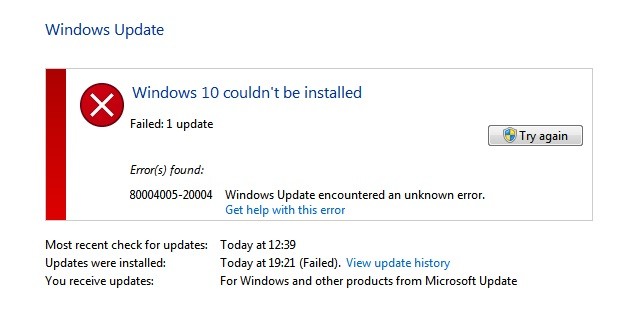
[font='Open Sans', Tahoma, Verdana, Arial, sans-serif][font=Verdana, Arial, sans-serif]Windows 7’nin bazı sürümlerinde, Windows Update yaparak Windows 10’a güncellemek istediğiniz zaman “Windows 10 couldn’t be installed – 80004005-20004” hatası ile karşılaşabilirsiniz. Bu hata mesajını verdikten sonra maalesef ki Windows Update hiçbir şekilde Windows 10’a güncelleme yapmaz.[/FONT][/FONT]
[font='Open Sans', Tahoma, Verdana, Arial, sans-serif][font=Verdana, Arial, sans-serif]Çözüm Yolları[/FONT][/FONT]
[font='Open Sans', Tahoma, Verdana, Arial, sans-serif][font=Verdana, Arial, sans-serif]Bu sorun iki temel problemden kaynaklanır. Birincisi Reagent servisinden kaynaklıdır. Bu servisi aşağıdaki komutu uyguladığınızda devre dışı bırakarak çözebiliriz. İkinci problemde ise 100MB’lık Windows Boot Partition’u zarar gördüğü için güncelleme sorunu çıkartır ve aşağıdaki komut işe yaramayacaktır.[/FONT][/FONT]
[font='Open Sans', Tahoma, Verdana, Arial, sans-serif][font=Verdana, Arial, sans-serif]Birinci Çözüm Yöntemi;[/FONT][/FONT]
[font='Open Sans', Tahoma, Verdana, Arial, sans-serif][font=Verdana, Arial, sans-serif]Hatayı aldığınız zaman yapmanız gereken ilk iş, “Komut Sistemini” yönetici modunda başlatın. Burada yönetici modunda başlaması önemli. Komut sistemi açıldığı zaman aşağıdaki komutu yazarak, ENTER'layın dostlarım.[/FONT][/FONT]
PHP:
REAgentC.exe /disable[font='Open Sans', Tahoma, Verdana, Arial, sans-serif][font=Verdana, Arial, sans-serif]Komut başarı ile gerçekleştirildi mesajını alacaksınız. Bu işlemden sonra Windows Update yaparak Windows 10’a güncelleme yapabilirsiniz. Sorununuz büyük bir ihtimal çözülmüş olacaktır.[/FONT][/FONT]
[font='Open Sans', Tahoma, Verdana, Arial, sans-serif][font=Verdana, Arial, sans-serif]İkinci Çözüm Yöntemi;[/FONT][/FONT]
[font='Open Sans', Tahoma, Verdana, Arial, sans-serif][font=Verdana, Arial, sans-serif]Eğer birinci çözüm işe yaramaz ise, büyük ihtimalle 100MB’lık Windows Boot Partition zarar görmüş demektir. Bu noktada, öncelikle Windows 10 güncelleme aracını indirin. Ardından bu aracı çalıştırdığınız zaman, Windows 10 için bazı hazırlıkları yapacak ve adım adım Windows 10’a geçiş yapabileceksiniz.[/FONT][/FONT]
[font='Open Sans', Tahoma, Verdana, Arial, sans-serif][font=Verdana, Arial, sans-serif]Üçüncü Çözüm Yöntemi;[/FONT][/FONT]
[font='Open Sans', Tahoma, Verdana, Arial, sans-serif][font=Verdana, Arial, sans-serif]Arkadaşlar, üçüncü çözüm yöntemimiz de ise, bilgisayarınızı komut sisteminde başlatmanız gerekiyor. Bunun için de Windows CD veya DVD'sine ihtiyaç duyacaksınız. Komut sisteminde bilgisayar başladığı zaman aşağıdaki komutlarla Boot sektörü onarma işlemi yapacağız.[/FONT][/FONT]
[font='Open Sans', Tahoma, Verdana, Arial, sans-serif][font=Verdana, Arial, sans-serif]Önemli Not: Bu işlem bilgisayarınıza zarar verebilir. Uzman kişilerden yardım almanızda fayda var [/FONT][/FONT]
[font='Open Sans', Tahoma, Verdana, Arial, sans-serif][font=Verdana, Arial, sans-serif]diskpart yazıp Enter’a basıyoruz.[/FONT][/FONT]
[font='Open Sans', Tahoma, Verdana, Arial, sans-serif][font=Verdana, Arial, sans-serif]select disk 0 yazıp diskimizi seçiyoruz ve Enter’a basıyoruz.[/FONT][/FONT]
[font='Open Sans', Tahoma, Verdana, Arial, sans-serif][font=Verdana, Arial, sans-serif]list volume komutunu yazıp, bölümlere bakıyoruz. Hasarlı olan bölümü tespit ediyoruz.[/FONT][/FONT]
[font='Open Sans', Tahoma, Verdana, Arial, sans-serif]G hasarlı bölümün harfini yazıp Enter’a basıyoruz. (Sizde bu harf farklı olabilir)[/FONT]
[font='Open Sans', Tahoma, Verdana, Arial, sans-serif]Sonrasında ise;[/FONT]
PHP:
bootsect /nt60 SYS /mbr[/FONT]
[font='Open Sans', Tahoma, Verdana, Arial, sans-serif][font=Verdana, Arial, sans-serif]Dördüncü Ve Son Çözüm Yöntemi;[/FONT][/FONT]
[font='Open Sans', Tahoma, Verdana, Arial, sans-serif][font='Open Sans', Tahoma, Verdana, Arial, sans-serif][font=Verdana, Arial, sans-serif]Başlat menüsünden “çalıştır” sekmesini açın ve “msconfig” yazın. Başlangıç sekmesine gelerek buradaki tüm başlangıç öğelerinin kutularını boşaltarak temiz bir başlangıç haline getirin. Bilgisayarı yeniden başlattığınız zaman sorun çözülebilir arkadaşlar.[/FONT][/FONT][/FONT]


