
MRDizzy (✔)
Süper Üye
[font='Open Sans', Tahoma, Verdana, Arial, sans-serif]
 [/FONT]
[font='Open Sans', Tahoma, Verdana, Arial, sans-serif][font=arial, helvetica, clean, sans-serif]Windows 10 yavaş mı kalıyor? Bunun en önemli sebeplerinden biri, işletim sisteminin ince ayarlarını henüz yapmamış olmanızdır. Diğer taraftan PC’niz Windows 10 için yeterli sistem gereksinimini de karşılamıyor olabilir. Gelin, şöyle bir neler yapabileceğimize göz atalım ve Windows 10’a ince bir ayar çekelim.[/FONT][/FONT]
[font='Open Sans', Tahoma, Verdana, Arial, sans-serif][font=arial, helvetica, clean, sans-serif]İlk olarak donanımımıza bir göz atmakta fayda var. Windows 10 için minimum sistem gereksinimini, daha önce[/FONT][/FONT]
[/FONT][/FONT]
[font='Open Sans', Tahoma, Verdana, Arial, sans-serif][font=arial, helvetica, clean, sans-serif]İşe yaramayan uygulamaları kaldırın[/FONT][/FONT]
[font=arial, helvetica, clean, sans-serif]
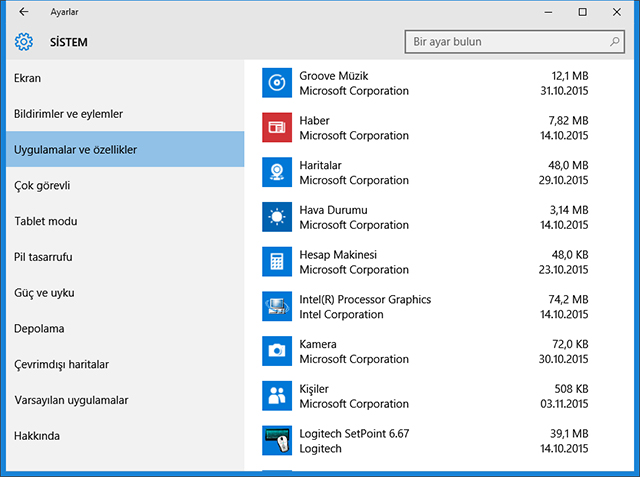
"Bloatware" adı verilen ve işletim sistemleri ile gelen uygulamalardan Windows 10’da nasibini almış durumda. Bunları bulun ve kaldırın. Hareket Merkezi\ Tüm Ayarlar\ Sistem\Uygulamalar ve Özelliklersekmelerini takip ederek işinize yaramayan, adını bile duymadığınız programları üzerine tıklayarak başka bir sürücüye taşıyabilir ya da tamamen kaldırabilirsiniz.[/FONT]
[font=arial, helvetica, clean, sans-serif]
Başlangıç uygulamalarını kısıtlayın
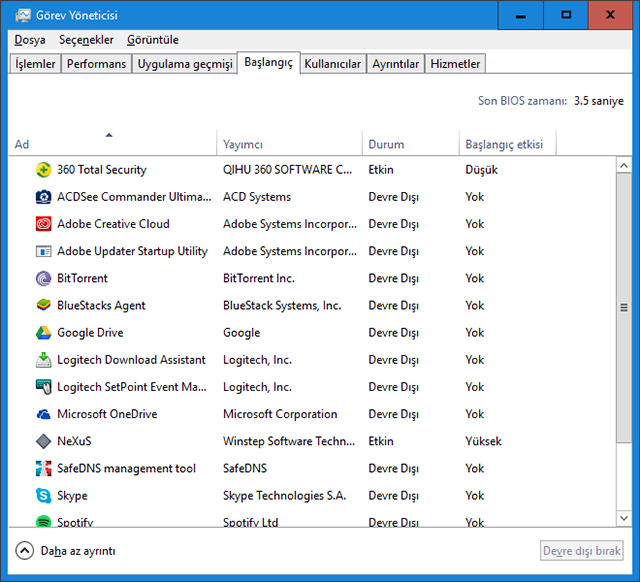
Görev yöneticisini kullanarak Başlangıç sekmesini seçerseniz Windows başlarken hangi uygulamaları çalıştırarak zaman kaybediyor olduğunu görebilirsiniz. Burada uygulamaların başlangıç süresine yaptığı etkiyi gözlemlemeniz de mümkün. Böylece neyi durduracağınızı seçmek daha kolay oluyor. Ne kadar az başlangıç öğesi varsa Windows 10 o kadar hızlı açılabiliyor.[/FONT]
[font=arial, helvetica, clean, sans-serif]
[/FONT]
[font='Open Sans', Tahoma, Verdana, Arial, sans-serif][font=arial, helvetica, clean, sans-serif]Diskinizi temiz tutun
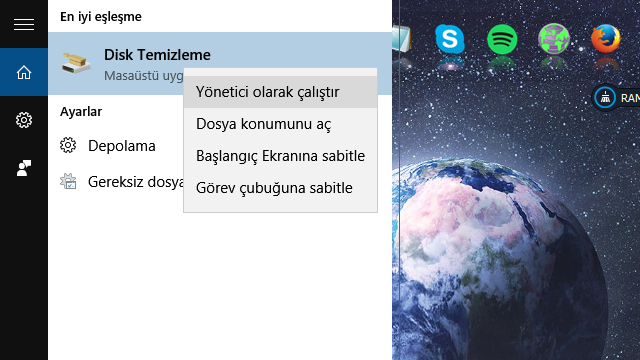
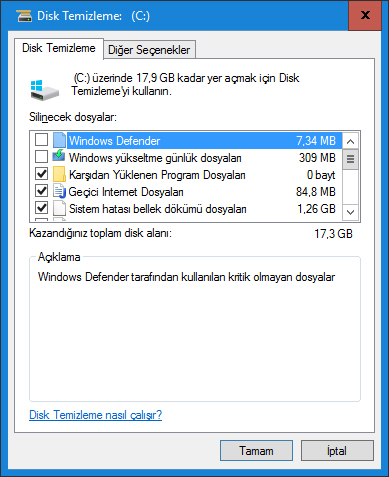
Bunu haftada bir defa yapmanızda fayda var. Başlat logosunun yan tarafında bulunan "Ara"seçeneğini kullanarak Disk temizlemeye ulaşabilirsiniz. Aramanınızı sonucunda gelecek olan Disk Temizleme uygulamasını sağ tıklayarak Yönetici Olarak çalıştırın. Böylelikle daha fazla seçeneğe ulaşabiliyorsunuz.[/FONT][/FONT]
[font='Open Sans', Tahoma, Verdana, Arial, sans-serif][font=arial, helvetica, clean, sans-serif]
 [/FONT][/FONT]
[font='Open Sans', Tahoma, Verdana, Arial, sans-serif][font=arial, helvetica, clean, sans-serif]
 [/FONT][/FONT]
[font='Open Sans', Tahoma, Verdana, Arial, sans-serif][font=arial, helvetica, clean, sans-serif]Düzenli olarak virüs kontrolü yapın
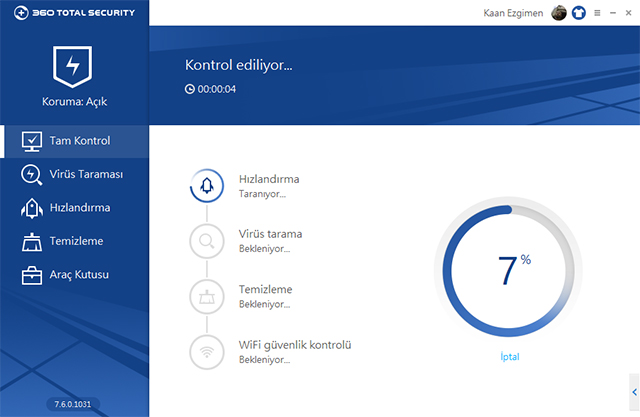
Her hafta mutlaka bunu alışkanlık haline getirin. Çünkü virüsler ve kötücül yazılımlar sistem performansına aşırı yavaşlık verebiliyorlar. Virüs koruma yazılımınızın güncel olmasına dikkat edin. [/FONT][/FONT]
[font='Open Sans', Tahoma, Verdana, Arial, sans-serif][font=arial, helvetica, clean, sans-serif]
 [/FONT][/FONT]
[font='Open Sans', Tahoma, Verdana, Arial, sans-serif][font=arial, helvetica, clean, sans-serif]Güç yönetimini maksimuma çıkarın[/FONT][/FONT]
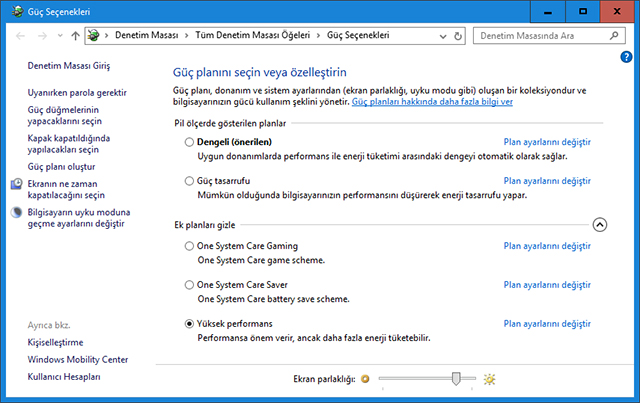
[font='Open Sans', Tahoma, Verdana, Arial, sans-serif][font=arial, helvetica, clean, sans-serif]Pc'nizin çalışma performansını maksimum seviyeye çıkartırsanız daha fazla kaynak tüketse de, son derece hızlı çalışacaktır. Bu seçeneğe Denetim Masasısından ulaşmanız son derece kolay. [/FONT][/FONT]
[font='Open Sans', Tahoma, Verdana, Arial, sans-serif][font=arial, helvetica, clean, sans-serif]
 [/FONT][/FONT]
[font='Open Sans', Tahoma, Verdana, Arial, sans-serif][font=arial, helvetica, clean, sans-serif]Performans seçeneklerini yeniden düzenleyin
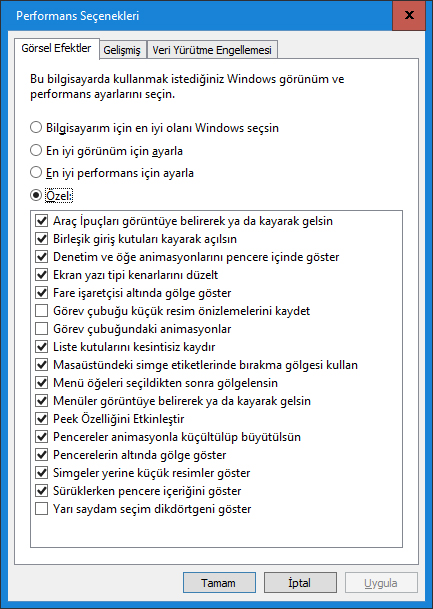
Denetim Masası\Tüm Denetim Masası Öğeleri \Sistem \ Gelişmiş \ Performans sekmelerini takip ederseniz Windows 10'un bilgisayarınızda fazladan kaynak tüketen sistem ayarlarını düzenleyebilirsiniz. Bunu hem kendinize göre hem de otomatik olarak yapabilme şansınız da var.[/FONT][/FONT]
[font='Open Sans', Tahoma, Verdana, Arial, sans-serif][font=arial, helvetica, clean, sans-serif]
 [/FONT][/FONT]
[font='Open Sans', Tahoma, Verdana, Arial, sans-serif][font=arial, helvetica, clean, sans-serif]Biraz daha RAM ekleyin
Sisteminizin Ram boyutu Windows 10’un 2GB’lık talebini karşılayamıyorsa RAM’lerinizi değiştirmeyi düşünebilirsiniz. Microsoft her ne kadar sistemi düşük gösterse de 8 GB DDR3 RAM bir sistem Windows 10 için son derece tatmin edici sonuçlar veriyor. Hazır dolar düşmüşken bu fırsatı kaçırmayın.
SSD bellek kullanın
[/FONT][/FONT]
[font='Open Sans', Tahoma, Verdana, Arial, sans-serif][font=arial, helvetica, clean, sans-serif]Artık geleneksel HDD sürücülerden vazgeçmek son derece faydalı. En azından işletim sistemini SSD sürücünüze kurarak geri kalan her şey için HDD depolama cihazlarından faydalanabilirsiniz. Böylece hatırı sayılır bir hızlanma yaşayacaksınız.[/FONT][/FONT]
[font='Open Sans', Tahoma, Verdana, Arial, sans-serif][font=arial, helvetica, clean, sans-serif]Windows 10 yavaş mı kalıyor? Bunun en önemli sebeplerinden biri, işletim sisteminin ince ayarlarını henüz yapmamış olmanızdır. Diğer taraftan PC’niz Windows 10 için yeterli sistem gereksinimini de karşılamıyor olabilir. Gelin, şöyle bir neler yapabileceğimize göz atalım ve Windows 10’a ince bir ayar çekelim.[/FONT][/FONT]
[font='Open Sans', Tahoma, Verdana, Arial, sans-serif][font=arial, helvetica, clean, sans-serif]İlk olarak donanımımıza bir göz atmakta fayda var. Windows 10 için minimum sistem gereksinimini, daha önce[/FONT][/FONT]
- 1 GHZ PAE, NX ve SSE2 destekli işlemci,
- 32 Bit için 1 GB, 64 Bit için 2 GB RAM,
- 32 Bit için 16 GB boş depolama alanı, 64 Bit için 20 GB boş depolama alanı,
- WDDM sürücülerine sahip DirectX 9 destekli ekran kartı,
[/FONT][/FONT]
[font='Open Sans', Tahoma, Verdana, Arial, sans-serif][font=arial, helvetica, clean, sans-serif]İşe yaramayan uygulamaları kaldırın[/FONT][/FONT]
[font=arial, helvetica, clean, sans-serif]
"Bloatware" adı verilen ve işletim sistemleri ile gelen uygulamalardan Windows 10’da nasibini almış durumda. Bunları bulun ve kaldırın. Hareket Merkezi\ Tüm Ayarlar\ Sistem\Uygulamalar ve Özelliklersekmelerini takip ederek işinize yaramayan, adını bile duymadığınız programları üzerine tıklayarak başka bir sürücüye taşıyabilir ya da tamamen kaldırabilirsiniz.[/FONT]
[font=arial, helvetica, clean, sans-serif]
Başlangıç uygulamalarını kısıtlayın
Görev yöneticisini kullanarak Başlangıç sekmesini seçerseniz Windows başlarken hangi uygulamaları çalıştırarak zaman kaybediyor olduğunu görebilirsiniz. Burada uygulamaların başlangıç süresine yaptığı etkiyi gözlemlemeniz de mümkün. Böylece neyi durduracağınızı seçmek daha kolay oluyor. Ne kadar az başlangıç öğesi varsa Windows 10 o kadar hızlı açılabiliyor.[/FONT]
[font=arial, helvetica, clean, sans-serif]
[/FONT]
[font='Open Sans', Tahoma, Verdana, Arial, sans-serif][font=arial, helvetica, clean, sans-serif]Diskinizi temiz tutun
Bunu haftada bir defa yapmanızda fayda var. Başlat logosunun yan tarafında bulunan "Ara"seçeneğini kullanarak Disk temizlemeye ulaşabilirsiniz. Aramanınızı sonucunda gelecek olan Disk Temizleme uygulamasını sağ tıklayarak Yönetici Olarak çalıştırın. Böylelikle daha fazla seçeneğe ulaşabiliyorsunuz.[/FONT][/FONT]
[font='Open Sans', Tahoma, Verdana, Arial, sans-serif][font=arial, helvetica, clean, sans-serif]
[font='Open Sans', Tahoma, Verdana, Arial, sans-serif][font=arial, helvetica, clean, sans-serif]
[font='Open Sans', Tahoma, Verdana, Arial, sans-serif][font=arial, helvetica, clean, sans-serif]Düzenli olarak virüs kontrolü yapın
Her hafta mutlaka bunu alışkanlık haline getirin. Çünkü virüsler ve kötücül yazılımlar sistem performansına aşırı yavaşlık verebiliyorlar. Virüs koruma yazılımınızın güncel olmasına dikkat edin. [/FONT][/FONT]
[font='Open Sans', Tahoma, Verdana, Arial, sans-serif][font=arial, helvetica, clean, sans-serif]
[font='Open Sans', Tahoma, Verdana, Arial, sans-serif][font=arial, helvetica, clean, sans-serif]Güç yönetimini maksimuma çıkarın[/FONT][/FONT]
[font='Open Sans', Tahoma, Verdana, Arial, sans-serif][font=arial, helvetica, clean, sans-serif]Pc'nizin çalışma performansını maksimum seviyeye çıkartırsanız daha fazla kaynak tüketse de, son derece hızlı çalışacaktır. Bu seçeneğe Denetim Masasısından ulaşmanız son derece kolay. [/FONT][/FONT]
[font='Open Sans', Tahoma, Verdana, Arial, sans-serif][font=arial, helvetica, clean, sans-serif]
[font='Open Sans', Tahoma, Verdana, Arial, sans-serif][font=arial, helvetica, clean, sans-serif]Performans seçeneklerini yeniden düzenleyin
Denetim Masası\Tüm Denetim Masası Öğeleri \Sistem \ Gelişmiş \ Performans sekmelerini takip ederseniz Windows 10'un bilgisayarınızda fazladan kaynak tüketen sistem ayarlarını düzenleyebilirsiniz. Bunu hem kendinize göre hem de otomatik olarak yapabilme şansınız da var.[/FONT][/FONT]
[font='Open Sans', Tahoma, Verdana, Arial, sans-serif][font=arial, helvetica, clean, sans-serif]
[font='Open Sans', Tahoma, Verdana, Arial, sans-serif][font=arial, helvetica, clean, sans-serif]Biraz daha RAM ekleyin
Sisteminizin Ram boyutu Windows 10’un 2GB’lık talebini karşılayamıyorsa RAM’lerinizi değiştirmeyi düşünebilirsiniz. Microsoft her ne kadar sistemi düşük gösterse de 8 GB DDR3 RAM bir sistem Windows 10 için son derece tatmin edici sonuçlar veriyor. Hazır dolar düşmüşken bu fırsatı kaçırmayın.
SSD bellek kullanın
[/FONT][/FONT]
[font='Open Sans', Tahoma, Verdana, Arial, sans-serif][font=arial, helvetica, clean, sans-serif]Artık geleneksel HDD sürücülerden vazgeçmek son derece faydalı. En azından işletim sistemini SSD sürücünüze kurarak geri kalan her şey için HDD depolama cihazlarından faydalanabilirsiniz. Böylece hatırı sayılır bir hızlanma yaşayacaksınız.[/FONT][/FONT]


