
MRDizzy (✔)
Süper Üye
[font='Open Sans', Tahoma, Verdana, Arial, sans-serif]
 [/FONT]
[font='Open Sans', Tahoma, Verdana, Arial, sans-serif]M[/FONT][font='Open Sans', Tahoma, Verdana, Arial, sans-serif]erhaba bir windows 10 kullanıcısı olarak yaklaşık bir aydır güncelleme hatası alıyordum. Sorunu çözmeyi başardım aşşağıdaki yöntemleri kullanarak windows u sorunsuz güncelleyebilirsiniz.[/FONT]
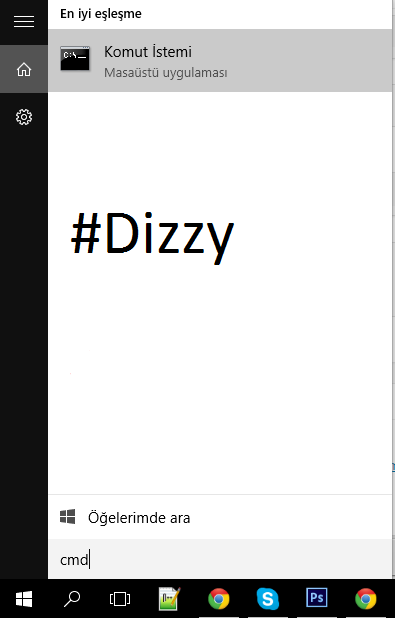
[font='Open Sans', Tahoma, Verdana, Arial, sans-serif]Başlat‘menüsüne girip “CMD” yazıp çıkan Komut İstemine sağ tıklayarak “Yönetici Olarak Çalıştır” seçeneği ile açın. Komut sisteminde “SFC /SCANNOW” yazıp ENTER tuşuna basın. Bu işlem tamamlandığında bilgisayarınızı yeniden başlatın.[/FONT]
[font='Open Sans', Tahoma, Verdana, Arial, sans-serif]2. Yöntem[/FONT]
[font='Open Sans', Tahoma, Verdana, Arial, sans-serif]1.yöntemi yaptığınızda sorun halen devam ediyorsa
[font='Open Sans', Tahoma, Verdana, Arial, sans-serif]
3. Yöntem[/FONT]
[font='Open Sans', Tahoma, Verdana, Arial, sans-serif]
Eğer 2 yöntemde de sorun çözülmedi ise "başlat menüsüne girip “CMD” yazıp çıkan Komut İstemine “Yönetici Olarak Çalıştır” seçeneği ile açın. Sonrasında aşağıdaki komutları sırasıyla uygulayıp test edin.
DISM.exe /Online /Cleanup-image /Scanhealth
DISM.exe /Online /Cleanup-image /Restorehealth[/FONT]
[font='Open Sans', Tahoma, Verdana, Arial, sans-serif]
4. Yöntem
DISM veya Sistem Güncelleştirme Hazırlık Aracı'nı kullanarak Windows Update hatalarını giderme makalesindeki işlemi uyguladıktan sonra bilgisayarınızı tekrar başlatın ve hatanın giderilip giderilmediğini gözlemleyin.[/FONT]
[font='Open Sans', Tahoma, Verdana, Arial, sans-serif]M[/FONT][font='Open Sans', Tahoma, Verdana, Arial, sans-serif]erhaba bir windows 10 kullanıcısı olarak yaklaşık bir aydır güncelleme hatası alıyordum. Sorunu çözmeyi başardım aşşağıdaki yöntemleri kullanarak windows u sorunsuz güncelleyebilirsiniz.[/FONT]
[font='Open Sans', Tahoma, Verdana, Arial, sans-serif]Not: Ben 2 yöntemi kullanarak sorunu çözdüm bilginize.[/FONT]
[font='Open Sans', Tahoma, Verdana, Arial, sans-serif]1. Yöntem[/FONT]
[font='Open Sans', Tahoma, Verdana, Arial, sans-serif]Başlat‘menüsüne girip “CMD” yazıp çıkan Komut İstemine sağ tıklayarak “Yönetici Olarak Çalıştır” seçeneği ile açın. Komut sisteminde “SFC /SCANNOW” yazıp ENTER tuşuna basın. Bu işlem tamamlandığında bilgisayarınızı yeniden başlatın.[/FONT]
[font='Open Sans', Tahoma, Verdana, Arial, sans-serif]2. Yöntem[/FONT]
[font='Open Sans', Tahoma, Verdana, Arial, sans-serif]1.yöntemi yaptığınızda sorun halen devam ediyorsa
Bağlantıları görmek için lütfen
Giriş Yap
bulunan dosyayı indirim ( Allupdate.bat) dosyasına sağ tıklayarak “Yönetici Olarak Çalıştır” seçeneği ile çalıştırın. İşlem tamamlanıp DOS ekranı kapandıktan sonra bilgisayarınızı tekrardan başlatın.[/FONT][font='Open Sans', Tahoma, Verdana, Arial, sans-serif]
3. Yöntem[/FONT]
[font='Open Sans', Tahoma, Verdana, Arial, sans-serif]
Eğer 2 yöntemde de sorun çözülmedi ise "başlat menüsüne girip “CMD” yazıp çıkan Komut İstemine “Yönetici Olarak Çalıştır” seçeneği ile açın. Sonrasında aşağıdaki komutları sırasıyla uygulayıp test edin.
DISM.exe /Online /Cleanup-image /Scanhealth
DISM.exe /Online /Cleanup-image /Restorehealth[/FONT]
[font='Open Sans', Tahoma, Verdana, Arial, sans-serif]
4. Yöntem
DISM veya Sistem Güncelleştirme Hazırlık Aracı'nı kullanarak Windows Update hatalarını giderme makalesindeki işlemi uyguladıktan sonra bilgisayarınızı tekrar başlatın ve hatanın giderilip giderilmediğini gözlemleyin.[/FONT]


