
İyi Günler Arkadaşlar Ben Alesso. Bugünkü Konumda Sizlere Windows 10 İşletim Sistemine Sahip Kullanıcılarda Ne Yazıkki Fotoğraflarımızı MİCROSOFT'un Fotoğraflar Uygulamasıyla Birlikte Açıyoruz. Bu Uygulama Hem Fotoğrafı Kötüleştiriyor Hemde Çok Yavaş Bir Uygulama.
Peki Biz Bu Uygulamadan Kurtulup Nasıl Eski ''Windows Fotoğraf Görüntüleyicisi'' Ne Dönebiliriz ? Aslında Çok Basit.
1-)Öncelikle Masaüstüne Sağ Tıklıyoruz. Yeni>Metin Belgesi Diyerek Yeni Bir Metin Belgesi Oluşturuyoruz.
2-)Daha Sonra Açtığımız Metin Belgesinin İçine Bu Kodları Yapıştırıyoruz.
3-)Bu Kodları Yapıştırdıktan Sonra Dosya>Farklı Kaydet Seçeneğine Tıklıyoruz.
Arkadaşlar Bu Forumdaki İlk Konum. Bi Hatam Varsa Affola. İşinize Yaradıysa Teşekkürlerinizi Eksik Etmeyiniz :heart:
Peki Biz Bu Uygulamadan Kurtulup Nasıl Eski ''Windows Fotoğraf Görüntüleyicisi'' Ne Dönebiliriz ? Aslında Çok Basit.
1-)Öncelikle Masaüstüne Sağ Tıklıyoruz. Yeni>Metin Belgesi Diyerek Yeni Bir Metin Belgesi Oluşturuyoruz.
2-)Daha Sonra Açtığımız Metin Belgesinin İçine Bu Kodları Yapıştırıyoruz.
Kod:
Windows Registry Editor Version 5.00

[HKEY_LOCAL_MACHINE\SOFTWARE\Microsoft\Windows Photo Viewer\Capabilities\FileAssociations]
".tif"="PhotoViewer.FileAssoc.Tiff"
".tiff"="PhotoViewer.FileAssoc.Tiff"
".png"="PhotoViewer.FileAssoc.Tiff"
".bmp"="PhotoViewer.FileAssoc.Tiff"
".jpeg"="PhotoViewer.FileAssoc.Tiff"
".jpg"="PhotoViewer.FileAssoc.Tiff"
".ico"="PhotoViewer.FileAssoc.Tiff"4-)Dosya Adını ''Wiewer.reg'' Kayıt Türünü İse ''Tüm Dosyalar'' Yapıp Kaydete Tıklıyoruz.

5-)Masaüstümüzde Oluşan ''Wiewer.reg'' Dosyasını Çalıştırıyoruz Ve Evet Diyorsunuz.
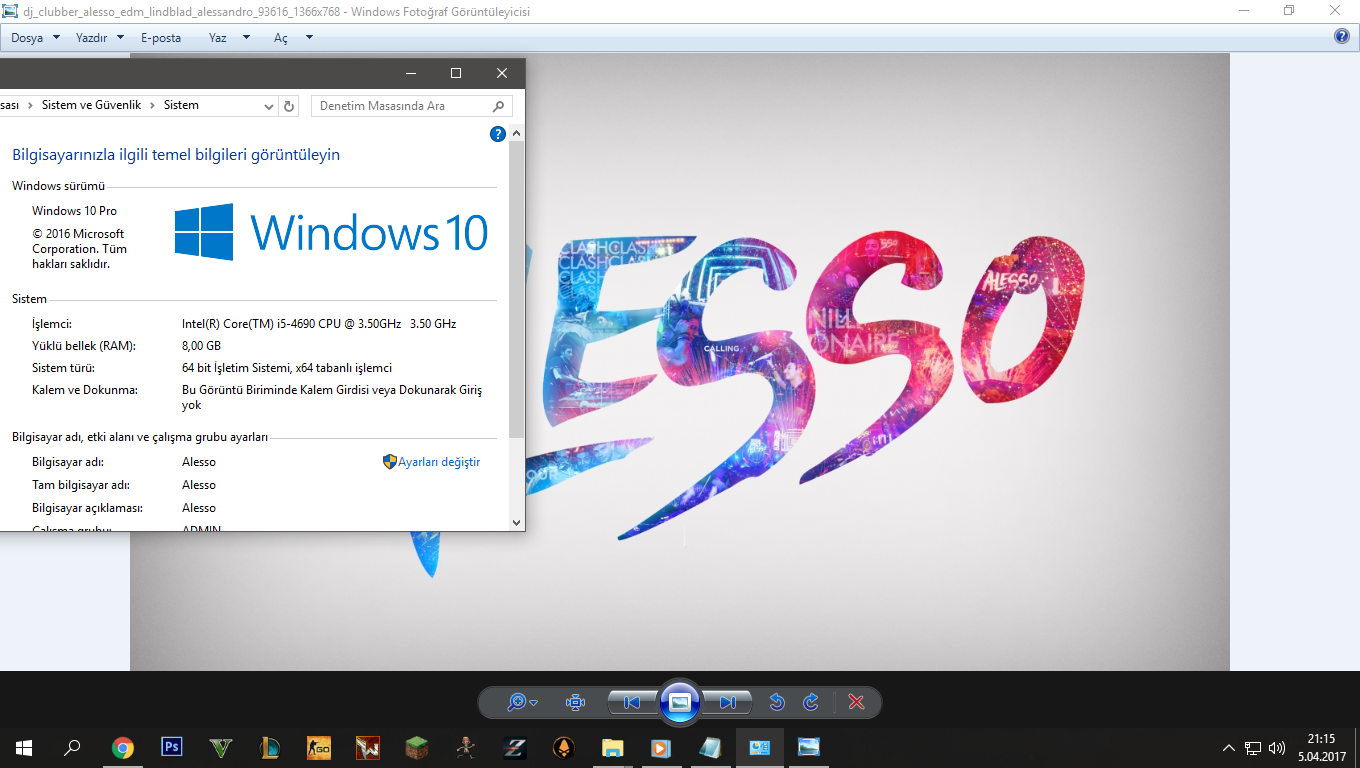
6-)Artık Windows 10 Kullanıcıları Fotoğraflarını ''Windows Fotoğraf Görüntüleyicisi'' İle Hem Hızlı Hemde Net Görüntü ile Açabilirler
5-)Masaüstümüzde Oluşan ''Wiewer.reg'' Dosyasını Çalıştırıyoruz Ve Evet Diyorsunuz.
6-)Artık Windows 10 Kullanıcıları Fotoğraflarını ''Windows Fotoğraf Görüntüleyicisi'' İle Hem Hızlı Hemde Net Görüntü ile Açabilirler
Arkadaşlar Bu Forumdaki İlk Konum. Bi Hatam Varsa Affola. İşinize Yaradıysa Teşekkürlerinizi Eksik Etmeyiniz
:heart:


