Who you gonna call
Emektar Üye
Hepinize merhaba arkadaşlar. Bu konumda sizlere internet nasıl hızlandırılır onu anlatacağım.

Yalnızca Windows 10 işletim sistemi için geçerlidir. Windows 8,7 gibi sürümler için değildir baştan belirteyim. İnternetiniz sürekli art arda kesiliyorsa, veya internet servis sağlayıcınızdan aldığınız paket yüksek ancak paketten faydalanamıyor iseniz cihazınızda yapılması gerekli bir kaç kolay işlemler var.
1-) İlk yapacağımız işlem " DNS " ayarlamak.
Denetim Masasını açın ardından Ağ ve İnternet'e girin. 2 tane seçenek çıkacak karşınıza Ağ ve Paylaşım Merkezi - Internet Seçenekleri biz Ağ ve Paylaşım Merkezine gireceğiz. Ardından sol tarafta " Bağdaştırıcı Ayarlarını Değiştirin " seçeneğine tıklayın. 2 tane seçenek çıkacak karşımıza Wifi ve Ethernet. Eğer kablolu internet kullanıyorsanız " Ethernet " seçeneğini seçin veya Wi-fi kullanıyorsanız Wifi'yi seçin. Sağ tıklayıp " Özellikler " butonuna basın ve " Internet Protokolü Sürüm 4 yazısına çift tıklayın. Normalde siz de DNS sunucu adresini otomatik olarak al seçeneği tiklidir ancak biz onu Aşadağı DNS sunucu adresini kullan seçeneği olarak değiştireceğiz. O kutucuğa 8.8.8.8 - 8.8.4.4 yazıp çıkarken ayarları doğrula seçeneğine tik koyup tamam diyip çıkıyoruz.
2-) Arkaplanda Çalışan Uygulamaları Kapatmak
Bilgisayarın arkaplanında çalışıp işimize yaramayan ama internetimizi sömüren uygulamaları kapatacağız şimdi de. Windows 10 ayarlar kısmına geliyoruz ardından " Gizlilik " seçeneğine tıklıyoruz. Sol tarafta gördüğünüz gibi bir sürü cihazımızın izin verdiği uygulamalar çıktı. E-posta, mesajlaşma,radyolar vb onları isterseniz kapatabilirsiniz. Bizim amacımız " Arkaplan Uygulamaları " adlı seçeneğe tıklayıp boş yere internetimizi sömüren uygulamaları devre dışı bırakmak.
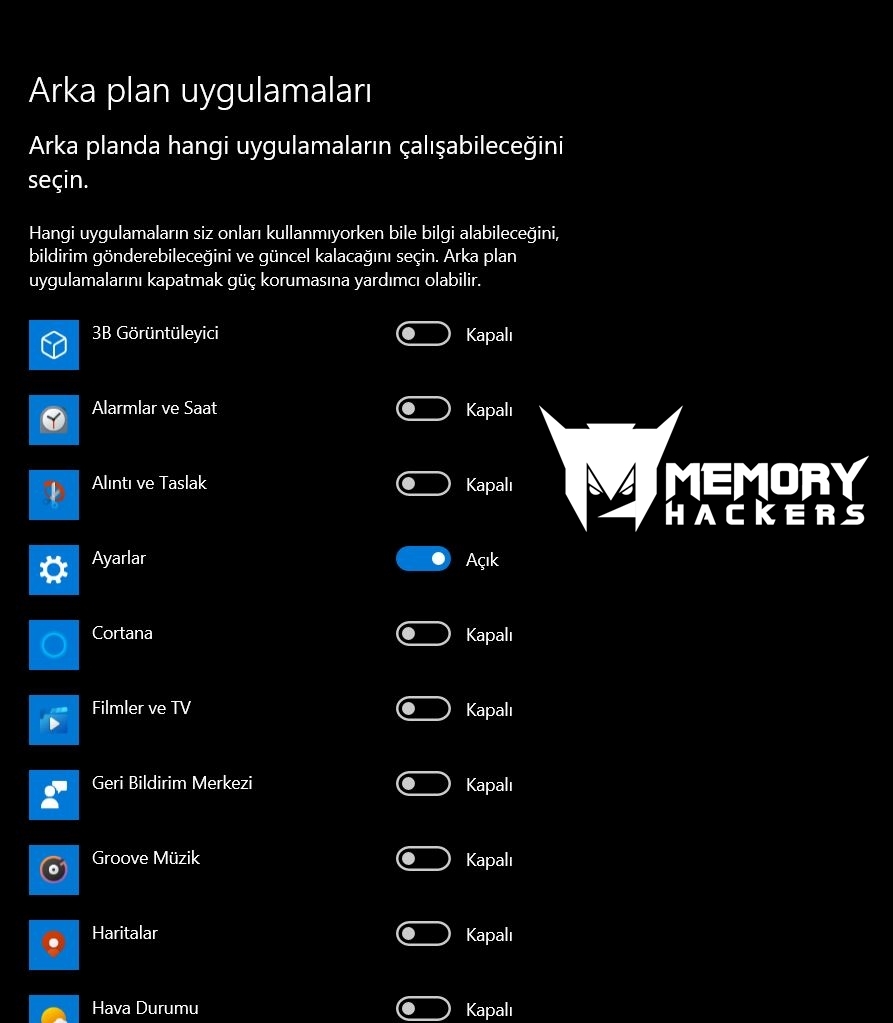
Altta verdiğim ss de gördüğünüz gibi bir çok kullanmadığınız uygulama olabilir. 3B görüntüleyicisi, alıntı ve taslak, alarm ve saat, hava durumu, posta ve takvim, contana gibi uygulamaları devre dışı bırakın burada işinize yarayacak pek arkaplan uygulaması olduğunu sanmam ama siz yine de kendinize göre açıp kapatın.
3-) Windows 10 Güncelleme Devre Dışı Bırakma
Bildiğiniz üzere Windows arkaplanda sürekli ama sürekli bir güncelleme yapmakta. Özellikle kullanıcılardan gelen en çok şikayetler arasında en başta bu geliyor bence. Güncelleştirme yaptım internetim yavaşladı vb. falan diyorsunuz. Şimdi size güncellemeyi nasıl kolayca devre dışı bırakırsınız onu anlatacağım. Windows 10 ayarlar kısmına gelin ardından " Güncelleştirme ve Güvenlik " seçeneğine girin. Gördüğünüz gibi güncelsiniz son denetleme atıyorum 9.35 saatinde yapılmış ve bunu her gün tekrarlıyor. En aşşağıdaki seçenekte " Gelişmiş Seçenekler " kısmına girin ve " Teslim İyileştirme " seçeneğini göreceksiniz en altta ona girin ve açık olan bi seçenekle karşılaşacaksınız " Diğer Bilgisayardan İndirmelere İzin Ver " seçeneğini kapalı yapın. O seçeneği kapatmamızın sebebi üstte windows'un verdikleri açıklamayı okursanız anlarsınız.
Arama kısmına gelin ve " Hizmetler " yazın ve enterleyin. Bir sürü çalışan uygulamalar çıkacak karşınıza en aşşağıya inip " Windows Update " adlı seçeneği bulun ve çift tıklayın. Başlangıç türü seçeneğini devre dışı yapın ve tamam seçeneğine basıp çıkın. Windows 10 güncellemelerini devre dışı bıraktınız artık hiç bir şekilde cihazınıza güncelleme gelmeyecek.
4-) Modem Arayüzü Ayarları
Modem arayüzünden sürekli internete bağlı olan kişileri kontrol edin. Şüpheli gördüğünüz bir cihaz var ise hemen şifreyi değiştirin.
Modem arayüzünden " QoS " adlı bölüme gelin ve " İndirme Hızı İçin QoS Etkinleştir " kutucuğuna tik atın. Toplam bant genişliğine ne kadar hız kısıtlamak istiyorsanız o kadar bir değer yazın. Mesela 12 mbps internet paketiniz var ise 1024 ile çarpıp ona göre yazacaksınız.
Fabrika ayarlarına sıfırlamayı deneyin.
Kablosuz ayarlardan temel ayarlara gelin ve bağlandığınız internetin kanal genişliğini mod vb seçenekleri göreceksiniz. " Kanal " kısmını isteğinize göre seçebilirsiniz ama başka bir cihaz o kanala bağlanır ise internet hızınız yarı yarıya düşer.
5-) Router
Router satın alın. Routerin kullanım amacı evde kullandığınız modemden odalara gelen sinyalin kopmadan size ulaşmasını sağlıyor. Bu sayede daha hızlı bir internete sahip olabilirsiniz. Router almışken iyi bir router almanızı öneririm.
Bkz:
Buradan bütçenize uygun router satın alabilirsiniz.
Yalnızca Windows 10 işletim sistemi için geçerlidir. Windows 8,7 gibi sürümler için değildir baştan belirteyim. İnternetiniz sürekli art arda kesiliyorsa, veya internet servis sağlayıcınızdan aldığınız paket yüksek ancak paketten faydalanamıyor iseniz cihazınızda yapılması gerekli bir kaç kolay işlemler var.
1-) İlk yapacağımız işlem " DNS " ayarlamak.
Denetim Masasını açın ardından Ağ ve İnternet'e girin. 2 tane seçenek çıkacak karşınıza Ağ ve Paylaşım Merkezi - Internet Seçenekleri biz Ağ ve Paylaşım Merkezine gireceğiz. Ardından sol tarafta " Bağdaştırıcı Ayarlarını Değiştirin " seçeneğine tıklayın. 2 tane seçenek çıkacak karşımıza Wifi ve Ethernet. Eğer kablolu internet kullanıyorsanız " Ethernet " seçeneğini seçin veya Wi-fi kullanıyorsanız Wifi'yi seçin. Sağ tıklayıp " Özellikler " butonuna basın ve " Internet Protokolü Sürüm 4 yazısına çift tıklayın. Normalde siz de DNS sunucu adresini otomatik olarak al seçeneği tiklidir ancak biz onu Aşadağı DNS sunucu adresini kullan seçeneği olarak değiştireceğiz. O kutucuğa 8.8.8.8 - 8.8.4.4 yazıp çıkarken ayarları doğrula seçeneğine tik koyup tamam diyip çıkıyoruz.
2-) Arkaplanda Çalışan Uygulamaları Kapatmak
Bilgisayarın arkaplanında çalışıp işimize yaramayan ama internetimizi sömüren uygulamaları kapatacağız şimdi de. Windows 10 ayarlar kısmına geliyoruz ardından " Gizlilik " seçeneğine tıklıyoruz. Sol tarafta gördüğünüz gibi bir sürü cihazımızın izin verdiği uygulamalar çıktı. E-posta, mesajlaşma,radyolar vb onları isterseniz kapatabilirsiniz. Bizim amacımız " Arkaplan Uygulamaları " adlı seçeneğe tıklayıp boş yere internetimizi sömüren uygulamaları devre dışı bırakmak.
Altta verdiğim ss de gördüğünüz gibi bir çok kullanmadığınız uygulama olabilir. 3B görüntüleyicisi, alıntı ve taslak, alarm ve saat, hava durumu, posta ve takvim, contana gibi uygulamaları devre dışı bırakın burada işinize yarayacak pek arkaplan uygulaması olduğunu sanmam ama siz yine de kendinize göre açıp kapatın.
3-) Windows 10 Güncelleme Devre Dışı Bırakma
Bildiğiniz üzere Windows arkaplanda sürekli ama sürekli bir güncelleme yapmakta. Özellikle kullanıcılardan gelen en çok şikayetler arasında en başta bu geliyor bence. Güncelleştirme yaptım internetim yavaşladı vb. falan diyorsunuz. Şimdi size güncellemeyi nasıl kolayca devre dışı bırakırsınız onu anlatacağım. Windows 10 ayarlar kısmına gelin ardından " Güncelleştirme ve Güvenlik " seçeneğine girin. Gördüğünüz gibi güncelsiniz son denetleme atıyorum 9.35 saatinde yapılmış ve bunu her gün tekrarlıyor. En aşşağıdaki seçenekte " Gelişmiş Seçenekler " kısmına girin ve " Teslim İyileştirme " seçeneğini göreceksiniz en altta ona girin ve açık olan bi seçenekle karşılaşacaksınız " Diğer Bilgisayardan İndirmelere İzin Ver " seçeneğini kapalı yapın. O seçeneği kapatmamızın sebebi üstte windows'un verdikleri açıklamayı okursanız anlarsınız.
Arama kısmına gelin ve " Hizmetler " yazın ve enterleyin. Bir sürü çalışan uygulamalar çıkacak karşınıza en aşşağıya inip " Windows Update " adlı seçeneği bulun ve çift tıklayın. Başlangıç türü seçeneğini devre dışı yapın ve tamam seçeneğine basıp çıkın. Windows 10 güncellemelerini devre dışı bıraktınız artık hiç bir şekilde cihazınıza güncelleme gelmeyecek.
4-) Modem Arayüzü Ayarları
Modem arayüzünden sürekli internete bağlı olan kişileri kontrol edin. Şüpheli gördüğünüz bir cihaz var ise hemen şifreyi değiştirin.
Modem arayüzünden " QoS " adlı bölüme gelin ve " İndirme Hızı İçin QoS Etkinleştir " kutucuğuna tik atın. Toplam bant genişliğine ne kadar hız kısıtlamak istiyorsanız o kadar bir değer yazın. Mesela 12 mbps internet paketiniz var ise 1024 ile çarpıp ona göre yazacaksınız.
Fabrika ayarlarına sıfırlamayı deneyin.
Kablosuz ayarlardan temel ayarlara gelin ve bağlandığınız internetin kanal genişliğini mod vb seçenekleri göreceksiniz. " Kanal " kısmını isteğinize göre seçebilirsiniz ama başka bir cihaz o kanala bağlanır ise internet hızınız yarı yarıya düşer.
5-) Router
Router satın alın. Routerin kullanım amacı evde kullandığınız modemden odalara gelen sinyalin kopmadan size ulaşmasını sağlıyor. Bu sayede daha hızlı bir internete sahip olabilirsiniz. Router almışken iyi bir router almanızı öneririm.
Bkz:
Bağlantıları görmek için lütfen
Giriş Yap
Buradan bütçenize uygun router satın alabilirsiniz.