Eski bir web tarayıcısı kullanıyorsunuz. Bu veya diğer siteleri görüntülemekte sorunlar yaşayabilirsiniz.. Tarayıcınızı güncellemeli veya alternatif bir tarayıcı kullanmalısınız.
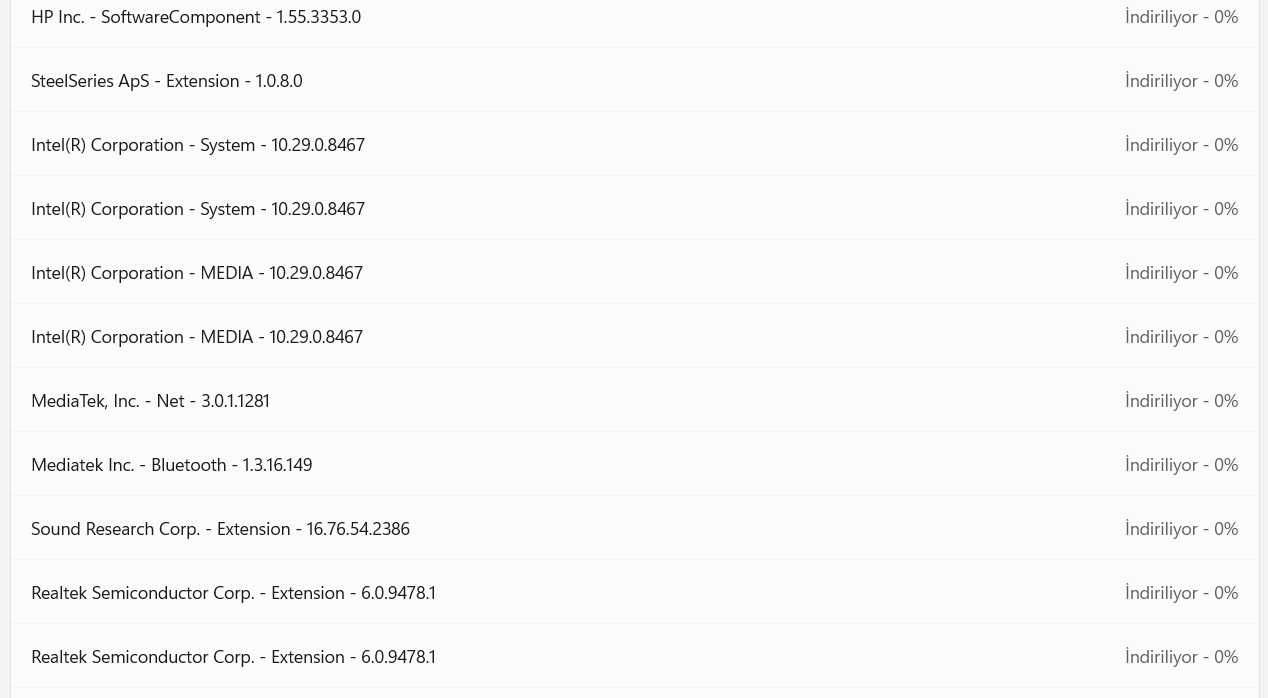
ÇözüldüWindows 11'de güncelleme yaparken %0'da kalıyor
Hepsi sırayla indirilip kuruluyor biraz beklemeniz gerekebilir, özellikle format sonrası ya da yeni kurulumlarda indirilmesi gereken bir sürü Driver ve güncelleme olduğu için uzun sürebiliyor. Yine de beklemene rağmen (25-30 dakika) düzelmez ise aşağıdaki rehberi takip edebilirsiniz ;
Hepsi sırayla indirilip kuruluyor biraz beklemeniz gerekebilir, özellikle format sonrası ya da yeni kurulumlarda indirilmesi gereken bir sürü Driver ve güncelleme olduğu için uzun sürebiliyor. Yine de beklemene rağmen (25-30 dakika) düzelmez ise aşağıdaki rehberi takip edebilirsiniz ;
Windows 11 güncellemelerini alamama sorunuyla karşılaşıyorsanız, aşağıdaki adımları deneyebilirsiniz:
İnternet Bağlantısını Kontrol Edin: Windows güncellemeleri indirmek için internet bağlantısı gerektirir. İnternet bağlantınızın sağlam olduğundan ve güncellemeleri indirmek için yeterli hızda olduğundan emin olun.
Windows Güncelleme Ayarlarını Kontrol Edin: Windows Ayarları'nda "Güncelleme ve Güvenlik" bölümüne gidin. "Windows Update" seçeneğini seçin ve güncelleme ayarlarını kontrol edin. "Güncellemeleri Denetle" veya "Güncellemeleri İndir" gibi seçenekler bulunuyorsa, bu seçenekleri kullanarak güncellemeleri elle denetleyin veya indirin.
Windows Güncelleme Hizmetini Yeniden Başlatın: Başlat menüsünde "Hizmetler" yazarak "Hizmetler" uygulamasını açın. Açılan pencerede "Windows Update" hizmetini bulun ve sağ tıklayarak "Yeniden Başlat" seçeneğini seçin. Bu, Windows Güncelleme hizmetini yeniden başlatır ve güncelleme sorunlarını düzeltebilir.
Disk Boşluğunu Kontrol Edin: Windows güncellemeleri için yeterli disk alanına sahip olduğunuzdan emin olun. Yetersiz disk alanı güncellemelerin başarısız olmasına neden olabilir. Gereksiz dosyaları silerek veya gerektiğinde disk temizleme araçlarını kullanarak disk boşluğunu artırın.
Güncelleme Sorunlarını Giderme Aracını Kullanın: Windows, güncelleme sorunlarını tespit etmek ve düzeltmek için özel bir sorun giderme aracı sağlar. "Ayarlar" uygulamasında "Güncelleme ve Güvenlik" bölümüne gidin, ardından "Hata Ayıklama" sekmesine geçin ve "Windows Update" sorun giderme aracını çalıştırın.
Windows 11 Sistem Gereksinimlerini Kontrol Edin: Windows 11'i yükseltmeye çalışıyorsanız, sisteminizin Windows 11 için gereken minimum sistem gereksinimlerini karşıladığından emin olun. Belirli donanım veya yazılım gereksinimleri eksikse, güncelleme alamazsınız.
Microsoft Destek Birimiyle İletişime Geçin: Yukarıdaki adımları denediyseniz ve hala güncelleme alamıyorsanız, Microsoft Destek Birimi'yle iletişime geçmek en iyi seçenektir. Resmi Microsoft web sitesindeki destek sayfasından veya Microsoft topluluk forumlarından yardım alabilirsiniz.
Unutmayın ki bazen güncellemeler, yayınlanmalarından sonra belirli bir süre boyunca tüm kullanıcılara aynı anda ulaşmayabilir. Bu durumda, bir süre beklemek ve daha sonra yeniden denemek iyi bir seçenek olabilir.