
- Yasaklandı
- #1
Banlı Üye
Merhaba memoryhackers.org üyeleri; bügün sizlerle Windows 7 Disk Bölme İşlemini öğreneceğiz;
Windows kurulu olarak alınan birçok bilgisayarda sabit disk genellikle tek bölümden (partition) oluşur. Bilgisayarda bulunacak olan ikinci bir disk bölümü dosyalarınızı yedeklemek ve sistemi yeniden kurmak istediğinizde veri kaybını engellemek açısından çok yararlı olacaktır.
Windows 7'de diski bölmek ve ikinci bir disk bölümünü oluşturmak aslında oldukça basit bir işlem.
Uyarı: Bu işlemin bilgisayarınıza zarar verme olasılığı çok düşüktür fakat yine de aşağıdaki işlemlere başlamadan önce önemli dosyalarınızı başka bir alana (USB Disk, DVD vs) yedeklemenizi tavsiye ederiz.
Disk Yönetimi aracını çalıştırın
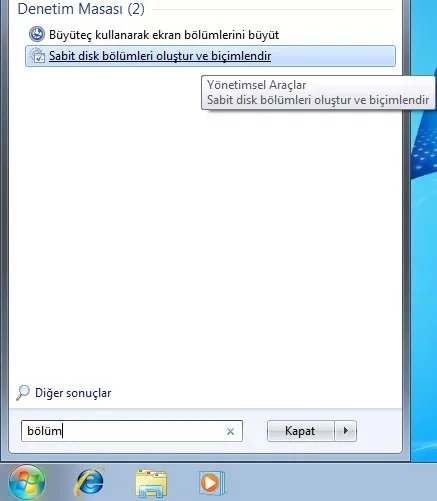
Windows 7 başlat menüsüne girin ve arama kutusuna "bölüm" yazın. Yukarıda iki seçenek çıktığını göreceksiniz. Sabit disk bölümleri oluştur ve biçimlendir seçeneğine tıklayın. Windows 7'nin Disk Yönetimi aracı açılacaktır.
Aktif disk bölümünüzü küçültün
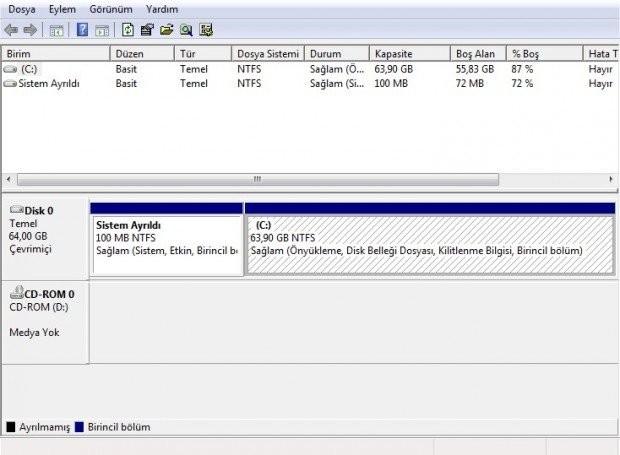
Sistemde var olan disk bölümü sahip olduğunuz alanın tamamını kapladığından dolayı yeni bir bölüm oluşturmak için ilk olarak asıl bölümü küçültmemiz gerekiyor. Sistemin kurulu olduğu bölüme sağ tıklayın ve Birimi Küçült seçeneğini seçin.

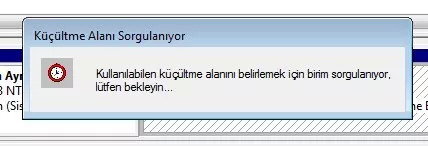
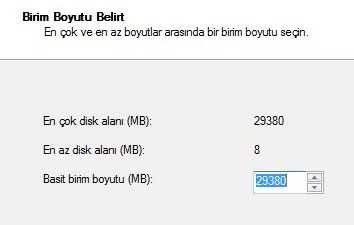
Araç ilk olarak bölümü en fazla ne kadar küçültebileceğinizi hesaplayacak, sonrada sizden ne kadar büyüklükte bir bölümü serbest bırakmak istediğinizi soracaktır (biz ayırabileceğimiz en fazla bölümü ayırdık). Alan büyüklüğünü istediğiniz kadar ayarladıktan sonra Küçült düğmesine tıklayın, kısa bir süre sonra işlemin tamamlandığını ve biçimlendirilmemiş yeni bir bölüm oluştuğunu göreceksiniz.


Yeni disk bölümünüzü oluşturun ve biçimlendirin
Diskinizde ayırdığınız yeni bölümü kullanabilmek için artık tek yapmanız gereken bölümü tanımlamak ve biçimlendirmek (formatlamak)
Oluşturduğunuz boş alana sağ tıklayın ve Yeni Basit Birim... seçeneğini seçin,

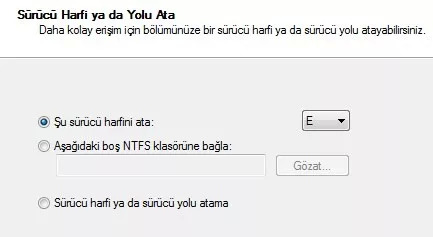
Yeni Basit Birim Sihirbazı karşınıza çıkacak ileri tuşuna basıp sihirbazı başlatın. İlk adımda sizden yeni birimin boyutunu belirtmenizi isteyecek. Eğer açtığınız alana birden fazla bölüm oluşturmak istemiyorsanız bütün boş alanı ayırabilirsiniz. Bundan sonra yeni oluşturulan bölüm için sürücü harfi atamanız istenecek, istediğiniz sürücü harfini seçip ileri tuşuna tıklayın. Son adımda ise yeni bölümünüzün biçimlendirilmesi için gereken bilgiler sorulacaktır, varsayılan değerleri kullanarak devam edebilirsiniz. Son ekranda yaptığınız tercihleri gözden geçirin veson düğmesine tıklayın.

Yeni bölümü kontrol edin
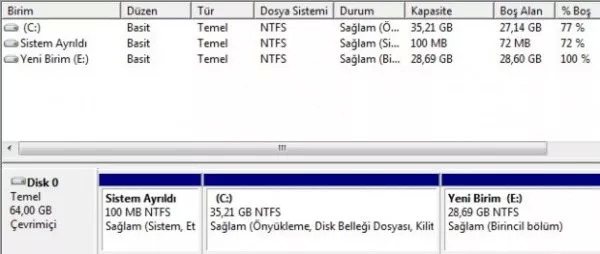
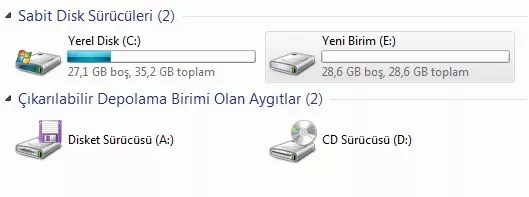
Tebrikler yeni disk bölümünüz kullanıma hazır. Disk Yöneticisi aracından ve Bilgisayar'dan yeni bölümünüzü kontrol edin.
Windows kurulu olarak alınan birçok bilgisayarda sabit disk genellikle tek bölümden (partition) oluşur. Bilgisayarda bulunacak olan ikinci bir disk bölümü dosyalarınızı yedeklemek ve sistemi yeniden kurmak istediğinizde veri kaybını engellemek açısından çok yararlı olacaktır.
Windows 7'de diski bölmek ve ikinci bir disk bölümünü oluşturmak aslında oldukça basit bir işlem.
Uyarı: Bu işlemin bilgisayarınıza zarar verme olasılığı çok düşüktür fakat yine de aşağıdaki işlemlere başlamadan önce önemli dosyalarınızı başka bir alana (USB Disk, DVD vs) yedeklemenizi tavsiye ederiz.
Disk Yönetimi aracını çalıştırın
Windows 7 başlat menüsüne girin ve arama kutusuna "bölüm" yazın. Yukarıda iki seçenek çıktığını göreceksiniz. Sabit disk bölümleri oluştur ve biçimlendir seçeneğine tıklayın. Windows 7'nin Disk Yönetimi aracı açılacaktır.
Aktif disk bölümünüzü küçültün
Sistemde var olan disk bölümü sahip olduğunuz alanın tamamını kapladığından dolayı yeni bir bölüm oluşturmak için ilk olarak asıl bölümü küçültmemiz gerekiyor. Sistemin kurulu olduğu bölüme sağ tıklayın ve Birimi Küçült seçeneğini seçin.
Araç ilk olarak bölümü en fazla ne kadar küçültebileceğinizi hesaplayacak, sonrada sizden ne kadar büyüklükte bir bölümü serbest bırakmak istediğinizi soracaktır (biz ayırabileceğimiz en fazla bölümü ayırdık). Alan büyüklüğünü istediğiniz kadar ayarladıktan sonra Küçült düğmesine tıklayın, kısa bir süre sonra işlemin tamamlandığını ve biçimlendirilmemiş yeni bir bölüm oluştuğunu göreceksiniz.
Yeni disk bölümünüzü oluşturun ve biçimlendirin
Diskinizde ayırdığınız yeni bölümü kullanabilmek için artık tek yapmanız gereken bölümü tanımlamak ve biçimlendirmek (formatlamak)
Oluşturduğunuz boş alana sağ tıklayın ve Yeni Basit Birim... seçeneğini seçin,
Yeni Basit Birim Sihirbazı karşınıza çıkacak ileri tuşuna basıp sihirbazı başlatın. İlk adımda sizden yeni birimin boyutunu belirtmenizi isteyecek. Eğer açtığınız alana birden fazla bölüm oluşturmak istemiyorsanız bütün boş alanı ayırabilirsiniz. Bundan sonra yeni oluşturulan bölüm için sürücü harfi atamanız istenecek, istediğiniz sürücü harfini seçip ileri tuşuna tıklayın. Son adımda ise yeni bölümünüzün biçimlendirilmesi için gereken bilgiler sorulacaktır, varsayılan değerleri kullanarak devam edebilirsiniz. Son ekranda yaptığınız tercihleri gözden geçirin veson düğmesine tıklayın.
Yeni bölümü kontrol edin
Tebrikler yeni disk bölümünüz kullanıma hazır. Disk Yöneticisi aracından ve Bilgisayar'dan yeni bölümünüzü kontrol edin.
