Windows İşlemci Çekirdeğini Arttırma :)

Durum
Üzgünüz bu konu cevaplar için kapatılmıştır...
✡ Yusao
Seçkin Üye
Katılım
14 Nis 2019
Mesajlar
361
Çözümler
1
Tepki puanı
32
Ödüller
3
Yaş
27
7 HİZMET YILI
Sisteminizin Çekirdeği Az mı gözüküyor ? Oyunlarınızda kötü performansgösteriyor,


GELİN BİRLİKTE ÇÖZELİM ?


:resim:


İlk öncelikle Win+r Tuşuna basarak Çalıştırı Açıyoruz,
Daha sonra
1584954071368.png


Sistem Yapılandırmasına giriyoruz ve
1584954119272.png


Bu işlemi yaptıktan,
1584954161615.png

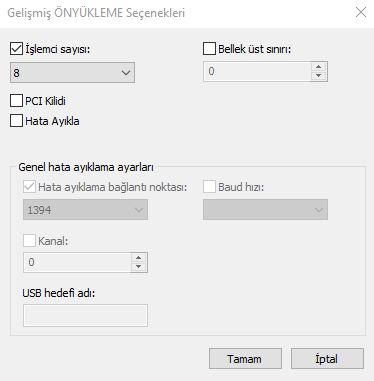
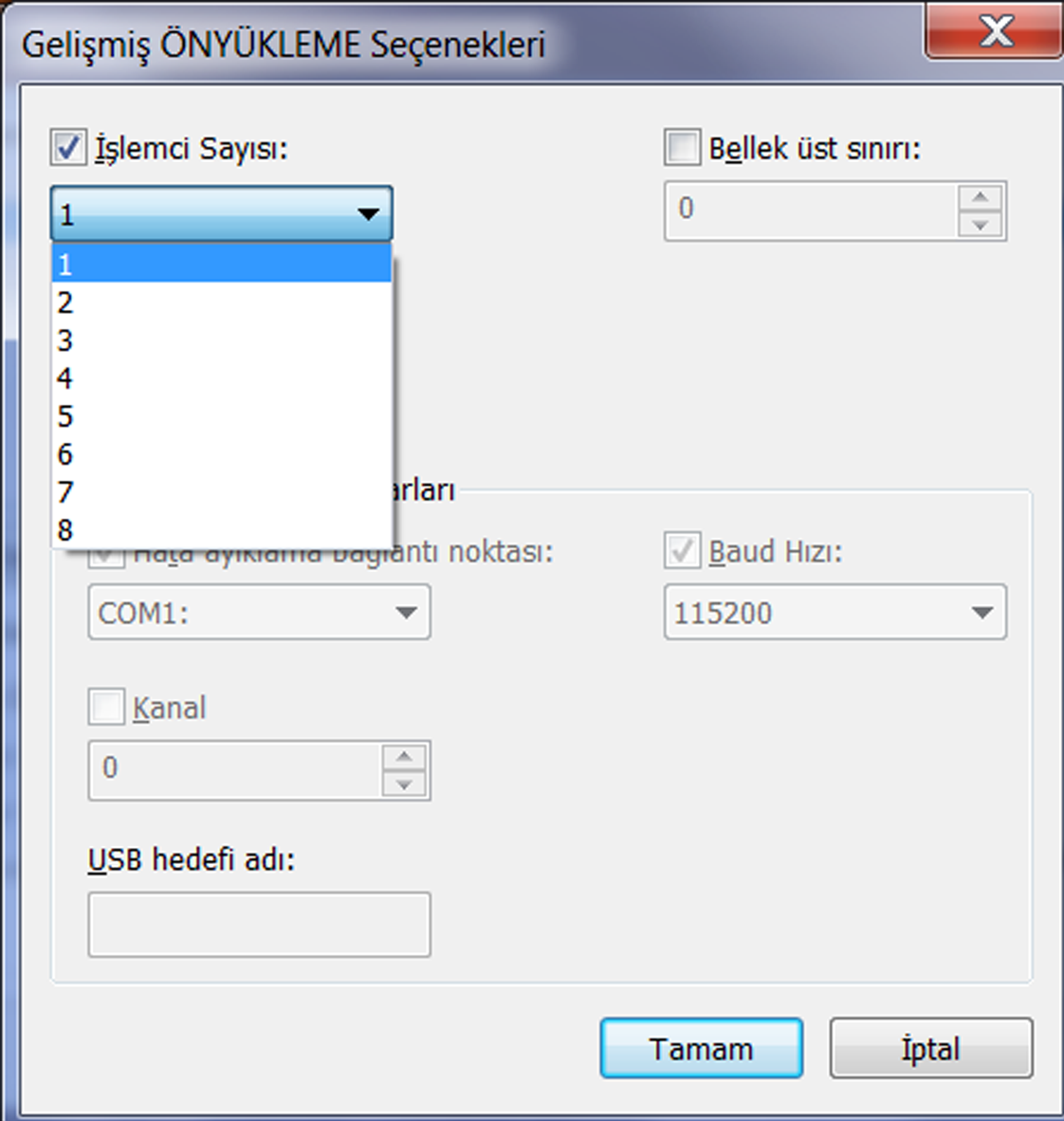
İşlemci Sayısına Tıkladıktan sonra,

Çekirdek sayısı en fazla kaç gözüküyorsa,
işlemci çekirdeği arttırma ile ilgili görsel sonucu

Seçeneğe tıklıyoruz. [Sayılar Değişkenlik Gösterir]
Daha sonra,

"Tamam" tıklıyoruz "Uygula Tıklayıp"

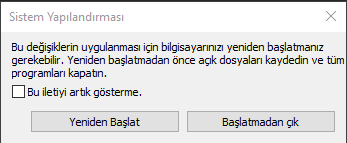
Önümüze gelen uyarıdan "Bilgisayarı Tekrar Başlat" yapıp bekliyoruz.
1584954225064.png


Eğer Bu Sayfa Gelmesse ?
Win Tuşundan Yeniden Başlayatabilirsiniz :)

:not:
 

Ekli dosyalar

  • 1584954067441.png
    1584954067441.png
    4 KB · Görüntüleme: 57
✡ Yusao
Seçkin Üye
Katılım
14 Nis 2019
Mesajlar
361
Çözümler
1
Tepki puanı
32
Ödüller
3
Yaş
27
7 HİZMET YILI
Bilgilendirme için teşekkürler dostum ama pc ye bi zararı olmasın bu işlemin. Var mı bi bilgin?
Dostum bu Microsoftun geliştirdiği bir özellik
Kesinlikle zararı yoktur.

Sadece Windows sistemin yeterli olduğu donanıma göre İşlemci Çekirdeğini İndirir.

Buda performanslara etki eder. Bizim yaptığımız içerik kendi ellerimiz ile çekirdeği arttırmak demektir.

Sorun yok Yani :brainfree:
 
Seçkin Üye
Katılım
20 Mar 2020
Mesajlar
320
Tepki puanı
28
Ödüller
5
6 HİZMET YILI
Dostum bu Microsoftun geliştirdiği bir özellik
Kesinlikle zararı yoktur.

Sadece Windows sistemin yeterli olduğu donanıma göre İşlemci Çekirdeğini İndirir.

Buda performanslara etki eder. Bizim yaptığımız içerik kendi ellerimiz ile çekirdeği arttırmak demektir.

Sorun yok Yani :brainfree:

eyvallah dostum teşekkürler.
 
Seçkin Üye
Katılım
20 Mar 2020
Mesajlar
320
Tepki puanı
28
Ödüller
5
6 HİZMET YILI
Bu arada ufak bir araştırma sonucu böyle birşey buldum direk alıntı yapıyorum;

Msconfig > Önyükleme > Gelişmiş Seçenekler altındaki işlemci sayısı normal de seçili olmamalıdır. Burada işlemci sayısını işaretleyerek önyükleme sırasında kullanılacak işlemci sayısına limit verilebilir. Bu da daha yavaş bir açılış, yavaş Windows demektir. Burada işlemci sayısını işaretler ve örneğin 4 dersen ve sende 8 çekirdek varsa bu ayar Windows u sadece 4 çekirdeği kullanması yönünde zorlayacaktır.

Gelişmiş önyükleme seçenekleri > İşlemci sayısı hata giderme ve çeşitli geliştirici işlemleri için kullanılır. Örneğin işletim sistemi için bir uygulama yazdın ve bu uygulama 1 çekirdek bulunan makinalarda nasıl tepki veriyor görmek istersen bu seçenek kullanışlı olabilir.

İşlemci sayısı normal kullanıcılarda işaretli olmamalıdır. Bu seçenek işaretli değilse bilgisayarında kaç çekirdek varsa o kadarı, hepsi kullanılır. Bu sadece yazılım geliştiriciler ve çeşitli hata giderme testleri yapanlar içindir.
 
Seçkin Üye
Katılım
27 Tem 2017
Mesajlar
304
Çözümler
1
Tepki puanı
14
Ödüller
8
8 HİZMET YILI
Öyle bir başlık varki dedim kaçak işlemci buluyorlar :) Eskiden xp için öyle konular oluyordu ram artırma falan diye :) 2 gb ram varsa 2 gbdır işte ama onlar arttırıyordu sözde :)
 
✡ Yusao
Seçkin Üye
Katılım
14 Nis 2019
Mesajlar
361
Çözümler
1
Tepki puanı
32
Ödüller
3
Yaş
27
7 HİZMET YILI
Öyle bir başlık varki dedim kaçak işlemci buluyorlar :) Eskiden xp için öyle konular oluyordu ram artırma falan diye :) 2 gb ram varsa 2 gbdır işte ama onlar arttırıyordu sözde :)

Gönül rahatlığıyla yapılabilir bir çalışma :) Sorun yok
 
Seçkin Üye
Katılım
22 Mar 2020
Mesajlar
379
Çözümler
3
Tepki puanı
28
Ödüller
4
Yaş
30
6 HİZMET YILI
Yararlı bilgi .
Teşekkürler.

Aklıma takılan birşey var . Bir Zararı olmasın ?
 
Üye
Katılım
2 Ağu 2019
Mesajlar
25
Tepki puanı
5
Yaş
25
6 HİZMET YILI
Bu işlem işlemcinin çekirdeğini artırmaz var olan çekirdeklerin tümünün kullanılmasını sağlar performansı artırır fakat işlemci ömrünü kısaltır
 
Durum
Üzgünüz bu konu cevaplar için kapatılmıştır...
Üst