Üye
Bu benim ilk konum olduğu için bir kaç amatörlüklerim olabilir. Olduysa kusura bakmayın.
Konudaki Rehber Unity sürümü; 2019.3.3f1
Arayüzü Tanıyalım
1 - Giriş
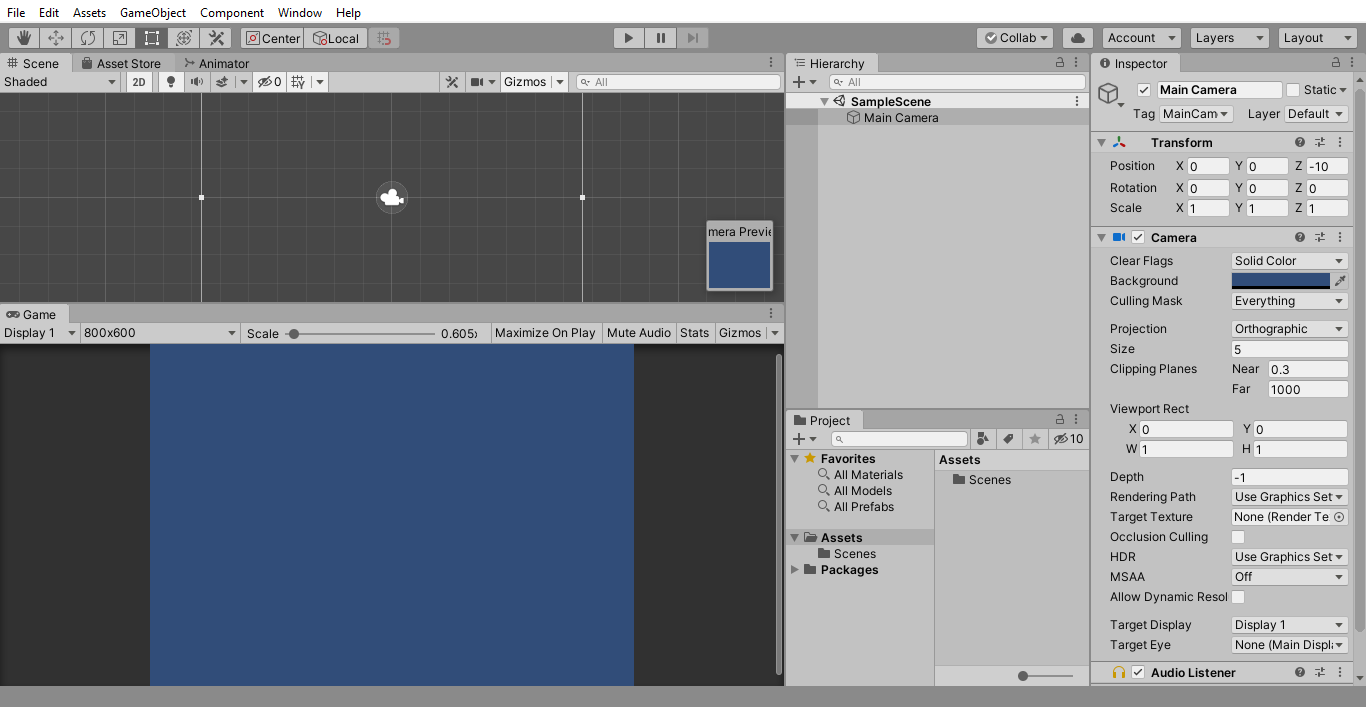
Unity'yi açtığınızda karşınıza böyle bir ekran gelecektir şimdi ben hepsini teker teker tanıtıcağım. Bu arada standart görünümü bu değil siz Window > Layouts > 2 by 3 diğerek böyle yapabilirsiniz ben böyle alıştığım için rehberde böyle kullanıcağım.
2 - Hierarchy
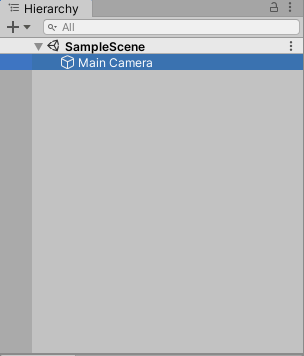
Hierarchy, sahnemizin içindeki objelerin gözüktüğü alandır. Bur da bir objeye isim verebilir bir objeyi bir objenin Childi(yani alt objesi) yapabiliriz.
3 - İnspector
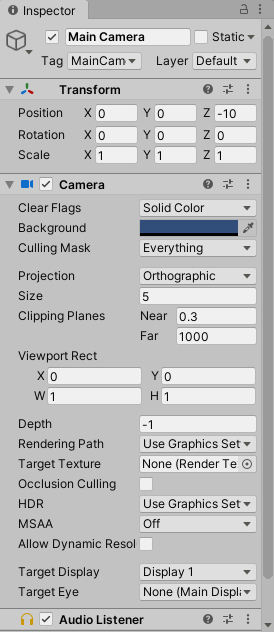
İnspector, Hierachy veya Scene bölümünden seçtiğimiz objelerin ayarlarını yapmamızı ve o objeye Layer veya Tag eklememizi sağlar.
4 - Scene
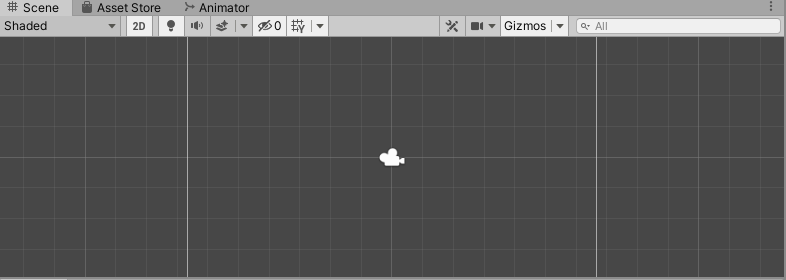
Scene penceresinden oyunumuzu kamera dışından görebiliriz objeleri taşıyabilir,döndürebilir ve boyutlarıyla oynayabiliriz.
5 - Game
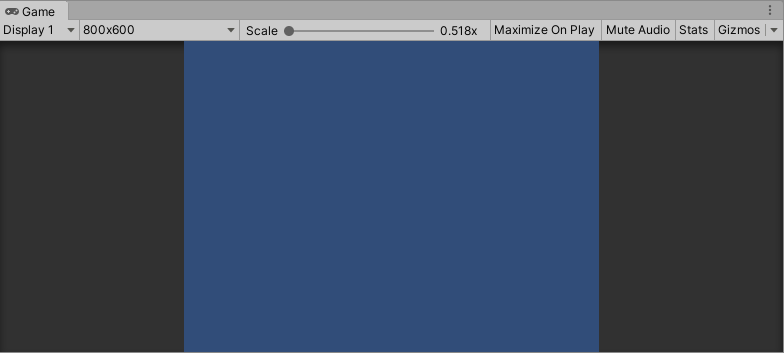
Game penceresi kameramızı gösterir kamera ne görürse Game de onu görür (binevi oyunu gösterir).
6 - Project
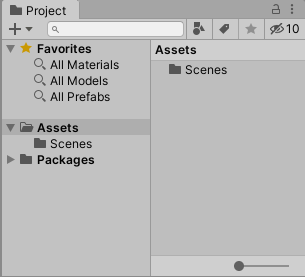
Project penceresinden oyunumuzun kullandığı dosyaları(Modeller, Spritelar(görseller), Prefablar(objelerin dosyalaşmış hali), Sesler) görebiliriz. İstersek Projet bölümüne sağ tıklayarak kendi materyalimizi, spriteımızı, kodumuzu oluşturabiliriz.
2. Rehbere geçmek için;xxxxxx ekliyecem
Konudaki Rehber Unity sürümü; 2019.3.3f1
Arayüzü Tanıyalım
1 - Giriş
Unity'yi açtığınızda karşınıza böyle bir ekran gelecektir şimdi ben hepsini teker teker tanıtıcağım. Bu arada standart görünümü bu değil siz Window > Layouts > 2 by 3 diğerek böyle yapabilirsiniz ben böyle alıştığım için rehberde böyle kullanıcağım.
2 - Hierarchy
Hierarchy, sahnemizin içindeki objelerin gözüktüğü alandır. Bur da bir objeye isim verebilir bir objeyi bir objenin Childi(yani alt objesi) yapabiliriz.
3 - İnspector
İnspector, Hierachy veya Scene bölümünden seçtiğimiz objelerin ayarlarını yapmamızı ve o objeye Layer veya Tag eklememizi sağlar.
4 - Scene
Scene penceresinden oyunumuzu kamera dışından görebiliriz objeleri taşıyabilir,döndürebilir ve boyutlarıyla oynayabiliriz.
5 - Game
Game penceresi kameramızı gösterir kamera ne görürse Game de onu görür (binevi oyunu gösterir).
6 - Project
Project penceresinden oyunumuzun kullandığı dosyaları(Modeller, Spritelar(görseller), Prefablar(objelerin dosyalaşmış hali), Sesler) görebiliriz. İstersek Projet bölümüne sağ tıklayarak kendi materyalimizi, spriteımızı, kodumuzu oluşturabiliriz.
2. Rehbere geçmek için;xxxxxx ekliyecem