
Uzman Üye
Merhabalar, discord.js ile discord'da bot kodlamanın 1. bölümü.
===================================================
Öncelikle, Bazı Programları İndirmemiz Gerekiyor:
1. Uygulama: Kod'u yazacağımız ana uygulama; Visual Studio Code.
2.. Uygulama: Node.js. Kodu yazmamız için en önemli uygulamalardan birisidir.
===================================================
İndirdiğimiz Uygulamaların Kurulumuna Geçelim:
1. Visual Studio Code: İndirdiğimiz Setup dosyasını açıp, kuruluma başlayalım. Aşağıdaki Resimde bulunan 4 Seçeneğide işaretlemeniz şart. onun dışında next next diyerek kurulum yapabilirsiniz.
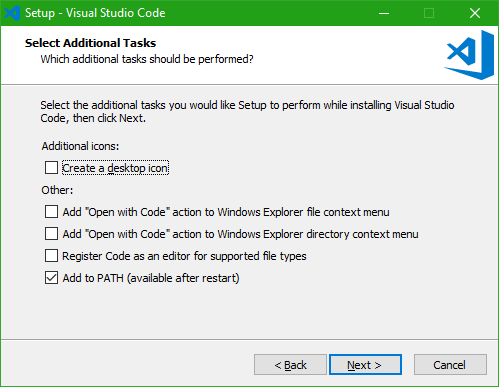
2. Node.js: Setup'ı açıp next next olarak işaretliyoruz, bir şey seçmenize gerek yok.
===================================================
Kurulum İşlemlerimiz Bitti, artık botumuzu oluşturmaya başlayabiliriz
===================================================
Masaüstünde yeni bir klasör oluşturuyoruz.
Dosyanın boş bir yerine Shift + sağ tıklayıp " PowerShell Penceresini Burada Aç" tuşuna tıklıyoruz.
Açılan pencereye "npm init" yazıyoruz
biraz bekledikten sonra karşımıza "package name" adlı bir klasör geldi. buraya botunuzun ismini yazabilirsiniz. yazdıktan sonra enter tuşuna 1 kez tıklıyoruz
en önemli kısım olan Version yerine: 0.0.1 yazıyoruz. ( En önemli kısım )
description kısmını boş bırakabilirsiniz
entry poiny kısmına "bot.js" yazıyoruz
test command , git reposity , keyword kısmını boş geçiyoruz yani enter ile atlıyoruz
authot kısmına kendi ismimizi yazıyoruz
lıcence kısmına ISC yazıyoruz
ardından en son olarak "yes" yazıp kurulumu bitiriyoruz.
===================================================
klasörün boş bir kısmına sağ tıklayıp " Code İle Aç " Tuşuna tıklıyoruz
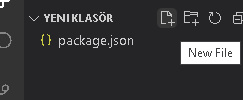
sol üst kısımda bulunan yere gelip, resimdeki gibi New File'a tıklıyoruz.
yeni açtığımız dosyanın ismini bot.js yapın
ardından bir tane daha klasör açın ve bunun isminide ayarlar.json yapın
===================================================
artık kodlama kısmına geçebiliriz:
öncelikle ayarlar.json dosyamıza gelip içine aşağıda verdiğim kodu atın.
kodu attıktan sonra:
google dan
new application diyoruz, botun ismini yazıyoruz
ardından açılan pencerede botunuzu özelleştirebilirsiniz,
bot kısmına gelip add bot butonuna tıklıyoruz.
tokeni kopyalayıp ayarlar.json kısmındaki ( "token": "token" ) yere tokenimizi yapıştırıyoruz: Örn: "token": "OTA3Mzc2MzU4NTg0Mzc3NDA1.YYmSFg.HME-wuBsjSYvJHeo5qMMRxIu7OY" ( örnekte verdiğim token kullanılmayan bir tokendir, siz botunuzun tokenini yapıştıracaksınız.)
prefix kısmına istediğiniz şeyi koyun. ! , p! , m! vb.
sahip kısmına kendi discord id nizi koyun.
Botu Kendi sunucunuza ekleme.
===================================================
artık main dosyamızı oluşturalım.
açtığımız bot.js adlı klasöre aşağıdaki kodları atınız.
//Komutlar kısmında bulunan kısıma istediğiniz mesajı yazabilirsiniz. !sa yazdığımda bot bana Aleyküm Selam, Hoşgeldin! diye cevap verecek.
Botu çalıştırmak için: terminal kısmına
npm install [email protected]
npm install quick.db
npm install moment
npm install express
bunları sırayla yazdıktan sonra, terminale node bot.js yazın. bot çalışacaktır
Bu Bölümlük Bu Kadardı. 2. Bölüm Yakında Gelecek
Herhangi Bir Hata, Sorun Gibi Şeyler İçin Discord: Flaxe#3795
===================================================
Öncelikle, Bazı Programları İndirmemiz Gerekiyor:
1. Uygulama: Kod'u yazacağımız ana uygulama; Visual Studio Code.
Bağlantıları görmek için lütfen
Giriş Yap
İndirme Sayfasına Ulaşabilirsiniz. ( Download For Windows, Linux, MacOX)2.. Uygulama: Node.js. Kodu yazmamız için en önemli uygulamalardan birisidir.
Bağlantıları görmek için lütfen
Giriş Yap
İndirme Sayfasına Ulaşabilirsiniz. ( Recomended For Most Users Olanı İndireceksiniz. )===================================================
İndirdiğimiz Uygulamaların Kurulumuna Geçelim:
1. Visual Studio Code: İndirdiğimiz Setup dosyasını açıp, kuruluma başlayalım. Aşağıdaki Resimde bulunan 4 Seçeneğide işaretlemeniz şart. onun dışında next next diyerek kurulum yapabilirsiniz.
2. Node.js: Setup'ı açıp next next olarak işaretliyoruz, bir şey seçmenize gerek yok.
===================================================
Kurulum İşlemlerimiz Bitti, artık botumuzu oluşturmaya başlayabiliriz
===================================================
Masaüstünde yeni bir klasör oluşturuyoruz.
Dosyanın boş bir yerine Shift + sağ tıklayıp " PowerShell Penceresini Burada Aç" tuşuna tıklıyoruz.
Açılan pencereye "npm init" yazıyoruz
biraz bekledikten sonra karşımıza "package name" adlı bir klasör geldi. buraya botunuzun ismini yazabilirsiniz. yazdıktan sonra enter tuşuna 1 kez tıklıyoruz
en önemli kısım olan Version yerine: 0.0.1 yazıyoruz. ( En önemli kısım )
description kısmını boş bırakabilirsiniz
entry poiny kısmına "bot.js" yazıyoruz
test command , git reposity , keyword kısmını boş geçiyoruz yani enter ile atlıyoruz
authot kısmına kendi ismimizi yazıyoruz
lıcence kısmına ISC yazıyoruz
ardından en son olarak "yes" yazıp kurulumu bitiriyoruz.
===================================================
klasörün boş bir kısmına sağ tıklayıp " Code İle Aç " Tuşuna tıklıyoruz
sol üst kısımda bulunan yere gelip, resimdeki gibi New File'a tıklıyoruz.
yeni açtığımız dosyanın ismini bot.js yapın
ardından bir tane daha klasör açın ve bunun isminide ayarlar.json yapın
===================================================
artık kodlama kısmına geçebiliriz:
öncelikle ayarlar.json dosyamıza gelip içine aşağıda verdiğim kodu atın.
JavaScript:
{
  "prefix": "!",
  "sahip": "id",
  "token": "token"
}
kodu attıktan sonra:
google dan
Bağlantıları görmek için lütfen
Giriş Yap
link ine giriyoruznew application diyoruz, botun ismini yazıyoruz
ardından açılan pencerede botunuzu özelleştirebilirsiniz,
bot kısmına gelip add bot butonuna tıklıyoruz.
tokeni kopyalayıp ayarlar.json kısmındaki ( "token": "token" ) yere tokenimizi yapıştırıyoruz: Örn: "token": "OTA3Mzc2MzU4NTg0Mzc3NDA1.YYmSFg.HME-wuBsjSYvJHeo5qMMRxIu7OY" ( örnekte verdiğim token kullanılmayan bir tokendir, siz botunuzun tokenini yapıştıracaksınız.)
prefix kısmına istediğiniz şeyi koyun. ! , p! , m! vb.
sahip kısmına kendi discord id nizi koyun.
Botu Kendi sunucunuza ekleme.
Bağlantıları görmek için lütfen
Giriş Yap
link inde bulunan ana sayfadaki İD'yi kopyalayıp ,
Bağlantıları görmek için lütfen
Giriş Yap
sayfasında en alt kısma ekliyoruz. en altta bizlere verdiği linke tıklayıp botumuzu discord sunucumuza ekliyoruz===================================================
artık main dosyamızı oluşturalım.
açtığımız bot.js adlı klasöre aşağıdaki kodları atınız.
JavaScript:
const fs=require('fs');
const Discord=require("discord.js");
const client=new Discord.Client();
const db = require('quick.db')
const moment = require("moment");
const ayarlar=require("./ayarlar.json");
const express = require('express');

const app = express()
app.get('/', (req, res) => res.send("Bot Aktif"))
app.listen(process.env.PORT, () => console.log('Port ayarlandı: ' + process.env.PORT))


client.on("message", message => {
  let client = message.client;
  if (message.author.bot) return;
  if (!message.content.startsWith(ayarlar.prefix)) return;
  let command = message.content.split(' ')[0].slice(ayarlar.prefix.length);
  let params = message.content.split(' ').slice(1);
  let perms = client.yetkiler(message);
  let cmd;
  if (client.commands.has(command)) {
    cmd = client.commands.get(command);
  } else if (client.aliases.has(command)) {
    cmd = client.commands.get(client.aliases.get(command));
  }
  if (cmd) {
    if (perms < cmd.conf.permLevel) return;
    cmd.run(client, message, params, perms);
  }
})


client.on("ready", () => {
  console.log(`Bütün komutlar başarıyla yüklendi!`);
  client.user.setStatus("dnd");
  client.user.setActivity('MemoryHackers | 2 M Members!');
})


const log = message => {
  console.log(`[${moment().format("YYYY-MM-DD HH:mm:ss")}] ${message}`);
};


client.commands = new Discord.Collection();
client.aliases = new Discord.Collection();
fs.readdir('./komutlar/', (err, files) => {
  if (err) console.error(err);
  log(`${files.length} adet komut yüklemeye hazırlanılıyor.`);
  files.forEach(f => {
    let props = require(`./komutlar/${f}`);
    log(`Yüklenen komut ismi: ${props.help.name.toUpperCase()}.`);
    client.commands.set(props.help.name, props);
    props.conf.aliases.forEach(alias => {
      client.aliases.set(alias, props.help.name);
    });
  });
});


client.reload = command => {
  return new Promise((resolve, reject) => {
    try {
      delete require.cache[require.resolve(`./komutlar/${command}`)];
      let cmd = require(`./komutlar/${command}`);
      client.commands.delete(command);
      client.aliases.forEach((cmd, alias) => {
        if (cmd === command) client.aliases.delete(alias);
      });
      client.commands.set(command, cmd);
      cmd.conf.aliases.forEach(alias => {
        client.aliases.set(alias, cmd.help.name);
      });
      resolve();
    } catch (e){
      reject(e);
    }
  });
};

client.load = command => {
  return new Promise((resolve, reject) => {
    try {
      let cmd = require(`./komutlar/${command}`);
      client.commands.set(command, cmd);
      cmd.conf.aliases.forEach(alias => {
        client.aliases.set(alias, cmd.help.name);
      });
      resolve();
    } catch (e){
      reject(e);
    }
  });
};

client.unload = command => {
  return new Promise((resolve, reject) => {
    try {
      delete require.cache[require.resolve(`./komutlar/${command}`)];
      let cmd = require(`./komutlar/${command}`);
      client.commands.delete(command);
      client.aliases.forEach((cmd, alias) => {
        if (cmd === command) client.aliases.delete(alias);
      });
      resolve();
    } catch (e){
      reject(e);
    }
  });
};
//Komutlar
client.on('message', message => {
    if(message.content.startsWith(`${prefix}sa`)){
        message.channel.send('Aleyküm Selam, Hoşgeldin!');
    }
  })

client.login(ayarlar.token)
//Komutlar kısmında bulunan kısıma istediğiniz mesajı yazabilirsiniz. !sa yazdığımda bot bana Aleyküm Selam, Hoşgeldin! diye cevap verecek.
Botu çalıştırmak için: terminal kısmına
npm install [email protected]
npm install quick.db
npm install moment
npm install express
bunları sırayla yazdıktan sonra, terminale node bot.js yazın. bot çalışacaktır
Bu Bölümlük Bu Kadardı. 2. Bölüm Yakında Gelecek
Herhangi Bir Hata, Sorun Gibi Şeyler İçin Discord: Flaxe#3795