görüntü bağdaştırıcında 2 tane ekran kartı gözüküyor AMD Radeon HD 7650 olanı devre dışı bırakmadığım zaman lol valorant ve bir kaç oyun daha isimlerini hatırlamıyorum düşük 20 fps sabit alıyorum devre dışı bıraktığımda lolde 110 kadar çıkıyor fpsim valorantta ise 30 a çıkıyor devre dışı bırakmadığım zaman neden böyle oluyor bir bilgisi olan ?

Navigasyon
Uygulamayı Yükle
Daha fazla seçenek
Eski bir web tarayıcısı kullanıyorsunuz. Bu veya diğer siteleri görüntülemekte sorunlar yaşayabilirsiniz..
Tarayıcınızı güncellemeli veya alternatif bir tarayıcı kullanmalısınız.
Tarayıcınızı güncellemeli veya alternatif bir tarayıcı kullanmalısınız.
Çözüldü Ekran kartı sorunu
- Konuyu başlatan sxqlyc
- Başlangıç tarihi
-
- Etiketler
- ekran kartı sorun çözüm
- Durum
- Üzgünüz bu konu cevaplar için kapatılmıştır...
Çözüm

Normalde otomatik şekilde performans isteyen uygulamalarda kartını kullanması lazım. DDU ile sürücünü kaldırıp tekrar kurmayı dene bir. Performans modunda çalıştırmayı da dene.
Onaylı Üye
sıfırlayıp yeniden kurmayı dene düzelebilir

neither false nor fake
Emektar Üye
Normalde otomatik şekilde performans isteyen uygulamalarda kartını kullanması lazım. DDU ile sürücünü kaldırıp tekrar kurmayı dene bir. Performans modunda çalıştırmayı da dene.
Çözüm
Onaylı Üye
aga msı ayarlarından dene bir de oran dene bakalım çözülcek mi

omertrans505
Efsane Üye
İşlemci modeli nedir?
devre dışı bırakmadığın icin işlemcinin grafik kartını kullanıyor

Uzman Üye
Eğer 2 Tane Ekran Kartı Duruyorsa Devre Dışı Bırakmadıysan %99 İşlemcinin İçine Gömülü Ekran Kartını Kullanacak
Üye
bro normalde otomatik şekilde performans isteyen uygulamalarda kartını kullanması lazım işlemcinin grafik kartını kullanıyor
Uzman Üye
işlemci olarak ne kullanıyorsun
ddu ile sürücünü kaldır baştan kur onboard olanı inteli devredisi birak aygit yöneticisinden
Üye
Ayarları sıfırla gerekirse yazılımları sil
Üye
Teknik servise götürebilirsin
Onaylı Üye
kanka ekran kartı driver güncellemesi gelmiş olabilir güncellemesini yaptınmı ?
Üye
Bilgisayarının özelliklerini yazar mısın?
genelde 2 tane ekran kartı oluyor diye biliyorum biri harici diğeri dahili dahilide bilgisayarın kendi raminden kullanıyor bence devre dışı bırakmamak ta fayda ver en iyisi aygıt yöneticisnden güncelle yada manuel olarak son sürmünü web ten indir
- Konuyu başlatan
- #16
intel core i7 3632qmİşlemci modeli nedir?
Post automatically merged:
hocam güncellemeye çalıştım ama eski olduğu için güncelleme gelmiyorkanka ekran kartı driver güncellemesi gelmiş olabilir güncellemesini yaptınmı ?
Son düzenleme:
- Konuyu başlatan
- #17
bunu sabah yaptım yine aynı şeklilde sabit 20 fps alıyorumNormalde otomatik şekilde performans isteyen uygulamalarda kartını kullanması lazım. DDU ile sürücünü kaldırıp tekrar kurmayı dene bir. Performans modunda çalıştırmayı da dene.
Post automatically merged:
intel core i7 3632QMBilgisayarının özelliklerini yazar mısın?
AMD Radeon HD 7650M (2gb) /intel HD Graphics 4000 (2gb)
8gb ram

Süper Üye
Mewrhaba
Display Driver Uninstaller (DDU) yazılımı ile amd grafik kartını kaldırınız ve Nvidia ekran kartını aktifleştirerek kullana bilirsiniz. Zaten bu yüzden Nvidia için ayrıntılı çözümü aşağıda paylaşmış bulunmaktayım. Başka bir çözüm alternatifi maalesef yok.
Çünkü; Amd grafik kartlarının bazılarında bu sorun maalesef mevcut. Sizde bu konuda mağdurlardan birisisiniz. Yani sorun sadece sizin bilgisayarınızda değil aynı şekilde bu tarz grafik kartlarına sahip tüm kullanıcılarda mevcut. Amd nin bu sorunu aşması için yeni bir Driver güncellemesi paylaşması gerekir.
Adım 1 : Masaüstüne sağ tık yapınız açılan pencerede Görüntü Ayarlarını tıklayınız
Adım 2 : Açılan ekranda alta geralan Grafik Ayarlarına tıklayınız
Adım 3 : Açılan ekranda Oyun dosyalarını ekleyiniz. Aynı yerde eklemiş olduğunuz oyun exe sinin üzerine tıkladığınız da Seçenekler butonu görünecektir. Seçenekler butonuna tıkladığınız da karşınıza 3 farklı seçenek gelecektir. Bu seçeneklerden üçüncü sırada yer alan Yüksek performans yani harici ekran kartı seçeneğine işaret koyarak seçiniz ve kaydet deyiniz.
Adım 4 : Çalıştır---> msconfig komutunu girip enter deyiniz
Adım 5 : Sistem Yapılandırması ekranında Ön Yükleme seçeneğine tıklayınız
Adım 6 : Gelişmiş Seçenekler başlığına tıklayınız
Adım 7 : Üste yer alan işlemci sayısı kutucuğuna tik koyunuz. Tik in altındaki tırnak işaretine tıklayınız ve Bilgisayarınızın işlemci sayısı kaç ise seçiniz ve Tamam deyiniz.
Adım 8 : Bir önceki pencereye geldikten sonra uygula ve tamam deyiniz Bilgisayarınızı yeniden başlatmanızı isteyecek ve yeniden başlatınız.
Adım 9 : Monitörün önerilen ekran çözünürlüğü ile Oyun motor ayarlarındaki görüntü çözünürlüğü aynı şekilde ayarlayınız.
Nvidia erkartınız var ise şimdi bu ayarları yapınız
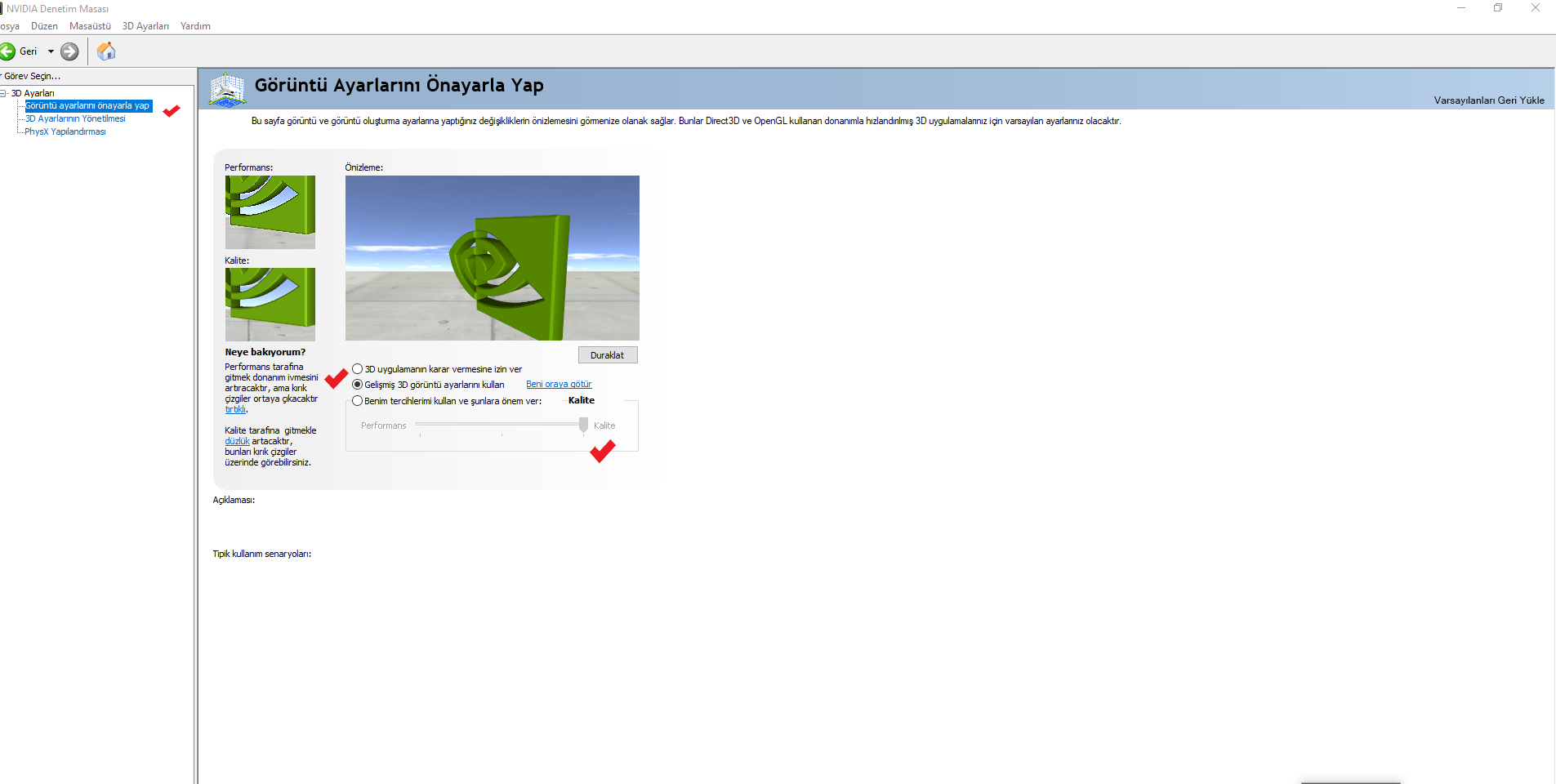
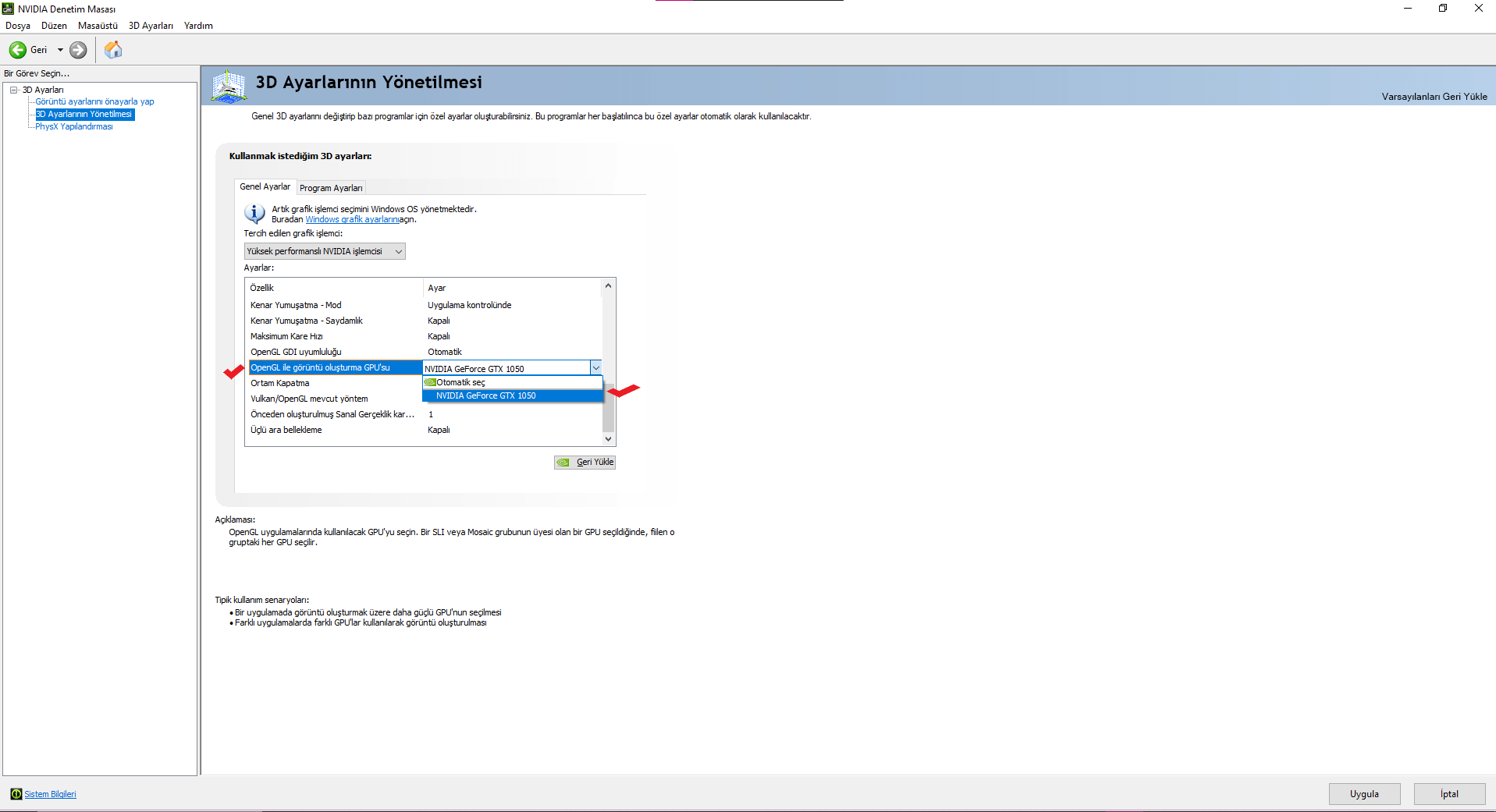
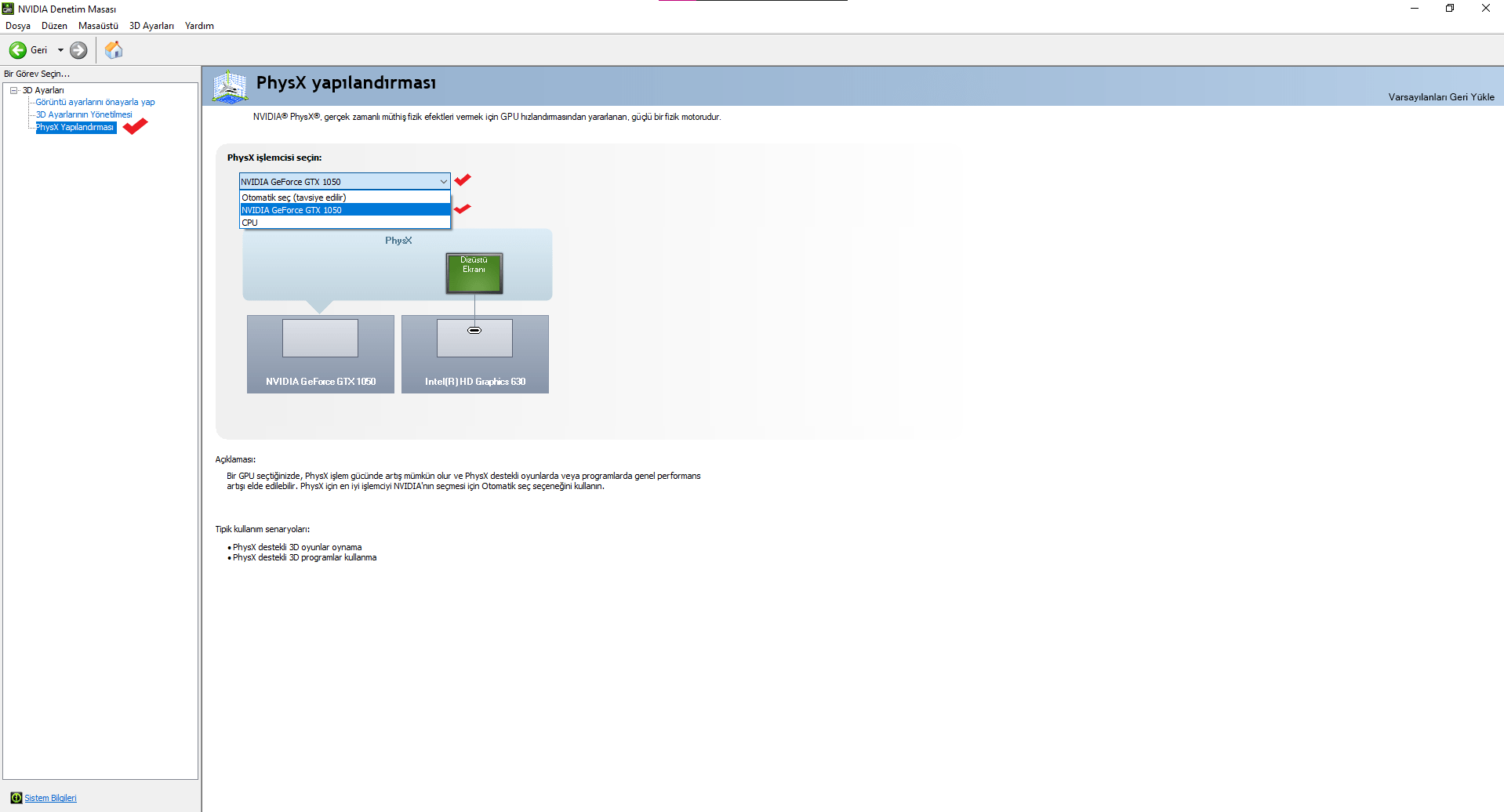
Nvidia Denetim Masası Penceresini açınız ve resimlerde tik işareti ile belirttiğim ayarların aynısını uygulayınız.
Bar kısmındaki "Performans-----------------------------Kalite" seçeneğini kendinize göre ayarlayabilirsiniz görüntü önemli değil performans olsun istiyorsanız bardaki oku Performans olan tarafa çekiniz.
Buradan Nvidia ekran kartınızı seçiniz.
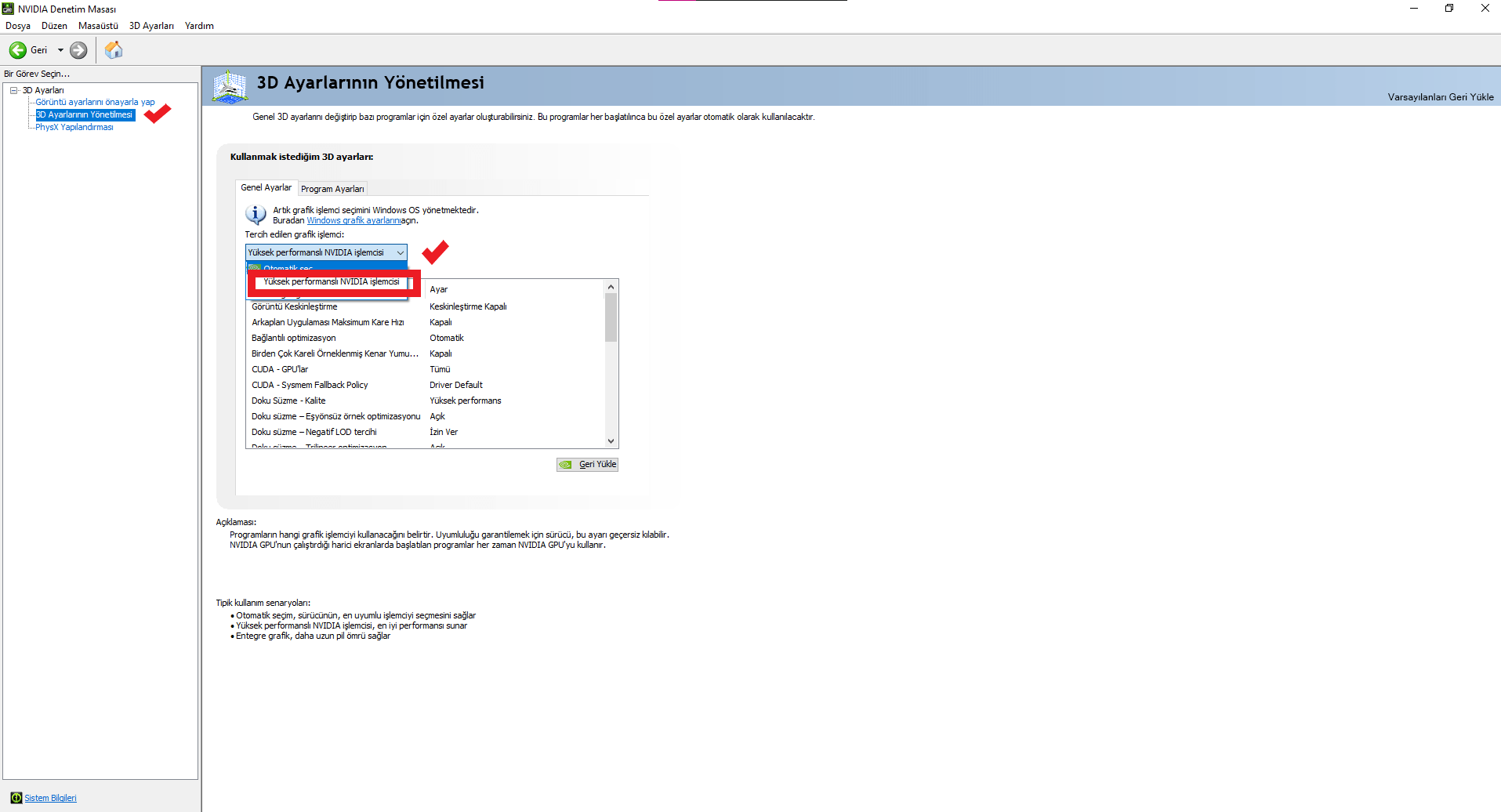
Buradan oyun oynarken fps performans için ince ayar seçeneklerinden tercih yapıyorsunuz aynı zaman da oyunlarda siyah ekran ve beyaz ekran problemini aşmış olacaksınız.
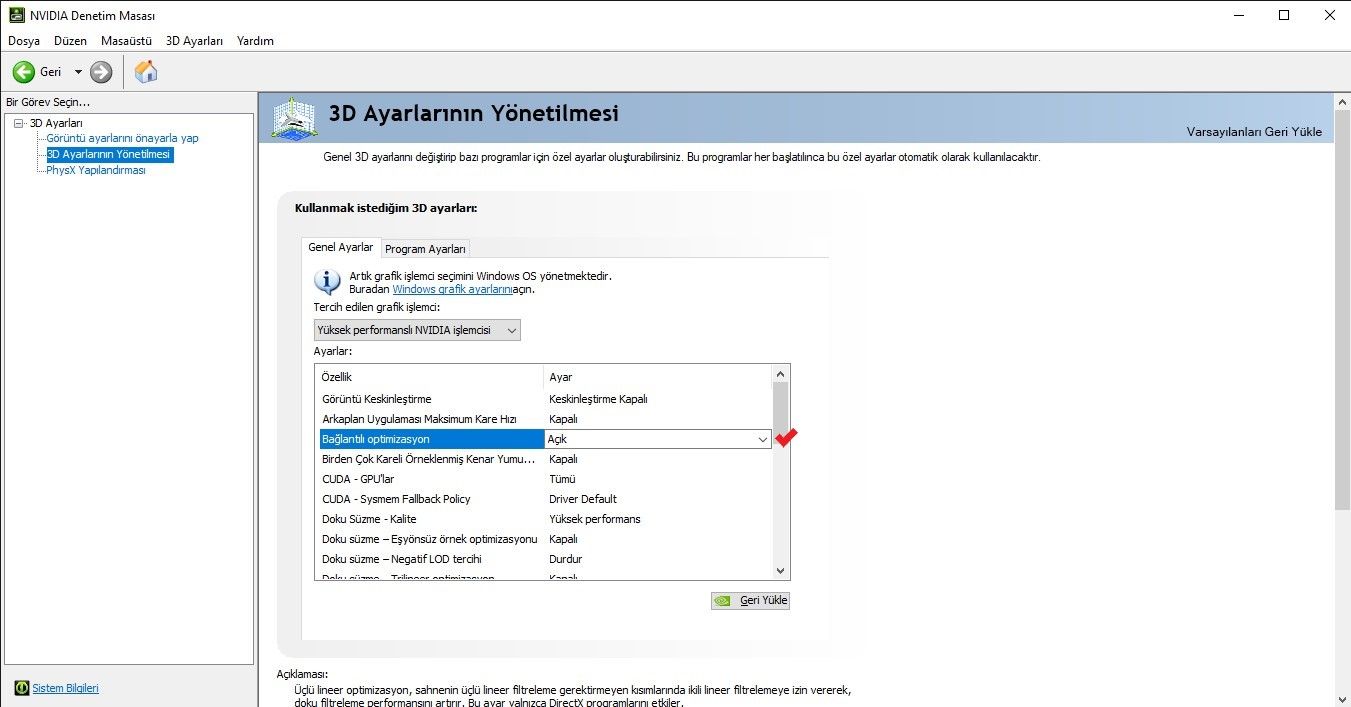
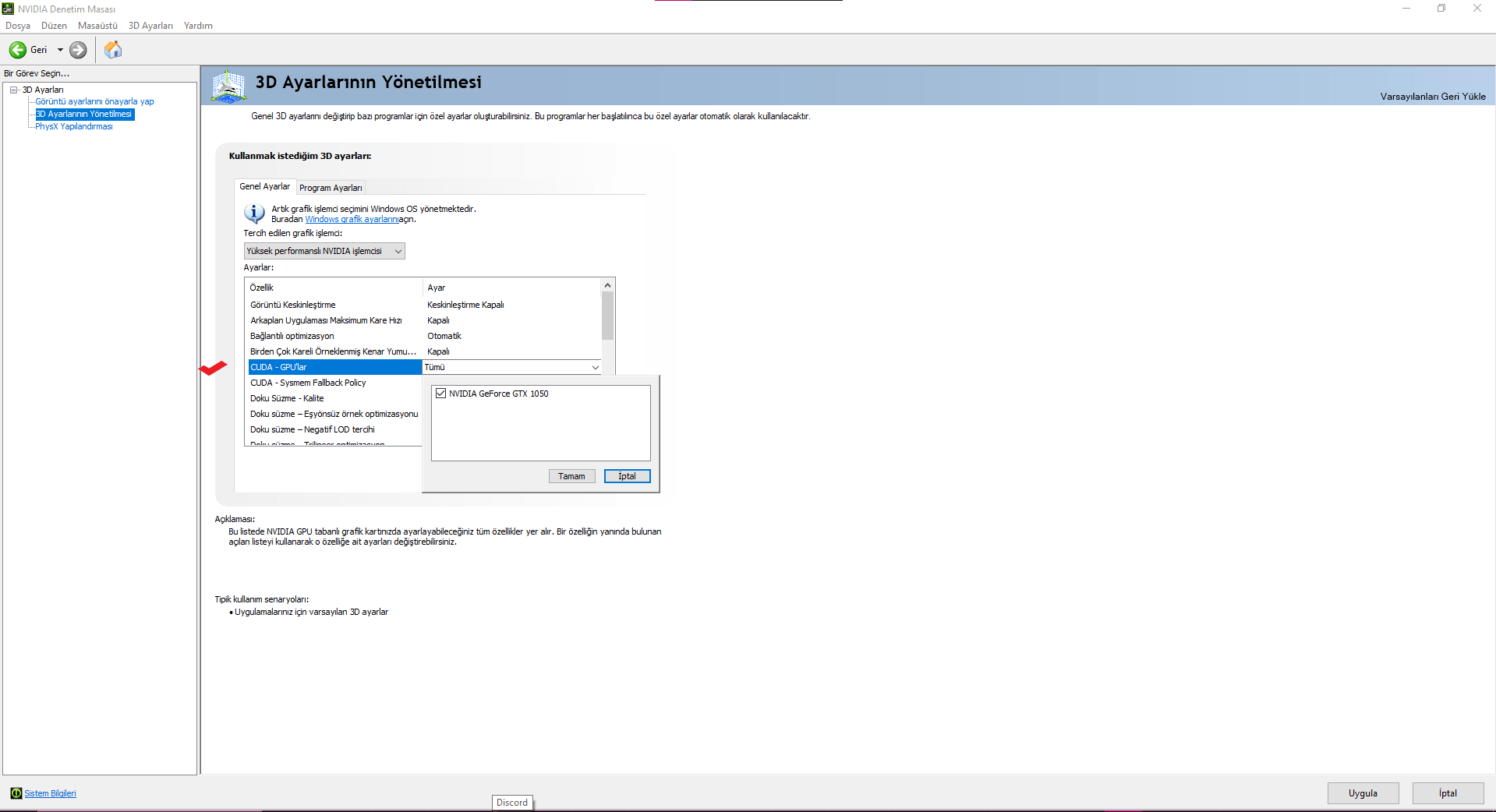
Buradan oyun oynarken fps performans için ince ayar seçeneklerinden tercih yapıyorsunuz
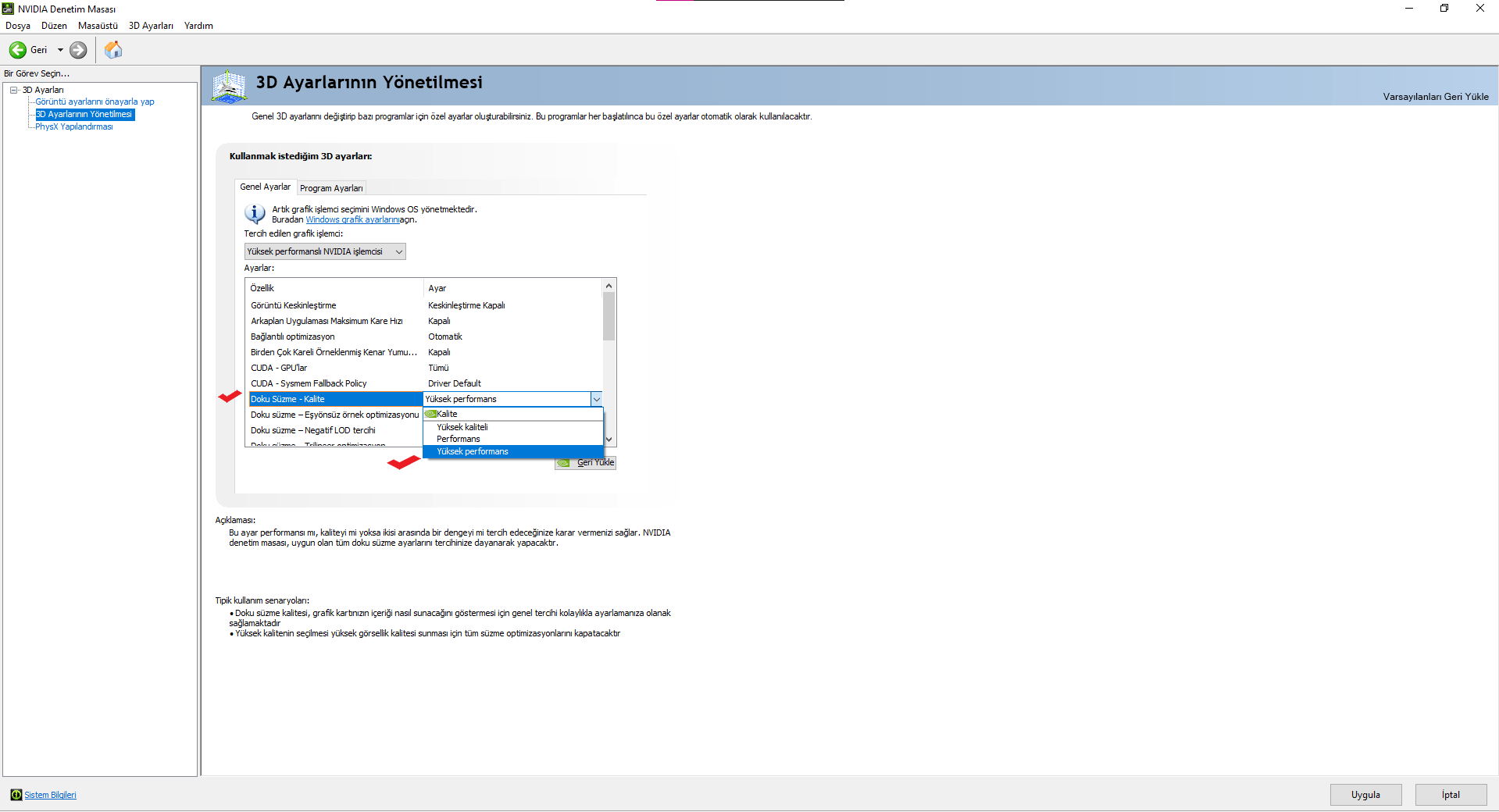
Buradan oyun oynarken fps performans için ince ayar seçeneklerinden tercih yapıyorsunuz
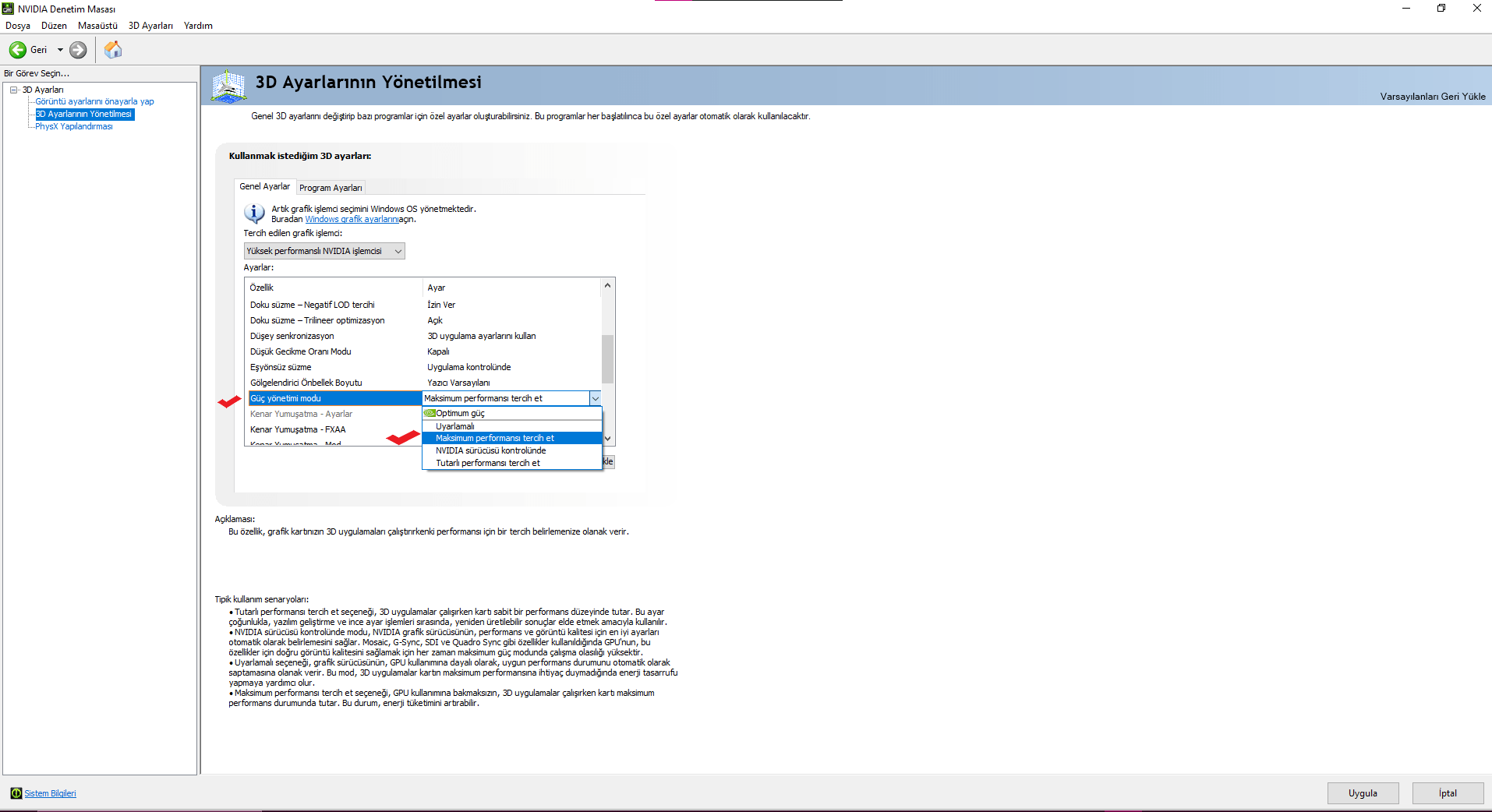
Buradaki ayarıda seçtikten sonra sağ altta uygula ve tamam deyiniz.
Buradaki Ayarlamaları yapınız ve uygula tamam deyiniz. Bu kısım ekran kartları arasındaki geçişi sağlama penceresidir.
Display Driver Uninstaller (DDU) yazılımı ile amd grafik kartını kaldırınız ve Nvidia ekran kartını aktifleştirerek kullana bilirsiniz. Zaten bu yüzden Nvidia için ayrıntılı çözümü aşağıda paylaşmış bulunmaktayım. Başka bir çözüm alternatifi maalesef yok.
Çünkü; Amd grafik kartlarının bazılarında bu sorun maalesef mevcut. Sizde bu konuda mağdurlardan birisisiniz. Yani sorun sadece sizin bilgisayarınızda değil aynı şekilde bu tarz grafik kartlarına sahip tüm kullanıcılarda mevcut. Amd nin bu sorunu aşması için yeni bir Driver güncellemesi paylaşması gerekir.
Adım 1 : Masaüstüne sağ tık yapınız açılan pencerede Görüntü Ayarlarını tıklayınız
Adım 2 : Açılan ekranda alta geralan Grafik Ayarlarına tıklayınız
Adım 3 : Açılan ekranda Oyun dosyalarını ekleyiniz. Aynı yerde eklemiş olduğunuz oyun exe sinin üzerine tıkladığınız da Seçenekler butonu görünecektir. Seçenekler butonuna tıkladığınız da karşınıza 3 farklı seçenek gelecektir. Bu seçeneklerden üçüncü sırada yer alan Yüksek performans yani harici ekran kartı seçeneğine işaret koyarak seçiniz ve kaydet deyiniz.
Adım 4 : Çalıştır---> msconfig komutunu girip enter deyiniz
Adım 5 : Sistem Yapılandırması ekranında Ön Yükleme seçeneğine tıklayınız
Adım 6 : Gelişmiş Seçenekler başlığına tıklayınız
Adım 7 : Üste yer alan işlemci sayısı kutucuğuna tik koyunuz. Tik in altındaki tırnak işaretine tıklayınız ve Bilgisayarınızın işlemci sayısı kaç ise seçiniz ve Tamam deyiniz.
Adım 8 : Bir önceki pencereye geldikten sonra uygula ve tamam deyiniz Bilgisayarınızı yeniden başlatmanızı isteyecek ve yeniden başlatınız.
Adım 9 : Monitörün önerilen ekran çözünürlüğü ile Oyun motor ayarlarındaki görüntü çözünürlüğü aynı şekilde ayarlayınız.
Nvidia erkartınız var ise şimdi bu ayarları yapınız
Nvidia Denetim Masası Penceresini açınız ve resimlerde tik işareti ile belirttiğim ayarların aynısını uygulayınız.
Bar kısmındaki "Performans-----------------------------Kalite" seçeneğini kendinize göre ayarlayabilirsiniz görüntü önemli değil performans olsun istiyorsanız bardaki oku Performans olan tarafa çekiniz.
Buradan Nvidia ekran kartınızı seçiniz.
Buradan oyun oynarken fps performans için ince ayar seçeneklerinden tercih yapıyorsunuz aynı zaman da oyunlarda siyah ekran ve beyaz ekran problemini aşmış olacaksınız.
Buradan oyun oynarken fps performans için ince ayar seçeneklerinden tercih yapıyorsunuz
Buradan oyun oynarken fps performans için ince ayar seçeneklerinden tercih yapıyorsunuz
Buradaki ayarıda seçtikten sonra sağ altta uygula ve tamam deyiniz.
Buradaki Ayarlamaları yapınız ve uygula tamam deyiniz. Bu kısım ekran kartları arasındaki geçişi sağlama penceresidir.
- Durum
- Üzgünüz bu konu cevaplar için kapatılmıştır...
Benzer Konular

- Kilitli
- Soru-Cevap
- Cevaplar
- 0
- Görüntüleme
- 481
- Kilitli
- Soru-Cevap
- Cevaplar
- 4
- Görüntüleme
- 407

- Kilitli
- Soru-Cevap
- Cevaplar
- 15
- Görüntüleme
- 2K
- Kilitli
- Soru-Cevap
- Cevaplar
- 14
- Görüntüleme
- 756