

Combofix ile sistemini tarayabilir sistem arkaplanında çalışan yazılımların loglarını alabilir ve gereksiz,zararlı yazılım gördüğünüzde nereye konumlandığını belirleyebilir ve bu zararlı yazılımın kaldırılmasını sağlayabilirsiniz
1-ComboFix kendi sitesine girerekten indiriyoruz
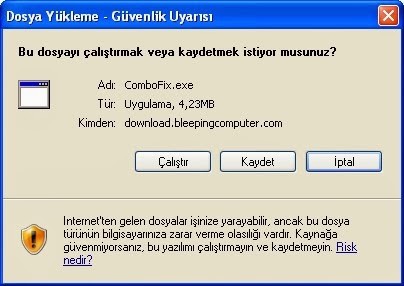
2-Kaydet düğmesini tıklatın ve bunu nereye kaydedileceği sorulduğunda, doğrudan Windows masaüstüne kaydettiğinizden emin olun
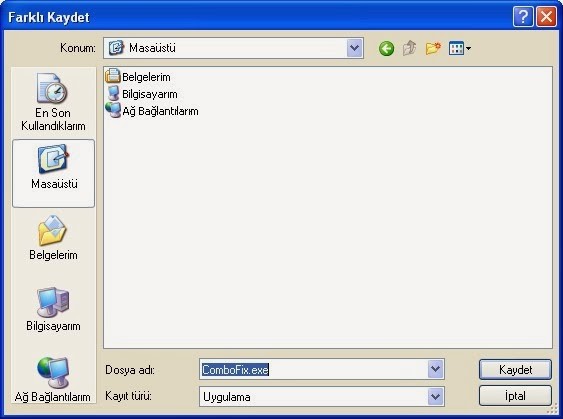
3-Masaüstüne kaydetmek için yapılandırılmış kaydet ekranını gördüğünüzde, Kaydet butonuna tıklayın
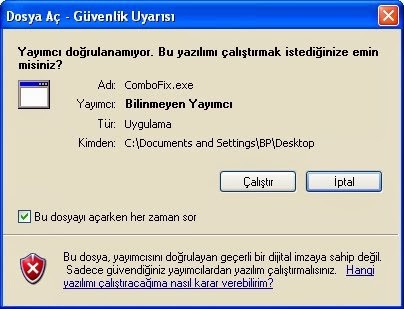
4-Bu iki adım tamamlandıktan sonra, masaüstünde bulunan ComboFix simgesine çift tıklayın
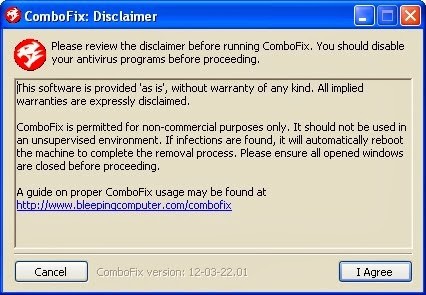
5-Çalıştır butonuna tıklayın eğer Windows Vista vaya Windows 7 kullanıyorsanız ve size programı çalıştırmaya devam etmek isteyip istemediğinizi soran bir UAC istemi alırsanız evet butonuna tıklamalısınız
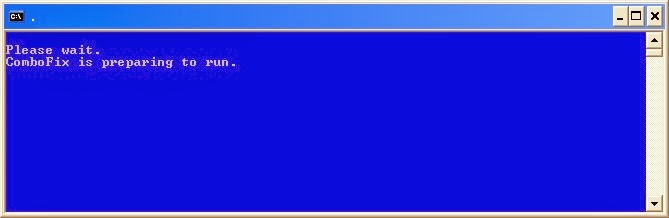
6-Kabul ediyorum butonuna tıkladıysanız ComboFix şimdi kendini bilgisayarınıza kuracaktır.
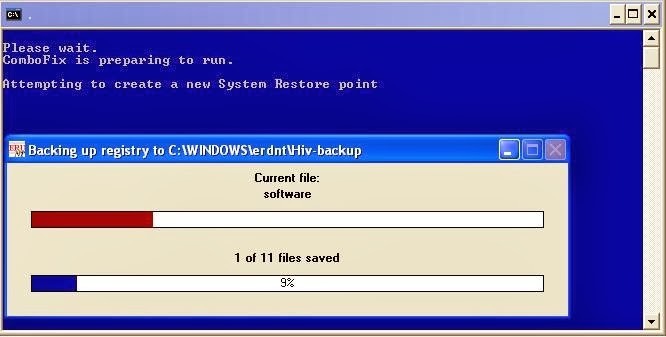
7-ComboFix şimdi çalıştırmak için hazırlanıyor Bittiğinde ComboFix otomatik olarak Geri Yükleme Noktası oluşturmaya çalışacaktır böylece programı kullanırken her hangi bir problemle karşılasırsanız bir önceki yapılandırmayı geri yükleyebilirsiniz
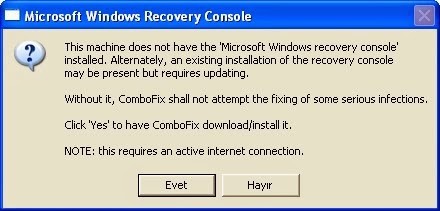
8-Windows Kayıt Defteri yedeklenmesi bittikten sonra ComboFix Windows Kurtarma Konsolunun yüklü olup olmadığını algılamaya çalışacaktır
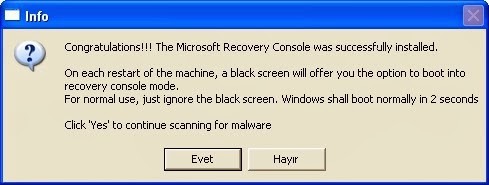
9-Yukarıdaki mesaj kutusunda ComboFixin çalışmaya devam etmesi için lütfen Evet butonuna tıklayın
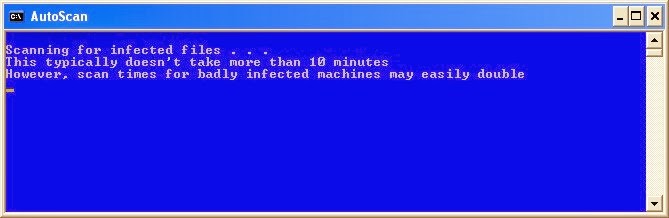
10-Şimdi devam etmek için Evet butonuna basmalısınız Kurtarma Konsolu yüklemesi sırasında yüklemenin başarısız olduğunu belirten bir mesaj alırsanız ComboFixin bilgisayar taraması ile devam etmesine izin verin
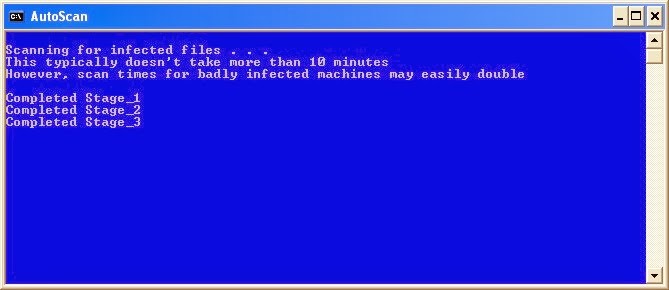
11-ComboFix şimdi bilgisayarınızı bilenen zararlılara karşı taramaya başlayacaktır. Bu işlem biraz zaman alabilir sabırlı olun
12-Program bilgisayarınızı tararken saat formatınızı değiştirecektir bunu gördüğünüzde endişelenmeyin ComboFix çalışmayı bitirdiğinde saat ayarlarınızı önceki ayarlarına geri getirecektir
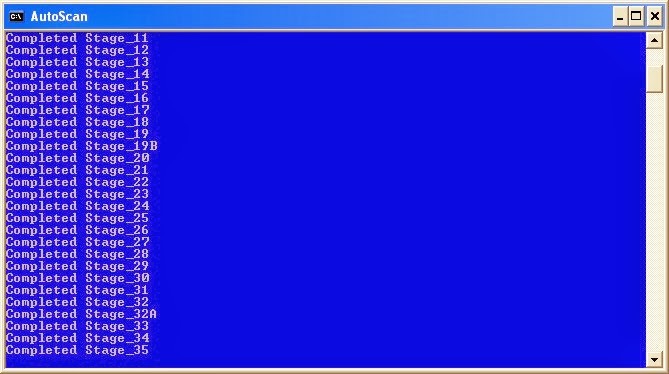
13-Bu tarama sırasında aşağıdaki resimde görüldüğü üzere toplamda 50 aşama yer alıyor
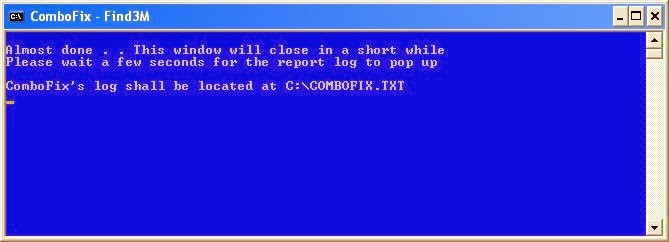
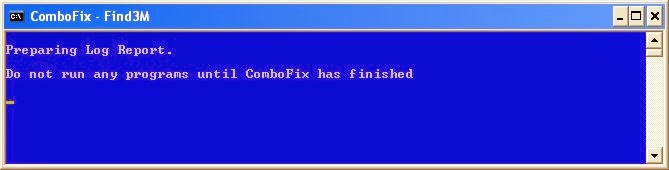
14-ComboFix çalışmayı bitirdiğinde aşağıda gösterildiği gibi log raporunun hazırlandığını bildiren bir ekran göreceksiniz
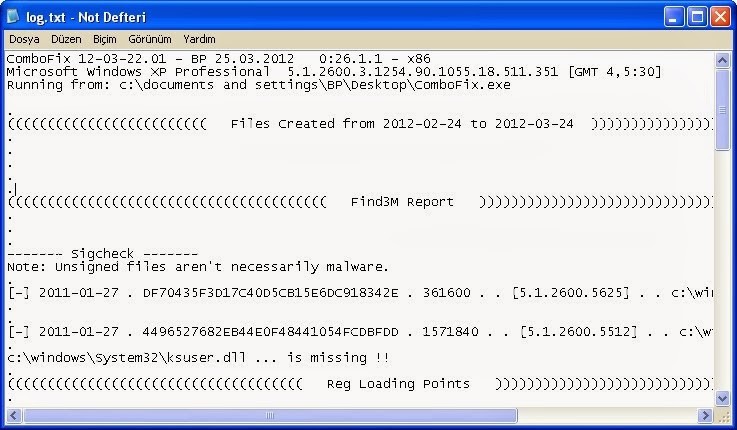
15-ComboFix çalışmayı bitirdiğinde programı otomatik olarak kapatacak ve saat ayarlarını orijinal haline geri getirecektir Daha sonra otomatik olarak aşağıda gösterildiği gibi log dosyası gösterecektir


