Ey yüce yaradan bana fantastik bir hayat yaşattın.
Emektar Üye
NOT: Bu konuyu hangi tarihte okursanız okuyun konudaki adımları uyguladığınız sürece Windows 10'un istediğiniz versiyonunu veya Windows 11 21H2 sürümünü sisteminize kurabilirsiniz.


İlk olarak MediaCreationTool.bat programını indirmemiz gerekmektedir.
İlk olarak MediaCreationTool.bat programını indirmemiz gerekmektedir.
- Bağlantıları görmek için lütfen Giriş Yap
NOT: .zip dosyası içerisinden MediaCreationTool.bat dosyasını dışarı çıkıp çalıştırmanız yetecektir. - Bağlantıları görmek için lütfen Giriş Yap
İndirdiğiniz MediaCreationTool.bat programını açın ve karşınıza gelen menüden istediğiniz Windows 10 sürümü butonuna basarak seçin veya 11 yazılı butona basarak Windows 11 21H2 sürümünü seçin.
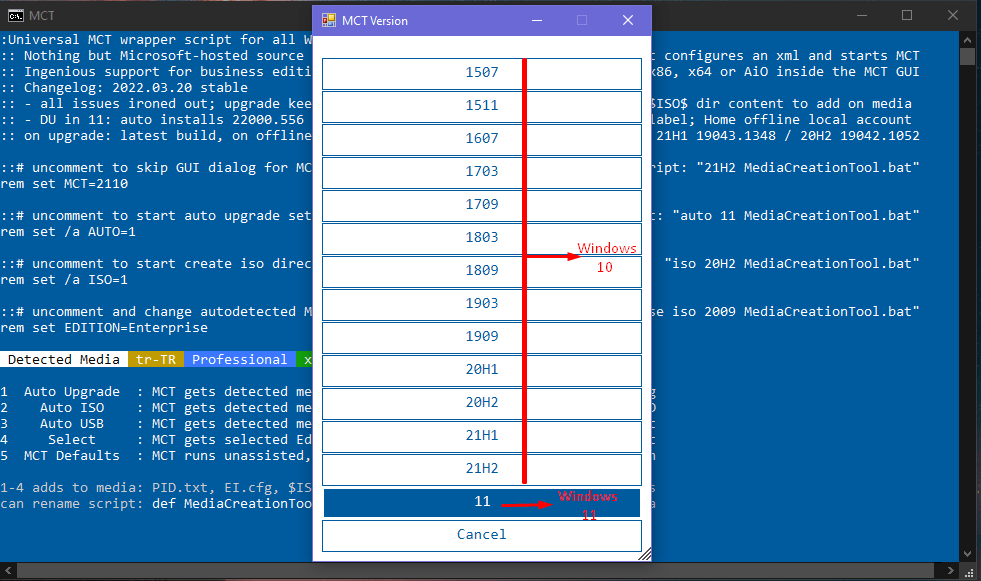
Windows sürümünü seçtikten sonra karşınıza gelen ekranda Select butonuna basın ve ardından gelen izin kısmında Evet butonuna basın.
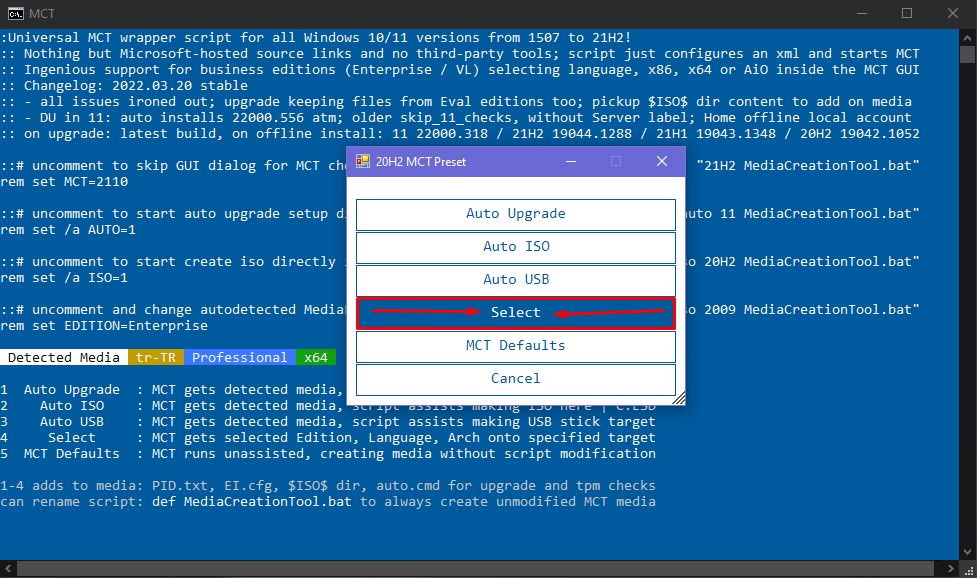
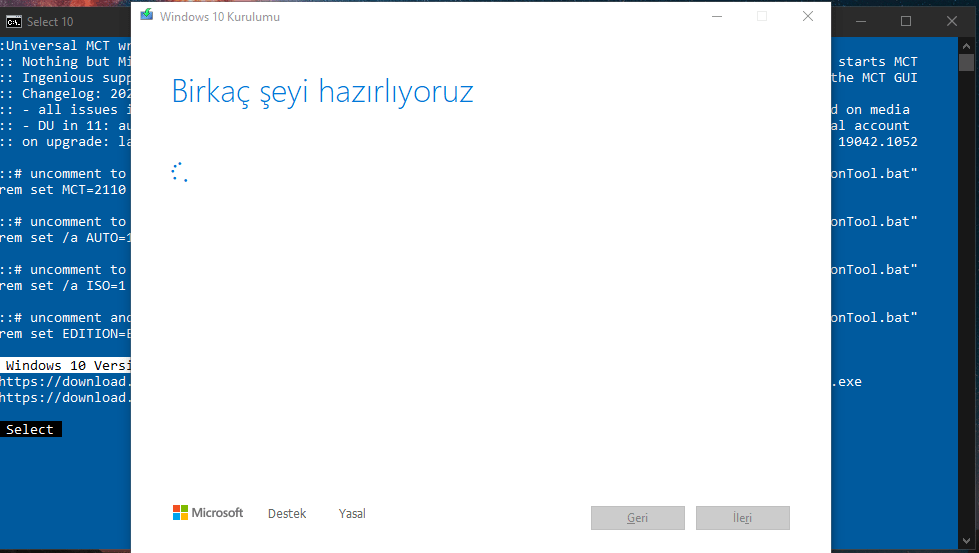
Karşınıza Windows Media Creation Tool ekranı gelene kadar bekleyin.
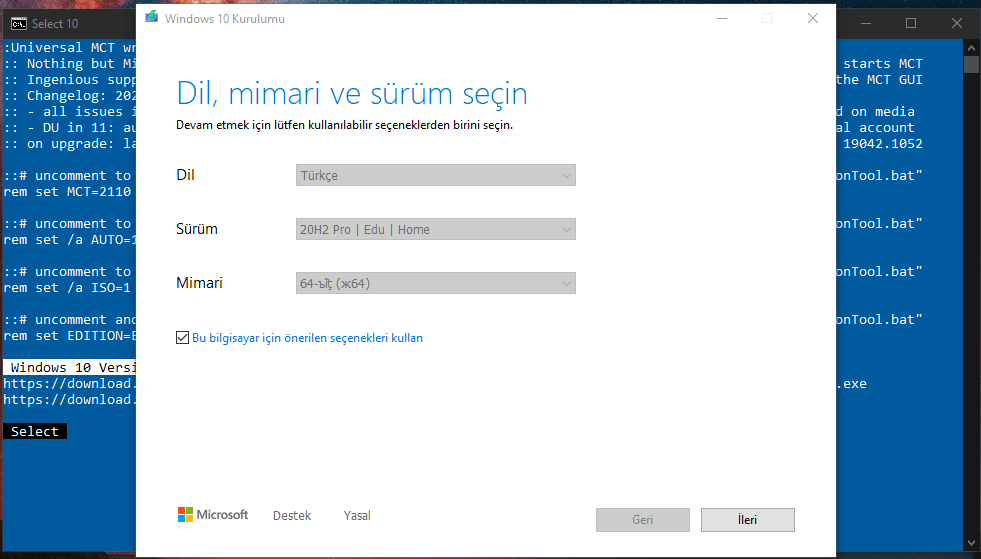
Dil, mimari ve sürüm seçin kısmından isteğinize göre Dil, Sürüm ve Mimari kısımlarını özelleştirdikten sonra İleri butonuna basın. Varsayılan ayarlarda bırakmanız önerilir.
Windows sürümünü seçtikten sonra karşınıza gelen ekranda Select butonuna basın ve ardından gelen izin kısmında Evet butonuna basın.
Karşınıza Windows Media Creation Tool ekranı gelene kadar bekleyin.
Dil, mimari ve sürüm seçin kısmından isteğinize göre Dil, Sürüm ve Mimari kısımlarını özelleştirdikten sonra İleri butonuna basın. Varsayılan ayarlarda bırakmanız önerilir.
Kullanılacak medyayı seçin kısmından USB flash sürücü seçeneğini seçin ve İleri butonuna basın. NOT: En az 8 GB kapasiteye sahip bir usb flash sürücüye ihtiyacınız var.
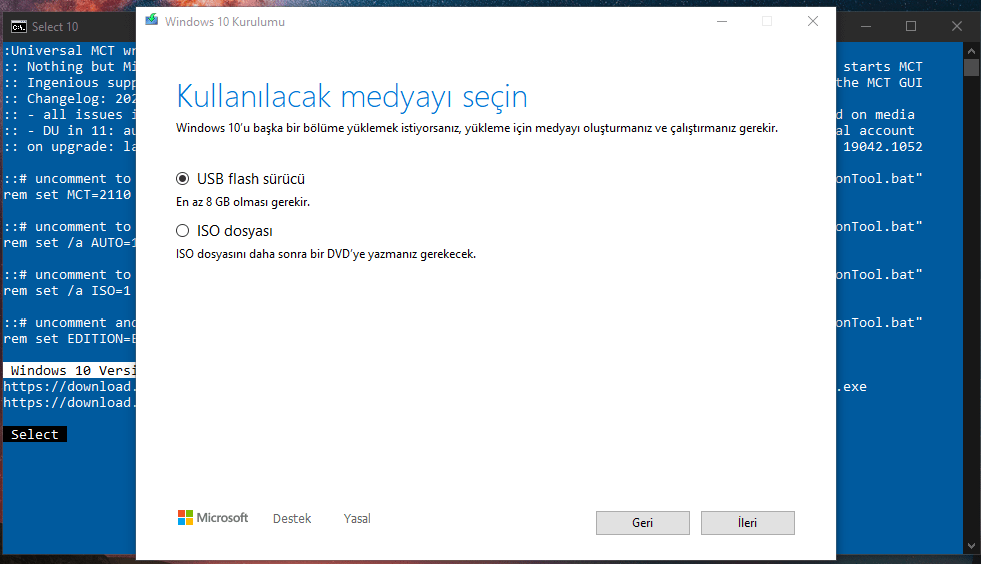
Karşınıza gelen ekrandan bilgisayarınıza takılı olan usb flash sürücünün isminin üstüne tıklayın ve İleri butonuna basın.
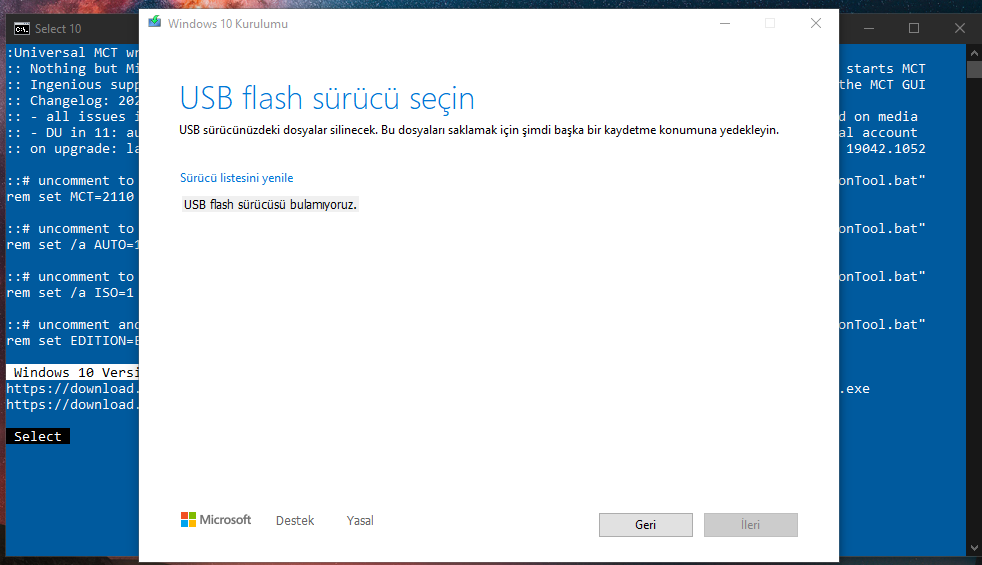
İndirme ve yükleme işlemi bittikten sonra programı kapatabilirsiniz ve usb flash sürücünüz format için hazır.
Karşınıza gelen ekrandan bilgisayarınıza takılı olan usb flash sürücünün isminin üstüne tıklayın ve İleri butonuna basın.
İndirme ve yükleme işlemi bittikten sonra programı kapatabilirsiniz ve usb flash sürücünüz format için hazır.
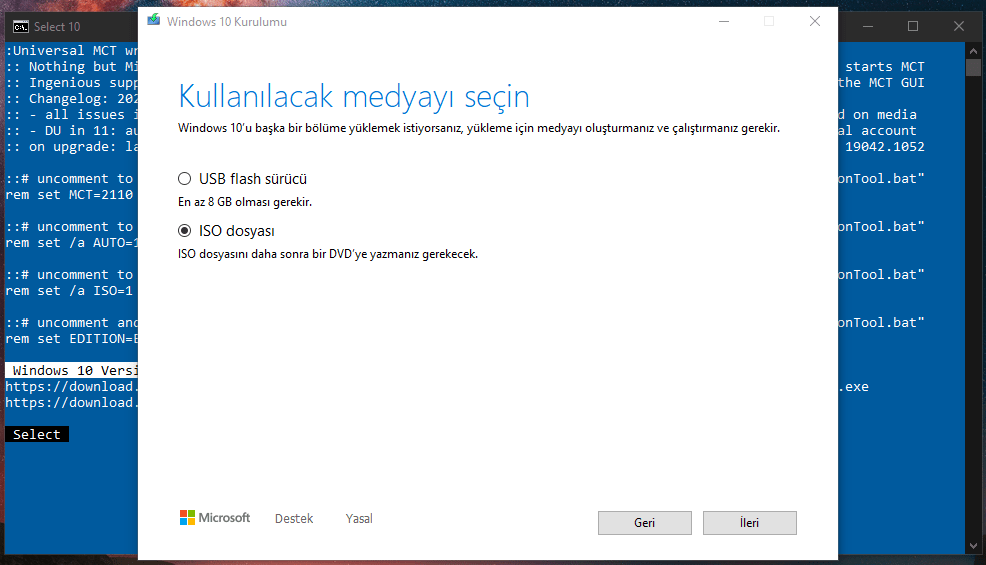
Kullanılacak medyayı seçin kısmından ISO dosyası seçeneğini seçin ve İleri butonuna basın.
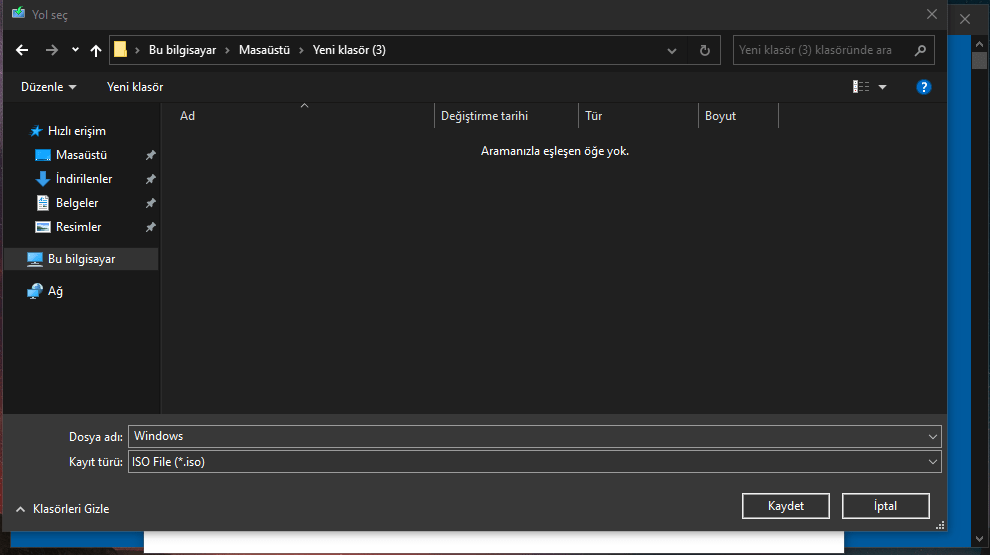
Açılan pencereden indireceğiniz .iso dosyasının nereye kayıt edileceğini ve adını değiştirip Kaydet butonuna basın.
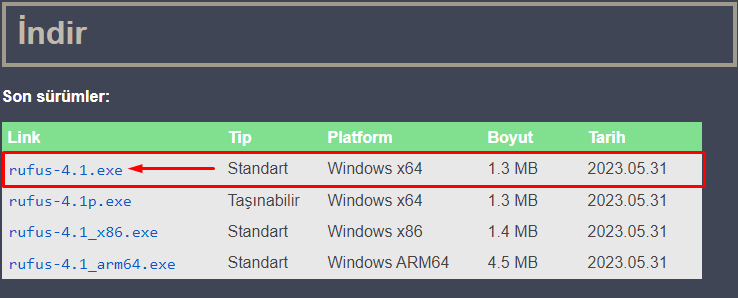
İndirdiğimiz Windows ISO dosyasını Rufus isimli program ile usb flash sürücüye yazdırmamız gerekiyor. Bunun içinde Rufus programını indirmemiz gerekmektedir.
İndirdiğimiz Windows ISO dosyasını bir USB'ye yazdırmak için adımlar;
NOT: Minimum 8 GB kapasiteye sahip bir usb flash sürücü lazım.
1- Rufus programını açıyoruz ve karşımıza gelen ekranda bu kısımları seçiyoruz

2- Aygıt yazan kısımda bilgisayara takmış olduğumuz USB belleği seçin.
3- SEÇ yazan yere indirdiğimiz Windows ISO dosyasını seçin.
4- Eğer sisteminiz UEFI destekliyorsa Disk bölüm düzeni yazan yerde GPT seçeneğini seçin, desteklemiyorsa MBR seçin. (UEFI desteğini öğrenmek için anakartınızın marka modeli ile google üzerinde aratabilirsiniz.)
5- Başlat düğmesine basın ve bitmesini bekleyin.
Windows format usb flash sürücünüz hazır artık format atabilirsiniz.
Açılan pencereden indireceğiniz .iso dosyasının nereye kayıt edileceğini ve adını değiştirip Kaydet butonuna basın.
İndirdiğimiz Windows ISO dosyasını Rufus isimli program ile usb flash sürücüye yazdırmamız gerekiyor. Bunun içinde Rufus programını indirmemiz gerekmektedir.
Bağlantıları görmek için lütfen
Giriş Yap
İndirdiğimiz Windows ISO dosyasını bir USB'ye yazdırmak için adımlar;
NOT: Minimum 8 GB kapasiteye sahip bir usb flash sürücü lazım.
1- Rufus programını açıyoruz ve karşımıza gelen ekranda bu kısımları seçiyoruz
2- Aygıt yazan kısımda bilgisayara takmış olduğumuz USB belleği seçin.
3- SEÇ yazan yere indirdiğimiz Windows ISO dosyasını seçin.
4- Eğer sisteminiz UEFI destekliyorsa Disk bölüm düzeni yazan yerde GPT seçeneğini seçin, desteklemiyorsa MBR seçin. (UEFI desteğini öğrenmek için anakartınızın marka modeli ile google üzerinde aratabilirsiniz.)
5- Başlat düğmesine basın ve bitmesini bekleyin.
Windows format usb flash sürücünüz hazır artık format atabilirsiniz.
- Windows yüklemek istediğiniz PC'ye USB flash sürücüyü takın.
- Bilgisayarınızı yeniden başlatın ve bu esnada anakartınıza özel olarak belirlenen Boot tuşuna Boot ekranı gelene kadar bas çek yapın.
- NOT: Anakartınızın markası + anakart boot tuşu şeklinde google üstünde arama yaparak Boot tuşunu öğrenebilirsiniz. (MSI anakart boot tuşu)
- Açılan Boot menüsünden USB flash sürücünüzü seçtikten sonra kuruluma devam edebilirsiniz.
NOTLAR:
Windows kurulumunu tamamladıktan sonra aşağıdaki iki programı yükleyerek programlar, oyunlar ve hilelerdeki oluşabilecek hataların önüne geçebilirsiniz.
Bağlantıları görmek için lütfen
Giriş Yap
Bağlantıları görmek için lütfen
Giriş Yap
(Dosyaları .rar dosyasından çıkardıktan sonra bir klasöre atınız ve ardından instal_all.bat komut dosyasını yönetici olarak çalıştırınız.)
Son düzenleme: