Üye
Hesap Oluşturma
Öncelikle ananızın babanızın veya kendinizin bir kredi kartı veya banka kartı olması lazım(Merak etmeyin para çekmiyor). Şimdi öncelikle Google'a "Microsoft Azure Free Trail" yazıyoruz. Daha sonra ilk çıkan siteye giriyoruz. Daha sonra varsa microsoft hesabınızla giriş yapın yoksa hemen 1 tane oluşturun. Daha sonra sizden kredi kartı bilgileri isteyecek girin (sanal kart onaylamıyo denendi).
VPS Oluşturma
Microsoft size denemek için 1250 lira bedava bakiye verecek biz bu bakiye ile kendimize 1 adet VPS alacağız. Şu adrese giriyoruz :
Sonra resimdeki işaretlediğim "Sanal Makineler" bölümüne basıyoruz.
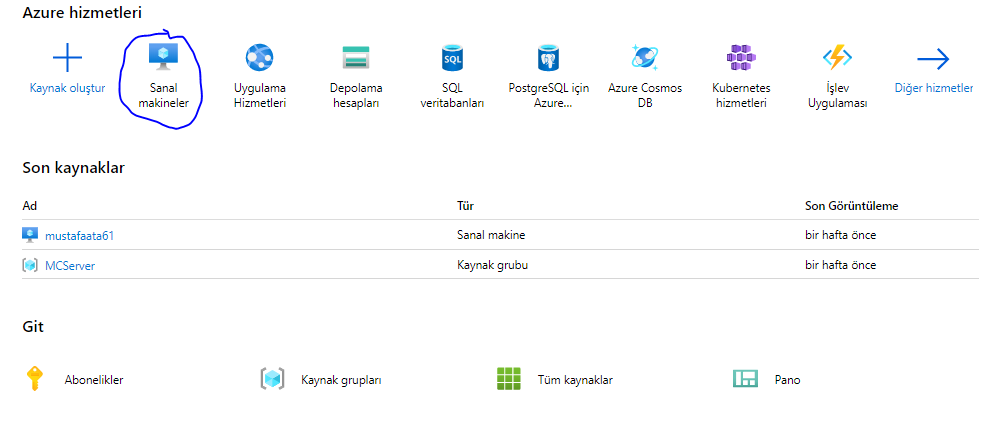
Sizi sanal makineler bölümüne göndericek sonra orda sağ üste yakın bir yerde ekle seçeneği var oraya giriyoruz. Şimdi ayarları gösteriyorum
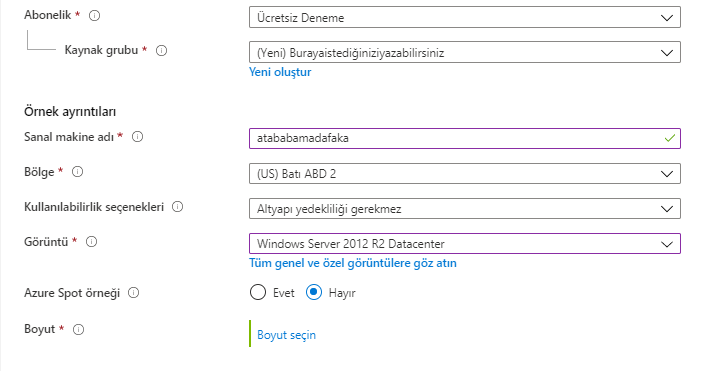
Daha sonra Boyut* kısmından Boyut seçin'e tıklayın eğer boyut seçin menüsünden bir şey seçemiyorsanız geri gelip Bölge kısmından başka bir bölge seçin sonra siz bir adet VPS özelliği seçip. Geri gelin sonra yönetici hesabı kısmını doldurun bura çok önemli VPS'e giriş anahtarınız bu ID ve PASS. Bu işlemleri yaptıktan sonra Gözden geçir + Oluştur tuşuna basın.
Daha sonra sunucunuzun doğrulanıp oluşturulmasını bekleyin bu işlem yaklaşık 3-5 dk sürüyor. Daha sonra tekrar bu linke giriyoruz :
Arkadaşlar Confirmed Member olmaya çalışıyorum işinize yaradıysa yorum yapabilirisiniz.
BEDAVA .COM LU DOMAİN ALMAK: https://memoryhackers.org/konular/bedava-com-lu-domain-almak.112351/
Öncelikle ananızın babanızın veya kendinizin bir kredi kartı veya banka kartı olması lazım(Merak etmeyin para çekmiyor). Şimdi öncelikle Google'a "Microsoft Azure Free Trail" yazıyoruz. Daha sonra ilk çıkan siteye giriyoruz. Daha sonra varsa microsoft hesabınızla giriş yapın yoksa hemen 1 tane oluşturun. Daha sonra sizden kredi kartı bilgileri isteyecek girin (sanal kart onaylamıyo denendi).
VPS Oluşturma
Microsoft size denemek için 1250 lira bedava bakiye verecek biz bu bakiye ile kendimize 1 adet VPS alacağız. Şu adrese giriyoruz :
Bağlantıları görmek için lütfen
Giriş Yap
Sonra resimdeki işaretlediğim "Sanal Makineler" bölümüne basıyoruz.
Sizi sanal makineler bölümüne göndericek sonra orda sağ üste yakın bir yerde ekle seçeneği var oraya giriyoruz. Şimdi ayarları gösteriyorum
Daha sonra Boyut* kısmından Boyut seçin'e tıklayın eğer boyut seçin menüsünden bir şey seçemiyorsanız geri gelip Bölge kısmından başka bir bölge seçin sonra siz bir adet VPS özelliği seçip. Geri gelin sonra yönetici hesabı kısmını doldurun bura çok önemli VPS'e giriş anahtarınız bu ID ve PASS. Bu işlemleri yaptıktan sonra Gözden geçir + Oluştur tuşuna basın.
Daha sonra sunucunuzun doğrulanıp oluşturulmasını bekleyin bu işlem yaklaşık 3-5 dk sürüyor. Daha sonra tekrar bu linke giriyoruz :
Bağlantıları görmek için lütfen
Giriş Yap
. Sonra tekrar sanal makineler diyoruz ve sizin oluşturduğunuz sanal makine çıkıyor sonra ona tıklıyoruz ve sanal makine arayüzüne giriyoruz. Sonra orada Ortak İP Adresi var onu kopyalayıp. Windows'un uzak masaüstü programını açıyoruz ve seçenekleri göster diyoruz daha sonra bilgisayar'a kopyaladığımız ip adresini yapıştırıyoruz sonra VPS'yi oluşturuken belirlediğimiz kullanıcı adını Kullanıcı adına yazıyoruz. Daha sonra bağlan dediğimizde. Bütün bu eziyet bitiyor ve sanal makinemiz karşımıza çıkıyor.Arkadaşlar Confirmed Member olmaya çalışıyorum işinize yaradıysa yorum yapabilirisiniz.
BEDAVA .COM LU DOMAİN ALMAK: https://memoryhackers.org/konular/bedava-com-lu-domain-almak.112351/
Son düzenleme: