

[font=Tahoma, Arial, Verdana, sans-serif]
[font=Oswald, arial, Georgia, serif] Bilgisayar’dan Ses Gelmiyor Çözümü[/FONT]
Bilgisayarınızda yaşadığınız ses sorunları için çözüm yöntemlerini anlatmaya çalışacağız. Bilgisayarınızdan ses gelmemesinin birkaç nedeni olabilir. Bunları çok fazla detaya girmeden yüzeysel olarak anlatarak sorunu tespit etmeye çalışalım.
Windows xp kullanıcılarının daha çok yaşadığı bu sorun için genellikle problem ses driver’ının ( ses yazılımı) yüklenmemesidir. Windows 7 ile birçok driver’ın otomatik olarak yüklenmesinden dolayı sorun nispeten daha da azalmıştır.
Bilgisayarınızdan ses gelmediği durumlarda öncelikle aşağıdaki kontrolleri yapmanız gerekmektedir.
Bilgisayarımdan ses gelmiyor
Öncelikle sağ alt köşede bulunan ses simgesini kontrol etmeniz gerekiyor. Ses simgesini aşağıdaki gibi görüyorsanız yazılımsal olarak sorun olmadığı anlamına gelmektedir.
Eğer ses simgesini görmüyorsanız veya simgenin üzerinde kırmızı çarpı işareti görüyorsanız aygıt yöneticisini kontrol etmeniz gerekiyor.

Masaüstünde Bilgisayarım’a sağ tıklayın / Özellikler / Aygıt yöneticisine giriş yapın.
Ses , video ve oyun denetleyicileri menüsünde ses yazılımının yüklü olup olmadığını kontrol etmeniz gerekiyor.
Yazılım yüklü değilse sarı ünlem işareti görebilirsiniz.
[/FONT]
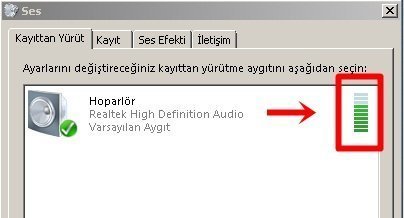
[font=Tahoma, Arial, Verdana, sans-serif][font=Tahoma, Arial, Verdana, sans-serif] Denetim Masası\Donanım ve Ses\Ses[/FONT][font=Tahoma, Arial, Verdana, sans-serif] menüsüne girerek seçili olan hoparlör’ünüzü seçmeniz gerekiyor. Test için herhangi bir müzik açarak ses simgesinin yükseldiğini gördüğünüz aygıt’a sağ tıklayıp[/FONT][font=Tahoma, Arial, Verdana, sans-serif]Varsayılan olarak seç[/FONT][font=Tahoma, Arial, Verdana, sans-serif] demeniz yeterlidir.[/FONT][/FONT]
[font=Tahoma, Arial, Verdana, sans-serif][font=Tahoma, Arial, Verdana, sans-serif][font=Tahoma, Arial, Verdana, sans-serif]
 [/FONT]
[/FONT][/FONT]
[font=Tahoma, Arial, Verdana, sans-serif]Yukardaki işlemler işe yaramıyorsa ses kartınızda arıza olabilir. Bunun için en kolay çözüm yöntemi harici ses kartı almaktır.[/FONT]
[font=Tahoma, Arial, Verdana, sans-serif][font=Tahoma, Arial, Verdana, sans-serif][font=Tahoma, Arial, Verdana, sans-serif]Laptop kullanıcıları için USB ses aygıtları piyasada mevcuttur. Anakartınızı değiştirmek sizin için ciddi bir masraf olacaktır.[/FONT][/FONT][/FONT]
[font=Tahoma, Arial, Verdana, sans-serif][font=Tahoma, Arial, Verdana, sans-serif][font=Tahoma, Arial, Verdana, sans-serif][font=Tahoma, Arial, Verdana, sans-serif]
[/FONT]
[/FONT][/FONT][/FONT]
[font=Tahoma, Arial, Verdana, sans-serif]Yukardaki işlemler işe yaramıyorsa ses kartınızda arıza olabilir. Bunun için en kolay çözüm yöntemi harici ses kartı almaktır.[/FONT]
[font=Tahoma, Arial, Verdana, sans-serif][font=Tahoma, Arial, Verdana, sans-serif][font=Tahoma, Arial, Verdana, sans-serif][font=Tahoma, Arial, Verdana, sans-serif]Laptop kullanıcıları için USB ses aygıtları piyasada mevcuttur. Anakartınızı değiştirmek sizin için ciddi bir masraf olacaktır.[/FONT][/FONT][/FONT][/FONT]
[font=Tahoma, Arial, Verdana, sans-serif][font=Tahoma, Arial, Verdana, sans-serif][font=Tahoma, Arial, Verdana, sans-serif][font=Tahoma, Arial, Verdana, sans-serif] İŞLEMLER BU KADAR ARKADAŞLAR UMARIM SORUNUNUZ ÇÖZÜLÜR.[/FONT][/FONT][/FONT][/FONT]
[font=Oswald, arial, Georgia, serif] Bilgisayar’dan Ses Gelmiyor Çözümü[/FONT]
Bilgisayarınızda yaşadığınız ses sorunları için çözüm yöntemlerini anlatmaya çalışacağız. Bilgisayarınızdan ses gelmemesinin birkaç nedeni olabilir. Bunları çok fazla detaya girmeden yüzeysel olarak anlatarak sorunu tespit etmeye çalışalım.
Windows xp kullanıcılarının daha çok yaşadığı bu sorun için genellikle problem ses driver’ının ( ses yazılımı) yüklenmemesidir. Windows 7 ile birçok driver’ın otomatik olarak yüklenmesinden dolayı sorun nispeten daha da azalmıştır.
Bilgisayarınızdan ses gelmediği durumlarda öncelikle aşağıdaki kontrolleri yapmanız gerekmektedir.
Bilgisayarımdan ses gelmiyor
Öncelikle sağ alt köşede bulunan ses simgesini kontrol etmeniz gerekiyor. Ses simgesini aşağıdaki gibi görüyorsanız yazılımsal olarak sorun olmadığı anlamına gelmektedir.
Eğer ses simgesini görmüyorsanız veya simgenin üzerinde kırmızı çarpı işareti görüyorsanız aygıt yöneticisini kontrol etmeniz gerekiyor.
Masaüstünde Bilgisayarım’a sağ tıklayın / Özellikler / Aygıt yöneticisine giriş yapın.
Ses , video ve oyun denetleyicileri menüsünde ses yazılımının yüklü olup olmadığını kontrol etmeniz gerekiyor.
Yazılım yüklü değilse sarı ünlem işareti görebilirsiniz.
[/FONT]
[font=Tahoma, Arial, Verdana, sans-serif][font=Tahoma, Arial, Verdana, sans-serif] Denetim Masası\Donanım ve Ses\Ses[/FONT][font=Tahoma, Arial, Verdana, sans-serif] menüsüne girerek seçili olan hoparlör’ünüzü seçmeniz gerekiyor. Test için herhangi bir müzik açarak ses simgesinin yükseldiğini gördüğünüz aygıt’a sağ tıklayıp[/FONT][font=Tahoma, Arial, Verdana, sans-serif]Varsayılan olarak seç[/FONT][font=Tahoma, Arial, Verdana, sans-serif] demeniz yeterlidir.[/FONT][/FONT]
[font=Tahoma, Arial, Verdana, sans-serif][font=Tahoma, Arial, Verdana, sans-serif][font=Tahoma, Arial, Verdana, sans-serif]
[/FONT][/FONT]
[font=Tahoma, Arial, Verdana, sans-serif]Yukardaki işlemler işe yaramıyorsa ses kartınızda arıza olabilir. Bunun için en kolay çözüm yöntemi harici ses kartı almaktır.[/FONT]
[font=Tahoma, Arial, Verdana, sans-serif][font=Tahoma, Arial, Verdana, sans-serif][font=Tahoma, Arial, Verdana, sans-serif]Laptop kullanıcıları için USB ses aygıtları piyasada mevcuttur. Anakartınızı değiştirmek sizin için ciddi bir masraf olacaktır.[/FONT][/FONT][/FONT]
[font=Tahoma, Arial, Verdana, sans-serif][font=Tahoma, Arial, Verdana, sans-serif][font=Tahoma, Arial, Verdana, sans-serif][font=Tahoma, Arial, Verdana, sans-serif]
[/FONT][/FONT][/FONT]
[font=Tahoma, Arial, Verdana, sans-serif]Yukardaki işlemler işe yaramıyorsa ses kartınızda arıza olabilir. Bunun için en kolay çözüm yöntemi harici ses kartı almaktır.[/FONT]
[font=Tahoma, Arial, Verdana, sans-serif][font=Tahoma, Arial, Verdana, sans-serif][font=Tahoma, Arial, Verdana, sans-serif][font=Tahoma, Arial, Verdana, sans-serif]Laptop kullanıcıları için USB ses aygıtları piyasada mevcuttur. Anakartınızı değiştirmek sizin için ciddi bir masraf olacaktır.[/FONT][/FONT][/FONT][/FONT]
[font=Tahoma, Arial, Verdana, sans-serif][font=Tahoma, Arial, Verdana, sans-serif][font=Tahoma, Arial, Verdana, sans-serif][font=Tahoma, Arial, Verdana, sans-serif] İŞLEMLER BU KADAR ARKADAŞLAR UMARIM SORUNUNUZ ÇÖZÜLÜR.[/FONT][/FONT][/FONT][/FONT]


