

injecting to 0xDEADBEEF
Ultra Üye
- Katılım
- 31 Eki 2017
- Mesajlar
- 1,948
- Çözümler
- 64
- Tepki puanı
- 2,164
- Ödüller
- 13
- Yaş
- 29
- Sosyal
8 HİZMET YILI

Dikkat: Bu kılavuz, Windows 10 ve 11 işletim sistemleri için geçerlidir.
Kayıt Defteri Düzenleyicisi'nde yapılan hatalar sisteminize zarar verebilir.
Bu nedenle, devam etmeden önce lütfen bir yedekleme oluşturduğunuzdan emin olun.
Aşama 1: Kayıt Defteri Düzenleyicisini Açın
- Windows Tuşu + R tuşlarına basarak Çalıştır penceresini açın.
- regedit yazın ve Enter tuşuna basın.
- Kullanıcı Hesabı Denetimi penceresi açılırsa, Evet'e tıklayın.
Aşama 2: Hedef Anahtara Gitin
- Sol panelden aşağıdaki yola gidin:
HKEY_LOCAL_MACHINE\HARDWARE\DESCRIPTION\System\CentralProcessor
Veya Üstteki Bilgisayar yazısını silip direkt yukarıdaki konumu yapıştırıp gidebilirsiniz.
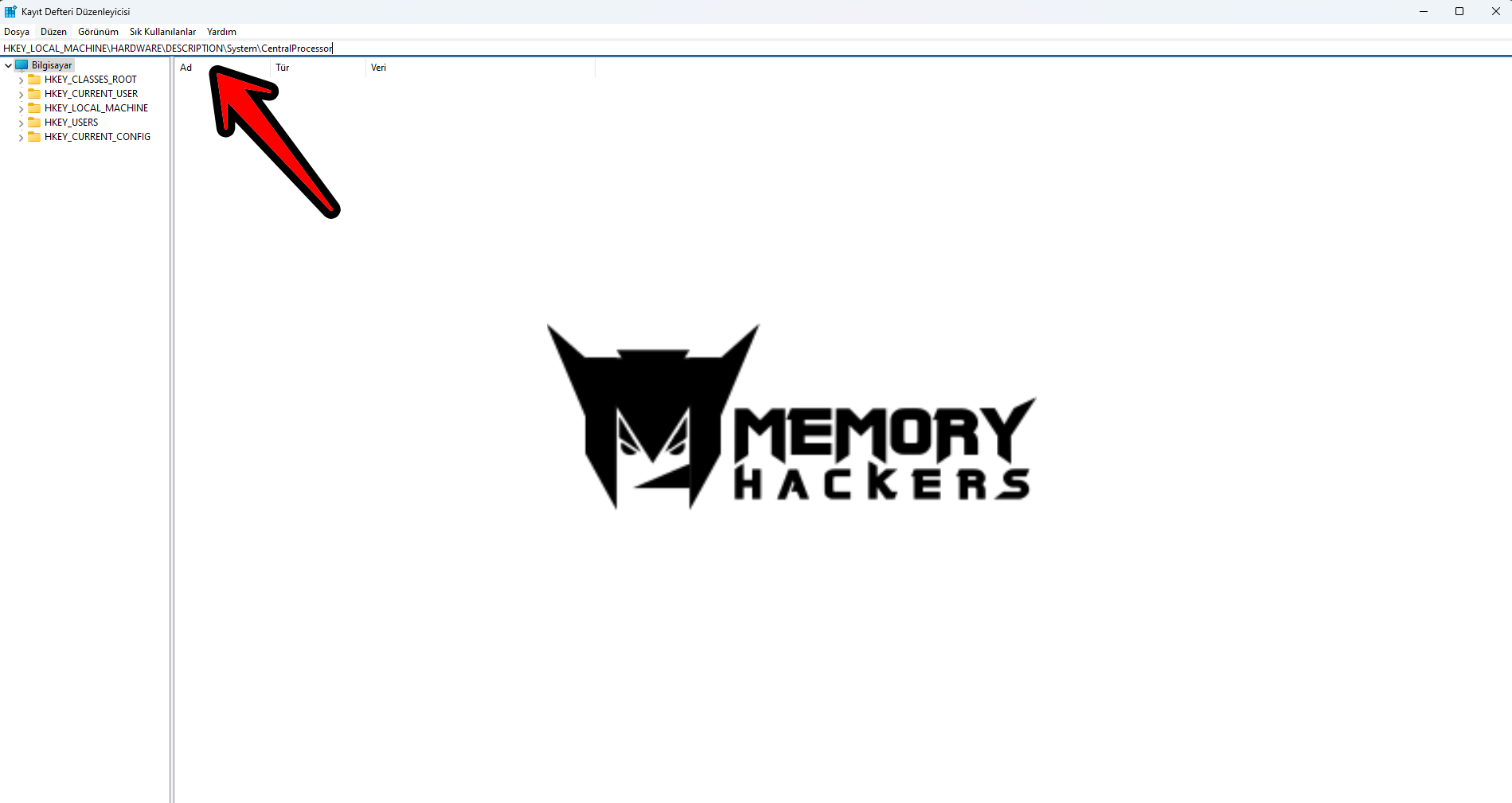
Aşama 3: İşlemci Adını Değiştirin
Veya Üstteki Bilgisayar yazısını silip direkt yukarıdaki konumu yapıştırıp gidebilirsiniz.
Aşama 3: İşlemci Adını Değiştirin
- Sağ panelde 1 ve 0 adında iki klasör göreceksiniz.
- 1 ve 0 Adındaki iki klasörü seçip sağ taraftaki "ProcessorNameString" Değerine çift tıklayın.
- (Eğer ProcessorNameString değeri sizde görünmüyorsa aşağıdaki adımlara geçin.
- ProcessorNameString Değeri zaten varsa bir sonraki Aşamaya geçin.)
- Her iki klasöre de sağ tıklayın ve Yeni > Dize Değeri'ni seçin.
- Her iki dize değerine de ProcessorNameString adını verin.
- ProcessorNameString dize değerine çift tıklayın.
- Değer verisi alanına istediğiniz işlemci adını girin.
- Aynı adımları 0 klasöründeki ProcessorNameString dize değeri için de tekrarlayın.
Aşama 4: Kayıt Defteri Düzenleyicisini Kapatın
Kayıt Defteri Düzenleyicisi'ni kapatın.
Aşama 5: Bilgisayarı Yeniden Başlatın
Bilgisayarınızı yeniden başlatın.
Çoğu zaman Değişikliklerin etkili olması için bu gereklidir.
Ek Bilgiler:
- Bu işlem, yalnızca görüntülenen adı değiştirir. İşlemcinizin gerçek modelini veya performansını etkilemez.
- Bazı sistemlerde ProcessorNameString dize değeri bulunmayabilir. Bu durumda, her iki klasöre de yeni dize değerleri oluşturmanız gerekir.
- İşlemci adınızı değiştirmek için üçüncü taraf yazılımlar da kullanabilirsiniz. Ancak, bu yazılımları kullanırken dikkatli olun, çünkü bunlar sisteminize zarar verebilir.
Uyarılar:
- Kayıt Defteri Düzenleyicisi'nde yapılan hatalar sisteminize zarar verebilir. Bu nedenle, devam etmeden önce lütfen bir yedekleme oluşturduğunuzdan emin olun.
- Bilgisayarınızda önemli dosyalar varsa, işlemden önce tam bir sistem yedeklemesi yapmanız önerilir.


