Uzman Üye
Merhaba bu konu bilgisayarınızı olabildiğince hızlandırma, oyunlarda en iyi performansı vermeye sağlayacak şekilde ayarlamaya yönelik olacak.
Bilgisayar Donanımı
Öncelikle bilgisayar donanımınız çok önemli. Kötü bir donanıma sahip bir bilgisayarın da performansı olabildiğinde arttırılabilir ama beklentinizin büyük olmaması gerek. İlk önce donanım üzerinden gidelim..
Oyunlarda Ekran Kartı Mı İşlemci Mi?
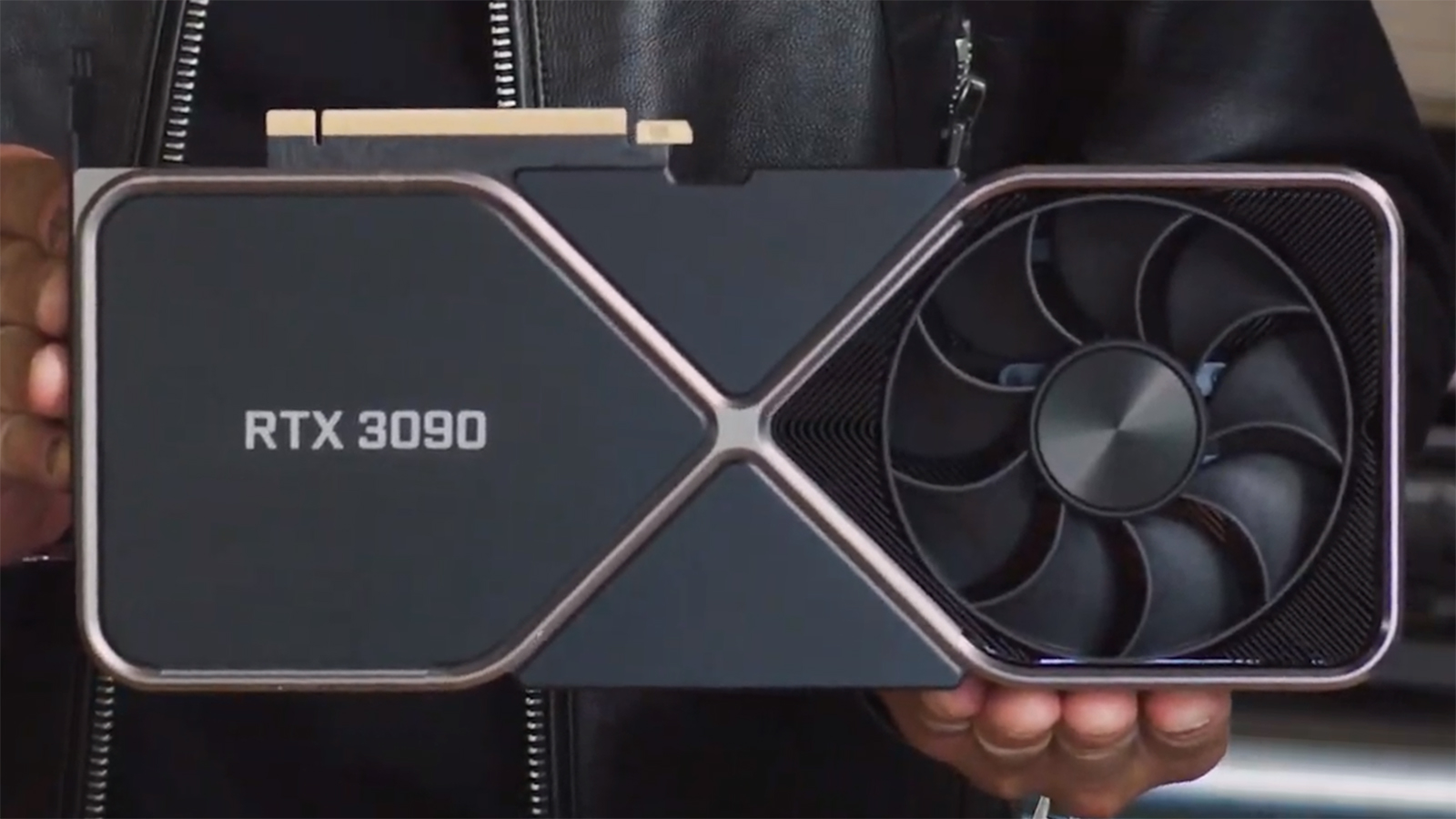
Bu soruya şudur demek çok zor. Çünkü bazı oyunlar işlemciyi bir kenara atıp ekran kartı ağırlıklı çalışırken bazı oyunlar ( örneğin cs go gibi fps oyunları ) Ekran kartından ziyade işlemci de çok büyük önem arz etmektedir. Bunu rtx 3090 ekran kartı takılı bir bilgisayarda işlemciyi değiştirince verdiği fps değerlerine bakarak anlayabiliriz. Arada gerçekten hatrı sayılır bir fps farkı oluyor.
Termal Macun Ve Termal Padler
Termal macun ve termal padler işlemci, ekran kartı ve soğutucu, fanlar arasındaki ısı alışverişinin düzgün yapılmasını sağlamaktadır. Termal macundan habersiz çok insan tanıdığım için bunu konuya eklemek istedim. Eğer ağırlıklı oyun oynuyorsanız bilgisayarı veya işlemciyi, ekran kartını aldıktan 6-7 ay sonra termal macun ve padler eskir ve kurur. Eğer oyun oynamıyorsanız da 1 yılda bir yeniletmek önerilir.
Bağlantıları görmek için lütfen
Giriş Yap
Termal Macun Ne İşe Yarar?
Termal macun işlemcinizin ve ekran kartınızın ısınmasını önler, soğuk çalışmasını sağlar. Bu sayede oyunlarda daha iyi performans almanızı sağlar, bilgisayarınız da hızlanır.
Termal Macun Sürmek Önemli Mi?
10 yıl boyunca termal macun sürmeyenlerde biliyorum. Ama termal macun sürülmediğinde bilgisayar sürekli arızalanabiliyor ve oyunlardaki performans çok düşüyor. Örneğin bilgisayarı ilk aldığınız zamanlar 144fps aldığınız oyunda 1.5 yıl sonra macun yeniletmediyseniz 90-100fpslerde oynamaya başlayabilirsiniz.
Daha da önemlisi termal macun sürülmediği için işlemci ve ekran kartı aşırı ısınınca bilgisayar kendini kapatmaya başlar. Her ne kadar intelin 9.nesil işlemcileri 100derece sıcaklığa kadar dayanabiliyor olsa da aşırı sıcaklıklarda kullanmak işlemciye ve ekran kartına çok zarar verir. Bu yüzden 6-7 ayda bir termal macun yeniletmesi yapın.
İdeal İşlemci Ve Ekran Kartı Sıcaklığı
İdeal işlemci sıcaklığı boştayken 30-55 derece. Yük altındayken 85 dereceye kadar idealdir. Bu değerler bilgisayarın masaüstü veya laptop olmasına göre değişir. Örneğin masaüstü bilgisayarda hiçbir şey açık değilken işlemciniz 50 derecenin üstünde çalışıyorsa bu ideal değildir. Muhtemelen termal macununuz kurumuştur ve yeniletme zamanı gelmiştir. Termal macun yeniletildiğinde boşta 50 derecede çalışan işlemci 28 derecede çalışmaya başladı, hatrı sayılır büyük bir fark.
Ekran kartında ise boştayken 30-35 derece, yük altındayken 80-85 dereceye kadar idealdir. Ekran kartınız yüke bindikten sonra rahata aldığınızda sıcaklığın 50 derecede olduğunu görüyorsanız dert etmenize gerek yok, oyundan yeni çıktığınız için sıcaklığın o değerde olması normal. Boşa aldığınızda sıcaklık düşecektir.
Bağlantıları görmek için lütfen
Giriş Yap
Bağlantıları görmek için lütfen
Giriş Yap
İşlemci Ve Ekran Kartı Sıcaklığı Nasıl Bakılır?
Ekran kartı sıcaklığı görev yöneticisinden performans kısmından bakılabilir. İşlemci sıcaklığı için ben core temp uygulamasını öneririm.
All suite 3, Fan Xpert 3 ?
Asus anakarta sahip kullanıcılar için özel üretilmiş bir uygulama olan All suite 3 den bahsedelim. All suite 3 içinde donanımlarınıza overclock yapabileceğiniz işlemler bulundurur. Bu overclock işlemlerini kesinlikle önermem donanımlara zarar verilebilir. Ama fan xpert adlı güzel bir bölümü bulunuyor. Bu bölüm fanınızın hızını ayarlamanızı sağlıyor. Fanınızı en yüksek hızda çalıştırırsanız, fan sesi çok olacak ama işlemciniz ve ekran kartınız soğuk çalışacaktır. Ve fan rpm'i yani fanın dakika başına döndüğü tur sayısı üç bini aşacaktır. 4 modu bulunur. En sessiz ve yavaş mod, tasarruf modu, turbo mod, maksimum mod. Turbo mod ideal olanıdır, eğer ortalama bir fana sahipseniz neredeyse fan sesi bile çıkartmaz. Oyunlardan çıktıktan sonra işlemcinizi ve ekran kartınızı soğutmak amacıyla maksimum moda alabilirsiniz. 1-2 dakika bekletip tekrar turboya dönebilirsiniz.
Aslında fanlar bilgisayarın yüküne göre çalışıyor. Bilgisayar boştayken siz fanı turbo moda aldıysanız örneğin 1600rpm'de çalıştığını varsayalım, oyun açtığınızda bu sayı ikibin rpm'i aşabilir.
Bağlantıları görmek için lütfen
Giriş Yap
Overclock nedir?
Overclock bilgisayar donanımlarınızı olabildiğince verebileceği en yüksek performansa ayarlamak ve en yüksek enerjiye ayarlamaktır. Yani bu işlem elektrik faturanıza yansıyabilir. Ve önerilmeyen bir işlemdir donanımlara zarar verebilir. Ama örneğin bir ekran kartı alırken iki türlüsü var, stock ekran kartı ve overclock ekran kartı. Overclock ekran kartı almanız daha iyi olacaktır, daha güzel performans verir. Overclock ekran kartı üzerinde OC yazar.
Bağlantıları görmek için lütfen
Giriş Yap
Windows Hızlandırma
Donanım olarak işlemlerimiz bu kadardı şimdi ise windows hızlandırma işlemlerine geçelim. Adım adım ilerleyelim.
Adım 1: Masaüstü temizliği
Ne kadar etki eder tartışılır ama masaüstünüz uygulamalar, oyunlar, belgeler vb. ile çok dolu ve kaplıysa size önereceğim masaüstü adlı bir klasör oluşturup, daha sonra oyunlar adlı bir klasör, belgeler klasörü, uygulamalar klasörü vb. şeklinde klasörler oluşturup bunları masaüstü klasörünüze atmanız. Yani masaüstünüzü temizleyin.
Ayrıca eğer bir wallpaper kullanıyorsanız bu da ekran kartınızın kullanımından yer. Yani 1080p hd bir wallpaper kullanıyorsanız, veya hareketli bir wallpaper kullanıyorsanız bunu kullanmak yerine düz renk siyah seçin.
Adım 2: Temp temizliği
Windows + R kısa yolu ile çalıştır'ı açın. İçine temp yazın ve açılan klasördeki tüm dosyaları shift + delete ile silin. Silinmeyenleri atlayın. Daha sonra çalıştırı tekrar açıp bu sefer %temp% yazın ve aynı işlemi uygulayın.
Adım 3: Oyun modu
Windows arama çubuğuna oyun modu yazın ve oyun modunu açın, bilgisayarınızı kaliteden daha çok performansa yönelik yapacaktır.
Adım 4: Güç Ayarları
Eğer turbo moda sahip bir işlemci kullanıyorsanız ( günümüz işlemcilerinde bu mod var. Örneğin i5 9400f 2.90ghz görünürken turbo moda alındığında 4.10ghz kadar çıkabilmektedir. )
Normalde işlemcilerin ghz değeri işlemciye bindirilen yüke göre artıp azalır. Örneğin işlemci boştayken minumun ghz değerini kullanır, ama bir oyun açıldığında maksimum ghz değerini kullanmaya başlar ( işlemci kullanım oranına göre ). Ama turbo mod sayesinde işlemciniz daime en yüksek ghz değerine yakın bir değerde çalışmasını sağlayacaksınız, boştayken bile.
Windows arama çubuğu > Güç seçenekleri veya Güç planı seçin > Varsa yüksek performans moduna alın. ( ek planlarda olabilir )
Eğer yüksek performans modu orada yoksa kendiniz oluşturun.
Bağlantıları görmek için lütfen
Giriş Yap
Adım 4: Diski temizleme
Diskinizde gereksiz yer kaplayan kullanmadığınız uygulamaları silin. Windows arama çubuğuna program ekle veya kaldır yazın ve programlara göz atın. Kullanmadıklarınızın üzerine tıklayıp kaldır seçeneği ile kaldırın. Bu işlemden sonra bu bilgisayar'a girin ve yerel disk c diskinizin üzerine sağ tıklayıp özelliklere basın. Diski temizle seçeneğine tıklayın, çıkan penceredeki gereksiz çöp dosyaları tikleyip diski temizleyin.
Adım 5: Gelişmiş sistem ayarları
Windows arama çubuğuna gelişmiş sistem ayarlarını görüntüle yazın ve açın. Performans bölümündeki ayarlar seçeneğine tıklayın. Buradan en iyi performans için ayarlayın.
( bu işlemi yapmanız bilgisayarınızın kalitesini bozabilir, yazıların pixelleri kırıklaşabilir, bunu engellemek adına ekran yazı tipi kenarlarını düzelt seçeneğini açık bırakabilirsiniz, veya bu işlemi yapmayabilirsiniz )
Adım 6: Görev yöneticisi
Görev yöneticisini açın. Başlangıç bölümüne gelin ve burada bilgisayar açılınca gereksiz olarak kendinden başlayan uygulamaları devre dışı bırakın.
Bağlantıları görmek için lütfen
Giriş Yap
Adım 7: Gizlilik ayarları
Gizlilik ayarlarını açın ve genel bölümdeki her şeyi kapatın.
Bağlantıları görmek için lütfen
Giriş Yap
Adım 8: Arka plan uygulamaları
Arka plan uygulamalarını açın ve hepsini kapatın.
Bağlantıları görmek için lütfen
Giriş Yap
Adım 9: ctrl+shift+windows+b
Bu tuş kombinasyonu ekran kartı belleğinizi temizler. Bu tuşlara aynanda hızlıca basınca ekran bir saniyeliğine gidip gelir. Ekran kartı belleğiniz temizlenir, yenilenir. Hatrı sayılır bir fps farkı görürsünüz. Bilgisayara herhangi bir zarar vermez ama sürekli olarak yapılması önerilmemekte. Driver vb. silmez.
Bağlantıları görmek için lütfen
Giriş Yap
Adım 10: Driver Yenileme
Ekran kartınızın en güncel driverını yükleyin. Eğer nvidia bir ekran kartınız varsa geforce experience'den en güncel sürümü yükleyin.
Bağlantıları görmek için lütfen
Giriş Yap
Adım 11: Nvidia ayarları
Nvidia ekran kartlarına özel olarak yapılmış nvidia control paneli üzerinden bazı ayarları değiştirmeniz gerekmektedir. Bu ayarlar oyunlardaki performansınızı arttıracaktır. Bu ayarlara youtube üzerinden nvidia control panel ayarları yazarak ulaşabilirsiniz.
Bağlantıları görmek için lütfen
Giriş Yap
Bağlantıları görmek için lütfen
Giriş Yap
Oyun Ayarları
Windows ayarları bu kadardı şimdi oyun ayarlarına gelelim. Bu işlemleri yapsakta, donanımınızın karşılamadığı bir oyunda yüksek kalite de oynamak performansı azaltır. Oyun ayarlarını kendinize göre en iyi şekilde ayarlayın ama bilgisayarınızı gereksiz yere yormayın.
Bağlantıları görmek için lütfen
Giriş Yap
Game CFG Ayarları
Oyunlarda game cfg ayarları bulunur. Örneğin League Of Legends ve CS GO. Her oyun için bu paylaşılmasada popüler oyunların bu dosya ayarlarına internet üzerinden ulaşabilirsiniz. Bu işlemde oyunun görüntü ayarlarının vb. bulunduğu metin belgesini, cfg dosyasının içindeki bir takım ayarları değiştirerek en iyi performansa optimize edecek şekilde ayarlıyoruz.
Bağlantıları görmek için lütfen
Giriş Yap
FINISH.