
Yazdıklarımın hepsini kaderden çaldım
Onaylı Üye
ÖNCELİKLE SELAMLAR;
ÇEŞİTLİ YERLERDEN EDİNDİGİM YARARLI BİLGİLERİ PALASMAK İSTEDİM İYİ OYUNLAR
STEAM'DAN ALMIS OLDUGUM KAYNAK BENİM İŞİME YARADI PAYLAŞMAK İSTERİM
Kayıt defterinden İnternet Darboğazını Kapatalım
1) Başlat > Çalıştır’ı açın Ve “regedit” yazıp aratın.
2) Soldaki menü yapısından tıklayarak şu bölümü bulun :
HKEY_LOCAL_MACHINE/SYSTEM/CurrentControlSet/services/Tcpip/Parameters/Interfaces/
3) Bir üstteki adımda Interfaces’e tıklamış olduğunuzdan emin olun. Ve sağ taraftaki boş alana dönün. Yandaki alana sağ tıklayıp Yeni > DWORD (32 bit) değerini seçin. (Sisteminizin 64 bit olması sorun değil, Dword değerini 32 bit atayacaksınız.) Yeni oluşan satıra TCPNoDElay ismini verin.
Daha sonra bu değer çift tıklayarak değerini 1 (sağdan Ondalık seçili olsun) yapın. Aynı şekilde;
yeni bir DWORD oluşturun, buna da TCPAckFrequency ismini ve 1 (Aynı şekilde bunuda Ondalık seçili yapıyoruz.) değerini verin.
4) Şimdi regedit’i kapatın. Denetim Masası > Program Ekle Kaldır’a girin. Burada sol tarafda “Windows özelliklerini aç veya kapat” yazısını göreceksiniz. Tıklayın ve gelen listeden “Microsoft Message Queue (MSMQ) Sunucusu” yazanı soldaki kutuya tıklayarak aktif edin (Alt kutucukların hepside seçili olsun) ve Tamam’a basın.
Şimdi bilgisayarınızı yeniden başlatın ve dökümanın 5. adımından devam edin.
5) Bir üstteki dördüncü adımı yaptıktan sonra ayarların uygulanması için bilgisayarınızı yeniden başlatmalısınız. Bilgisayarınızı yeniden başlatmadıysanız bu adım geçerli olmayacaktır. Bilgisayarınızı yeniden başlattıktan attıktan sonra tekrar Başlat > Çalıştır ve regedit yazıp giriyoruz (1. adım) Menüden HKEY_LOCAL_MACHINE/SOFTWARE/Microsoft/MSMQ bölümüne geliyoruz. Yandaki tarafdaki boş alana sağ tıklayıp Yeni > DWORD (32) Değeri oluşturuyoruz (sağdan Ondalık seçili olsun) ve buna da TCPNoDelay ismini verip değerini 1 (sağdan Ondalık seçili olsun) yapıyoruz.
Ağ ayarlarımıza ince ayar çekelim
1) Öncelikle Ağ bağlantılarınıza girip Özellikler deyin
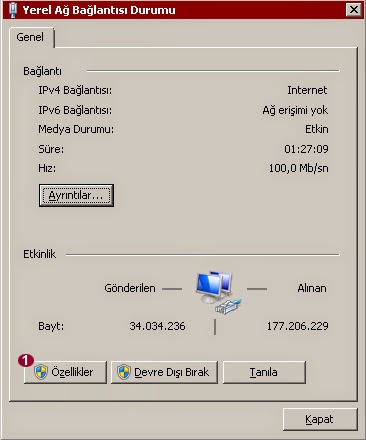
2) Burada Altını kırmızı şeritle çizdiğim, QoS Paket Zamanlayıcısı , İnternet Protokolü Sürüm 6 ve Bağlantı Katmanlarının yanındaki kutucukta ki tiki kaldırıp Tamam tuşuna basıyoruz.
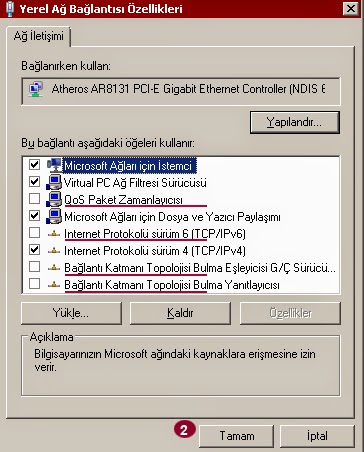
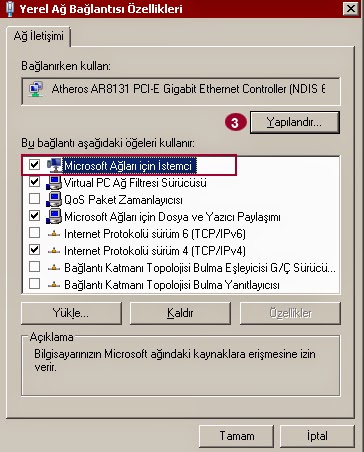
3) Daha sonra tekrar Özelliklere tıklayıp, Microsoft Ağları için İstemci seçili iken Yapılandırtuşuna basıyoruz.
4) Buradan Gelişmiş sekmesine geliyoruz ve Akış Denetimini Devre dışı bırakıyoruz .
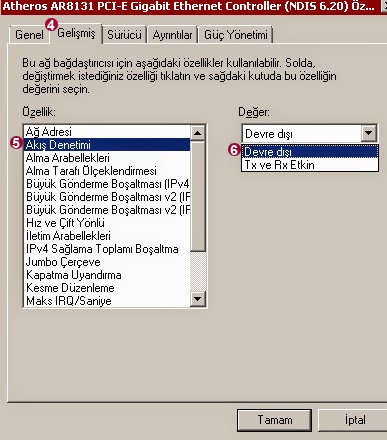
Yine Gelişmiş sekmesi altında bulunan Hız ve Çift Yönlü Ayarını Modeminizin alabileceği en yüksek hızı, Tam Çift Yönlü Olarak seçin. Örneğin benim modem eski en fazla 100 Mbps destekliyor ben 100 Mbps Tam Çift Yönlüyü kullanıyorum. Sizinki 1000 Mbps veya 1Gbps ise 1000 Mbps Tam Çift Yönlü veya 1Gbps Tam Çift Yönlüyü seçin.
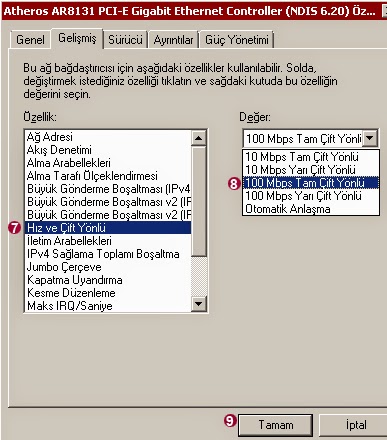
Ağ ayarlarında yapacaklarımız bu kadar Tamam tuşuna basıp pencereyi kapatabilirsiniz. Unutmadan, eğer bu Gelişmiş ayarlar sekmesinde Yeşil Ethernet diye bir seçenek sizde varsa onu mutlaka kapatın. (Yeşil ethernet, elektrikten tasarruf etmek için ethernet girişinin voltajını düşürür ve bağlantı yavaşlamasına sebebiyet verir. Bu yüzden Yeşil Ethernet ayarını Mutlaka kapatmanız gerekir.)
Şimdi de önceki bozuk internet bilgilerini silelim
1) Başlat > Çalıştır’ı açın Ve “cmd” yazıp cmd.exe'yi yönetici olarak çalıştırın.
2) Açılan cmd Komut ekranına aşağıdaki kodları sırasıyla yazıp her yazdığınızda enter tuşuna basın:
netsh int ip reset resetlog.txt
ipconfig /flushdns
netsh winsock reset
Üstteki kodları sırasıyla yazıp enter tuşuna bastıktan sonra bilgisayarı yeniden başlatın.
NOT: resetlog.txt adlı dosya bulunamıyor diyorsa, C sürücüsüne girip yeni bir metin belgesi oluşturun ve adını resetlog olarak değiştirin.
Artık internet veri akışındaki tıkanıklıkları giderdik, ms değerleriniz eskisine göre daha iyi olacaktır.
ÇEŞİTLİ YERLERDEN EDİNDİGİM YARARLI BİLGİLERİ PALASMAK İSTEDİM İYİ OYUNLAR
STEAM'DAN ALMIS OLDUGUM KAYNAK BENİM İŞİME YARADI PAYLAŞMAK İSTERİM
Kayıt defterinden İnternet Darboğazını Kapatalım
1) Başlat > Çalıştır’ı açın Ve “regedit” yazıp aratın.
2) Soldaki menü yapısından tıklayarak şu bölümü bulun :
HKEY_LOCAL_MACHINE/SYSTEM/CurrentControlSet/services/Tcpip/Parameters/Interfaces/
3) Bir üstteki adımda Interfaces’e tıklamış olduğunuzdan emin olun. Ve sağ taraftaki boş alana dönün. Yandaki alana sağ tıklayıp Yeni > DWORD (32 bit) değerini seçin. (Sisteminizin 64 bit olması sorun değil, Dword değerini 32 bit atayacaksınız.) Yeni oluşan satıra TCPNoDElay ismini verin.
Daha sonra bu değer çift tıklayarak değerini 1 (sağdan Ondalık seçili olsun) yapın. Aynı şekilde;
yeni bir DWORD oluşturun, buna da TCPAckFrequency ismini ve 1 (Aynı şekilde bunuda Ondalık seçili yapıyoruz.) değerini verin.
4) Şimdi regedit’i kapatın. Denetim Masası > Program Ekle Kaldır’a girin. Burada sol tarafda “Windows özelliklerini aç veya kapat” yazısını göreceksiniz. Tıklayın ve gelen listeden “Microsoft Message Queue (MSMQ) Sunucusu” yazanı soldaki kutuya tıklayarak aktif edin (Alt kutucukların hepside seçili olsun) ve Tamam’a basın.
Şimdi bilgisayarınızı yeniden başlatın ve dökümanın 5. adımından devam edin.
5) Bir üstteki dördüncü adımı yaptıktan sonra ayarların uygulanması için bilgisayarınızı yeniden başlatmalısınız. Bilgisayarınızı yeniden başlatmadıysanız bu adım geçerli olmayacaktır. Bilgisayarınızı yeniden başlattıktan attıktan sonra tekrar Başlat > Çalıştır ve regedit yazıp giriyoruz (1. adım) Menüden HKEY_LOCAL_MACHINE/SOFTWARE/Microsoft/MSMQ bölümüne geliyoruz. Yandaki tarafdaki boş alana sağ tıklayıp Yeni > DWORD (32) Değeri oluşturuyoruz (sağdan Ondalık seçili olsun) ve buna da TCPNoDelay ismini verip değerini 1 (sağdan Ondalık seçili olsun) yapıyoruz.
Ağ ayarlarımıza ince ayar çekelim
1) Öncelikle Ağ bağlantılarınıza girip Özellikler deyin
2) Burada Altını kırmızı şeritle çizdiğim, QoS Paket Zamanlayıcısı , İnternet Protokolü Sürüm 6 ve Bağlantı Katmanlarının yanındaki kutucukta ki tiki kaldırıp Tamam tuşuna basıyoruz.
3) Daha sonra tekrar Özelliklere tıklayıp, Microsoft Ağları için İstemci seçili iken Yapılandırtuşuna basıyoruz.
4) Buradan Gelişmiş sekmesine geliyoruz ve Akış Denetimini Devre dışı bırakıyoruz .
Yine Gelişmiş sekmesi altında bulunan Hız ve Çift Yönlü Ayarını Modeminizin alabileceği en yüksek hızı, Tam Çift Yönlü Olarak seçin. Örneğin benim modem eski en fazla 100 Mbps destekliyor ben 100 Mbps Tam Çift Yönlüyü kullanıyorum. Sizinki 1000 Mbps veya 1Gbps ise 1000 Mbps Tam Çift Yönlü veya 1Gbps Tam Çift Yönlüyü seçin.
Ağ ayarlarında yapacaklarımız bu kadar Tamam tuşuna basıp pencereyi kapatabilirsiniz. Unutmadan, eğer bu Gelişmiş ayarlar sekmesinde Yeşil Ethernet diye bir seçenek sizde varsa onu mutlaka kapatın. (Yeşil ethernet, elektrikten tasarruf etmek için ethernet girişinin voltajını düşürür ve bağlantı yavaşlamasına sebebiyet verir. Bu yüzden Yeşil Ethernet ayarını Mutlaka kapatmanız gerekir.)
Şimdi de önceki bozuk internet bilgilerini silelim
1) Başlat > Çalıştır’ı açın Ve “cmd” yazıp cmd.exe'yi yönetici olarak çalıştırın.
2) Açılan cmd Komut ekranına aşağıdaki kodları sırasıyla yazıp her yazdığınızda enter tuşuna basın:
netsh int ip reset resetlog.txt
ipconfig /flushdns
netsh winsock reset
Üstteki kodları sırasıyla yazıp enter tuşuna bastıktan sonra bilgisayarı yeniden başlatın.
NOT: resetlog.txt adlı dosya bulunamıyor diyorsa, C sürücüsüne girip yeni bir metin belgesi oluşturun ve adını resetlog olarak değiştirin.
Artık internet veri akışındaki tıkanıklıkları giderdik, ms değerleriniz eskisine göre daha iyi olacaktır.
- TAMAMEN ALINTIDIR AMA BU BİLGİ İŞİME YARADI PAYLAŞMAK İSTEDİM UMARIM İŞİNİZE YARAR

-
Ekli dosyalar

Moderatörün son düzenlenenleri:


