Süper Üye
Merhabalar,
Bugün sizlerle Linux üzerinde çalışan ve bulut işlevi gören "NextCloud" kurulum e yapılandırrmasını anlatacağım. Herkese keyifli okumalar.
Neler Yapabilirsiniz ?
Dosya Yükleme
Dosya İndirme
Mesajlaşma
Video Oynatma
3.rd uygulamalar ile bağlantı,
Ve bir çok özellik !
Nextcloud, ekstra modül ve uygulamalar aracılığıyla geliştirilebilir ve tüm büyük platformlar için masaüstü ve mobil uygulamalarada sahip bir yazılımdır.
Nextcloud Kurulum ve Ayarları
Şimdi Apache ve PHP 7.2 sürümü ve gerekli diğer bileşenler için kurulumu başlatıyoruz.
Tarayıcı sizi otomatik olarak NextCloud kurulumuna başlamanız gereken NextCloud kurulum sayfasına yönlendirecektir.
Yönetici bilgilerini (kullanıcı adı ve şifre), tüm belgelerinizin kaydedildiği veri klasörü konumunu ve veritabanı bilgilerini girin.
Kurulumu tamamla düğmesine tıklayın; kurulum işlemi tamamlandıktan sonra yönetici kullanıcısı olarak giriş yapmış Nextcloud panosuna yönlendirileceksiniz.
ID Şifrenizi girdikten sonra aşağıdaki ekranla karşılacaksınız.
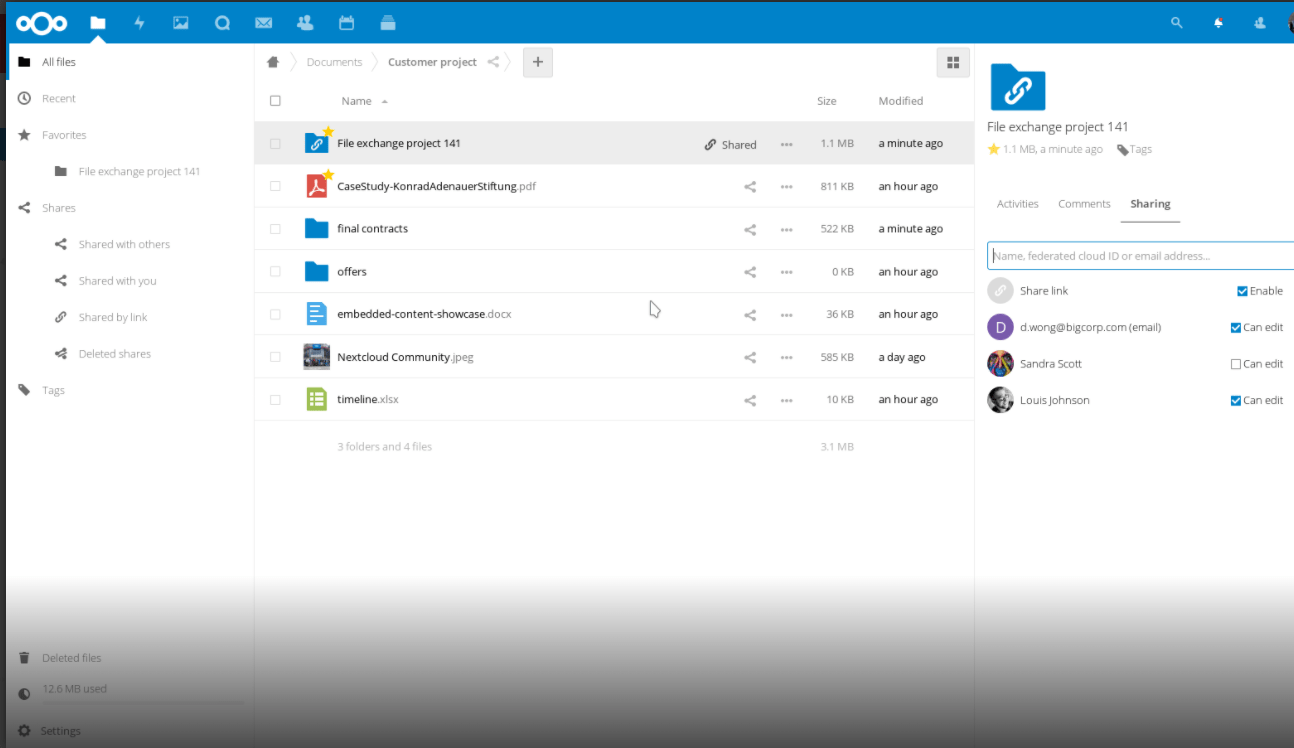
Herkese İyi Forumlar.
Bugün sizlerle Linux üzerinde çalışan ve bulut işlevi gören "NextCloud" kurulum e yapılandırrmasını anlatacağım. Herkese keyifli okumalar.
Neler Yapabilirsiniz ?
Dosya Yükleme
Dosya İndirme
Mesajlaşma
Video Oynatma
3.rd uygulamalar ile bağlantı,
Ve bir çok özellik !
Nextcloud Nedir?
Nextcloud, Dropbox’a benzeri, açık kaynak kodlu, kendi kendine barındırılan bir dosya paylaşımı ve ortak çalışma platformudur. Nextcloud Medya oynatıcı, takvim ve iletişim yönetimi ile birlikte geliyor.Nextcloud, ekstra modül ve uygulamalar aracılığıyla geliştirilebilir ve tüm büyük platformlar için masaüstü ve mobil uygulamalarada sahip bir yazılımdır.
Nextcloud Kurulum ve Ayarları.
Öncelikle Centos7 işletim sistemine sahip olan sunucuya PHP ve Apache’yi kurmamız gerekmektedir. Aşağıdaki kısımda repolarımızı ayarlıyoruz.Nextcloud Kurulum ve Ayarları
# yum install epel-release yum-utils
# yum installBağlantıları görmek için lütfen Giriş Yap
# yum-config-manager --enable remi-php72
Şimdi Apache ve PHP 7.2 sürümü ve gerekli diğer bileşenler için kurulumu başlatıyoruz.
# yum install httpd php php-gd php-json php-mysql php-curl php-mbstring php-intl php-mcrypt php-imagick php-xml php-zip
Mysql Database Oluşturma
NextCloud SQLite, PostgreSQL, ve Mysql ile çalışabilmektedir. Sunucunuzda hangisi yüklü ise bunu kullanabilirsiniz veya bizim bu makalede anlattığımız gibi MariaDB üstünde kullanmak isterseniz aşağıdaki URL’den MariaDB Kurulumunu yaparak Database oluşturma adımına geçebilirsiniz.Yeni bir Database oluşturun adınada ”nextclouddb” yapın.# mysql -u root -p
Bu Database için ”nextclouduser” adında bir kullanıcı oluşturarak ”nextclouddb” Database ine yetkilendirmesini yapın.MariaDB [(none)]> CREATE DATABASE nextclouddb CHARACTER SET utf8mb4 COLLATE utf8mb4_general_ci;
MariaDB’den çıkış yapın.MariaDB [(none)]> GRANT ALL ON nextclouddb.* TO 'nextclouduser'@'localhost' IDENTIFIED BY 'change-with-strong-password';
MariaDB [(none)]> FLUSH PRIVILEGES;
CentOS 7 üstünde bilindiği üzere firewall açık olarak gelmektedir Firewall ayarlarınız için aşağıdaki komutları mutlaka yapmanız gerekiyor veya firewall’ı komplede kapatabilirsiniz.MariaDB [(none)]>EXIT;
Şimdi sırada Nextcloud’u sunucumuza download edelim ve kurulumlara başlayalım.# firewall-cmd --permanent --zone=public --add-service=http
# firewall-cmd --permanent --zone=public --add-service=https
# firewall-cmd --reload
İndirdiğiniz dosyayı /var/www altına açalım.# wgetBağlantıları görmek için lütfen Giriş Yap
Gerekli izinleri verelim# unzip nextcloud-15.0.5.zip -d /var/www/
# chown -R apache: /var/www/nextcloud
Apache Ayarları
Apache üstünde gerekli dosya ve klasör ayarlarını yapalım.Configurasyon aşağıdaki gibi olmalıdır.# nano /etc/httpd/conf.d/nextcloud.conf
Servisleri restart edelim.Alias /nextcloud "/var/www/nextcloud/"
<Directory /var/www/nextcloud/>
Options +FollowSymlinks
AllowOverride All
<IfModule mod_dav.c>
Dav off
</IfModule>
SetEnv HOME /var/www/nextcloud
SetEnv HTTP_HOME /var/www/nextcloud
</Directory>
Nextcloud u artık tarayıcı üstünden kurabilirsiniz.# systemctl restart httpd
Bağlantıları görmek için lütfen Giriş Yap/nextcloud
Tarayıcı sizi otomatik olarak NextCloud kurulumuna başlamanız gereken NextCloud kurulum sayfasına yönlendirecektir.
Yönetici bilgilerini (kullanıcı adı ve şifre), tüm belgelerinizin kaydedildiği veri klasörü konumunu ve veritabanı bilgilerini girin.
Kurulumu tamamla düğmesine tıklayın; kurulum işlemi tamamlandıktan sonra yönetici kullanıcısı olarak giriş yapmış Nextcloud panosuna yönlendirileceksiniz.
ID Şifrenizi girdikten sonra aşağıdaki ekranla karşılacaksınız.
Herkese İyi Forumlar.
Son düzenleme: