⭐ Perfo ⭐
Ultra Üye
Merhaba Dostlarım Ben baXen
Bu Makalemde Sizlerle GIPHY Kullanımı ve GIF Yani Hareketli Fotoğraf Yapımını Anlatacağım.
Bu Makalemde Sizlerle GIPHY Kullanımı ve GIF Yani Hareketli Fotoğraf Yapımını Anlatacağım.

Hareketli Fotoğraf Yapabilme
Hareketli Yazı Yapabilme
Fotoğrafa Yazı Ekleyebilme
Fotoğrafa Sticker(Yapışkan) Ekleyebilme
Fotoğrafa Filtre Ekleyebilme
Birçok Siteye Özel Yazı Fontu Kullanabilme
ve Hazır GIF'ları Kullanabilme
ve Bir Dakikalık Bir Uğraş Sonunda Çıkan Muhteşem Çalışma;

Bağlantıları görmek için lütfen
Giriş Yap
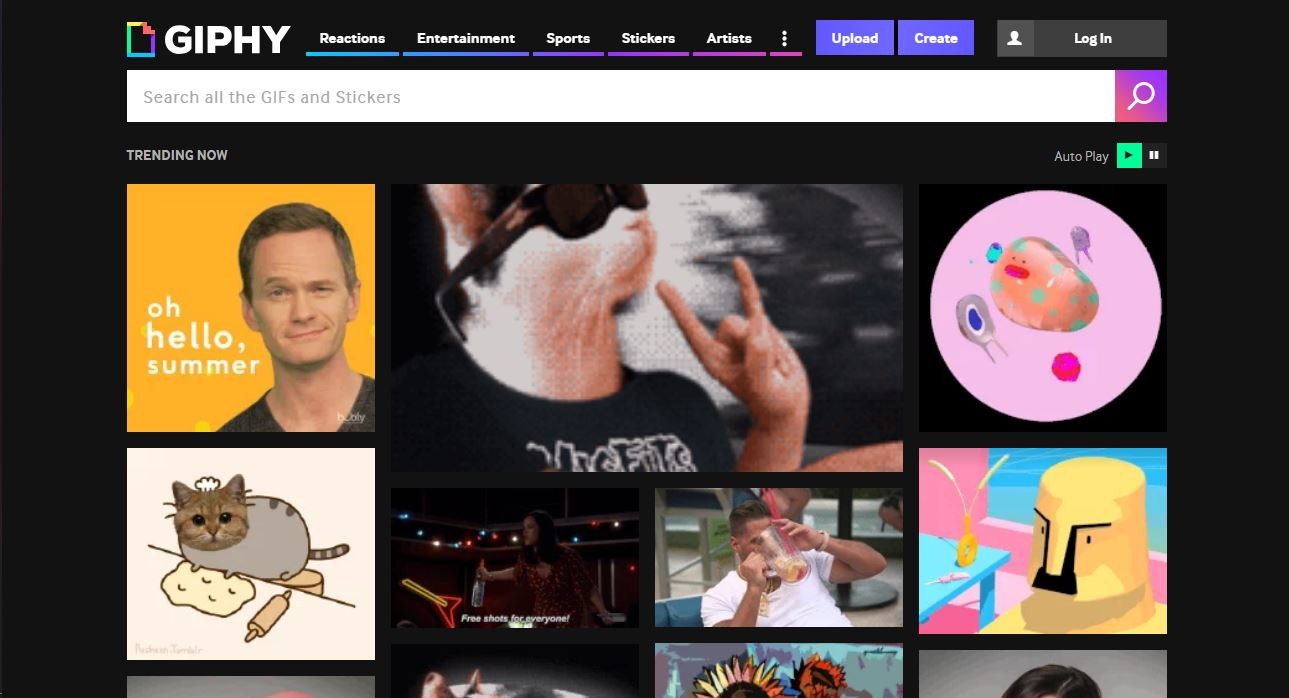
nin Sitesine Giriyoruz.Girdikten Sonra Sağ Üst Login Yazısının Yanında Create Diyoruz.
Bir Fotoğraf İle GIF Yapacaksanız "Choose Photo or GIF" Diyorsunuz.
Bir Video İle GIF Yapacaksanız "Choose Video" Diyorsunuz.
Fotoğraf İle Yapmak:
"Choose Photo or GIF" Diyoruz ve Resmimizi Seçiyoruz.
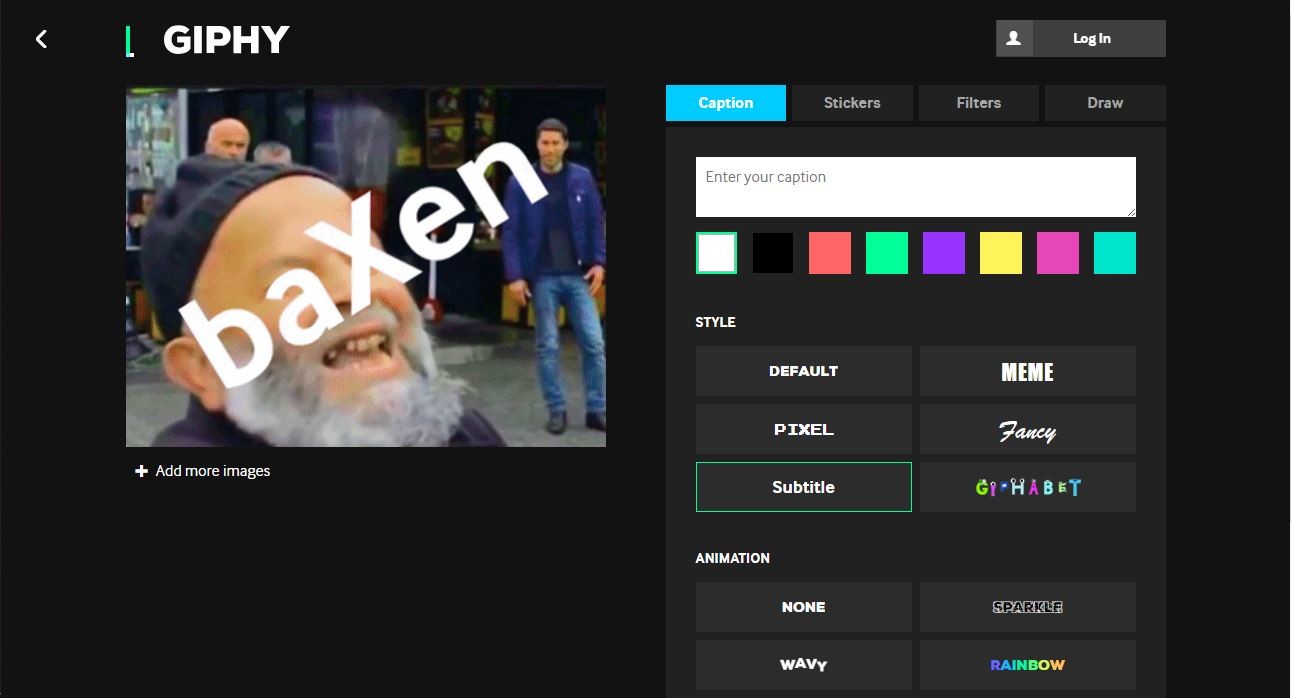
Gelen Sekmede "Caption" Sekmesinden Yazı Ekleyecek İseniz "Enter Your Caption" Yerine Metninizi Giriniz.
Altında ki Renklerden Metin Rengini Seçiniz.
"Caption" Sekmesinden Yazınızın Tipini Değiştirmek İçin "Style" Bölümünden Bir Font Seçeceksiniz.
"Caption" Sekmesinden Yazıya Animasyon Eklemek İstiyorsunuz "Animation" Bölümünden Seçeceksiniz.
Sticker(Yapışkan) Eklemek İstiyorsanız "Sticker" Sekmesinden Tıklayarak Seçeceksiniz.
Filtre Eklemek İstiyorsanız "Filtres" Sekmesinden Tıklayarak Fotoğrafa Filtre Ekleyebilirsiniz.
"Draw" Sekmesinde İse Fotoğrafın Üstüne Çizim Yapabilirsiniz.
Video İle Yapmak:
Fotoğraf İle Aynısı Ama Tek Farkı Kaçıncı Saniyeden Kaçıncı Saniyeye Kadar Olan Kısmı Seçmeniz Gerekecek
(X Saniyesinden Başla Y Saniyesinde Bitir)
Yapılan Çalışmayı Kaydetme:
Yaptığınız Tüm Çalışmalar Bitti İse Sağ Alt Tarafta Bulunan "Continue to Upload" Yazısına Tıklayınız.
"Source URL" Yazan Yere Çalışmanızın İsmini Gireceksiniz.
"ADD TAGS" Bölümünü İse Boş Bırakabilirsiniz.
ve "Upload to GIPHY" Diyorsunuz.
Bir Süre Bekliyorsunuz ve Fotoğrafı Karşınıza Herkesin Ulaşabileceği Bir Şekilde Veriyor.
Yaptığınız GIF'a sağ Tıklayıp "Resmi Farklı Kaydet" Diyorsunuz ve Masaüstüne Kaydediyorsunuz.
"Source URL" Yazan Yere Çalışmanızın İsmini Gireceksiniz.
"ADD TAGS" Bölümünü İse Boş Bırakabilirsiniz.
ve "Upload to GIPHY" Diyorsunuz.
Bir Süre Bekliyorsunuz ve Fotoğrafı Karşınıza Herkesin Ulaşabileceği Bir Şekilde Veriyor.
Yaptığınız GIF'a sağ Tıklayıp "Resmi Farklı Kaydet" Diyorsunuz ve Masaüstüne Kaydediyorsunuz.
Makaleyi Okumak İçin Zamanınızı Ayırdığınız İçin Teşekkür Ederim #baXen
#baXen