Mad Pennywise
Uzman Üye
Merhabalar. Ben Kongar2Global. Lol için fps arttırma konusu açıyorum. Göz atmanızı tavsiye ederim.
İlk Olarak Fps Durumunuzu Öğrenin. Oyun içinde CTRL + F Tuşuna basarak bunu görebilirsiniz.
Step 1. Ekran Kartınızı sürekli olarak güncel tutun.
Step 2. Bilgisayarınız fanlarını temizleyin.
Step 3. Muhtemelen bilgisayarınız işlemcisinin macunu bitmiş olabilir. Termal macun alarak sürebilirsiniz.
Step 4. Bu üstteki 2 işlemi bilgisayarcılara da yaptırabilirsiniz önerilir.
Step 5. Oyun içinde görüntü ayarları kısmına gelin. Grafikler ayarını en düşüğe alın.
Windows en iyi performans ayarını yapmak için:
Step 1. Bilgisayar‘a sağ tıkla.
Step 2. Özellikler‘e bas
Step 3. Gelişmiş Sistem Ayarları‘na gir.
Step 4. Gelişmiş sekmesine gir.
Step 5. Performams‘ın altındaki Ayarlar‘a tıkla.
Step 6. En iyi performans için ayarla özelliğini seç.
Görev yöneticisi-Msconfig ayarı
Bu kısımda gördüğünüz programlardan spotify-origin-onedrive-adobe.. gibi programları devredışı bırakın, ki bilgisayarı her açtığınızda o programlar otomatik açılmasın. Bilgisayarın açılma hızını arttırır ve fps'in artmasını sağlar.
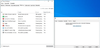
%temp% Dosyasını silmek
“Başlat tuşu + R” veya arama yerine çalıştır yazarak basarak çalıştırı açın. Daha sonra %temp% yazarak içindeki dosyaların hepsini silin.
%temp% dosyası nedir? : Temp klasörü, bilgisayarımızdaki geçici ve kullanılmayan dosyaların biriktiği bir dizindir. Bilgisayarımızda geçici olarak dosyaların kaydedildiği, aynı zamanda gereksiz dosyaların da depolandığı bir klasördür.
Windows 10 oyun modu ayarı
Klavyenizde bulunan ''windows'' simgesine basın ve arama yerine oyun modu ayarları yazın. Oyun modunu açın.
Oyun modu nedir ? :
Windows 10’un Creators Update paketi ile gelen Oyun Modu özelliği bilgisayarınızın tüm gücünü o sırada oynadığınız oyuna vererek performans artışı sağlaması olarak özetleyebiliriz.
İşlemciniz, ekran kartınız ve belleğiniz başta olmak üzere arka planda çalışan programlar ya da işlemlerden kısarak oyuna tam güç veren Oyun Modu sistemi sayesinde fps artışı gözleyebilecekken aynı zamanda sırf sisteminiz tam yetmiyor diye düşük kalitede ve 30fps altında oynadığınız oyunlara en azından kabul edilebilir bir akıcılık oranına çıkartabileceksiniz.
Windows 10 geçici dosyalar ayarı
Bilgisayarınızda yer açmak, bilgisayarı hızlandırmak ve oyunlarda daha fazla verim alabilmek için göz atılmasını tavsiye ederim.
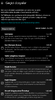
Bu ayara gelmek için bilgisayarınızda arama kısmına geçici dosyaları sil yazmanız yeterli olacaktır.
Aklıma gelen ayarlar ve fps arttırma yöntemleri bunlar. Eksik ya da yanlış bilgi varsa yorumlarda belirtmenizi isterim.
#respect
İlk Olarak Fps Durumunuzu Öğrenin. Oyun içinde CTRL + F Tuşuna basarak bunu görebilirsiniz.
Step 1. Ekran Kartınızı sürekli olarak güncel tutun.
Step 2. Bilgisayarınız fanlarını temizleyin.
Step 3. Muhtemelen bilgisayarınız işlemcisinin macunu bitmiş olabilir. Termal macun alarak sürebilirsiniz.
Step 4. Bu üstteki 2 işlemi bilgisayarcılara da yaptırabilirsiniz önerilir.
Step 5. Oyun içinde görüntü ayarları kısmına gelin. Grafikler ayarını en düşüğe alın.
Windows en iyi performans ayarını yapmak için:
Step 1. Bilgisayar‘a sağ tıkla.
Step 2. Özellikler‘e bas
Step 3. Gelişmiş Sistem Ayarları‘na gir.
Step 4. Gelişmiş sekmesine gir.
Step 5. Performams‘ın altındaki Ayarlar‘a tıkla.
Step 6. En iyi performans için ayarla özelliğini seç.
Görev yöneticisi-Msconfig ayarı
Bu kısımda gördüğünüz programlardan spotify-origin-onedrive-adobe.. gibi programları devredışı bırakın, ki bilgisayarı her açtığınızda o programlar otomatik açılmasın. Bilgisayarın açılma hızını arttırır ve fps'in artmasını sağlar.
%temp% Dosyasını silmek
“Başlat tuşu + R” veya arama yerine çalıştır yazarak basarak çalıştırı açın. Daha sonra %temp% yazarak içindeki dosyaların hepsini silin.
%temp% dosyası nedir? : Temp klasörü, bilgisayarımızdaki geçici ve kullanılmayan dosyaların biriktiği bir dizindir. Bilgisayarımızda geçici olarak dosyaların kaydedildiği, aynı zamanda gereksiz dosyaların da depolandığı bir klasördür.
Windows 10 oyun modu ayarı
Klavyenizde bulunan ''windows'' simgesine basın ve arama yerine oyun modu ayarları yazın. Oyun modunu açın.
Oyun modu nedir ? :
Windows 10’un Creators Update paketi ile gelen Oyun Modu özelliği bilgisayarınızın tüm gücünü o sırada oynadığınız oyuna vererek performans artışı sağlaması olarak özetleyebiliriz.
İşlemciniz, ekran kartınız ve belleğiniz başta olmak üzere arka planda çalışan programlar ya da işlemlerden kısarak oyuna tam güç veren Oyun Modu sistemi sayesinde fps artışı gözleyebilecekken aynı zamanda sırf sisteminiz tam yetmiyor diye düşük kalitede ve 30fps altında oynadığınız oyunlara en azından kabul edilebilir bir akıcılık oranına çıkartabileceksiniz.
Windows 10 geçici dosyalar ayarı
Bilgisayarınızda yer açmak, bilgisayarı hızlandırmak ve oyunlarda daha fazla verim alabilmek için göz atılmasını tavsiye ederim.
Bu ayara gelmek için bilgisayarınızda arama kısmına geçici dosyaları sil yazmanız yeterli olacaktır.
Aklıma gelen ayarlar ve fps arttırma yöntemleri bunlar. Eksik ya da yanlış bilgi varsa yorumlarda belirtmenizi isterim.
#respect