
Onaylı Üye
1-İlk Önce Windows İşletim Sistemini İndirelim
2-MediaCreatinTool aracı başlatıyoruz ve açıyoruz
3-Herhangi bir hatayla karşılaşmamak için masaüstüne win10 diye klasör açalım ve Aracı Açtıktan sonra iso dosyasını C:\Users\Desktop\Wın10 ve iso dosyasını bağlantılı yere yazmaya başlıyor
4-rufus (usb ye iso dosyasını yazan araç) indiriyoruz
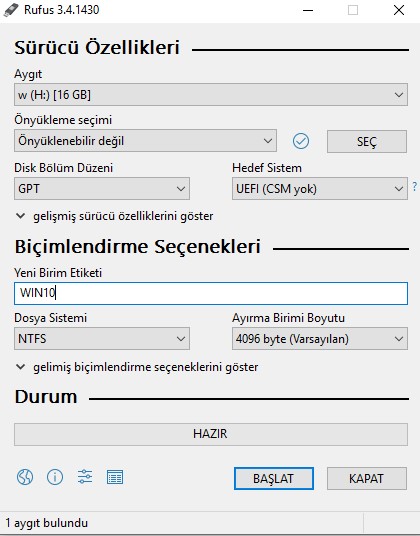
-(Aygıta) USB Sürücümüzü Seçiyoruz
-(Önyükleme) Kısmınadı indirdiğimiz iso dosyasını seçiyoruz
-(Disk Bölüm Düzeni) GPT seçiyoruz
-(Hedef sistem)UEFI (CSM Yok) Seçiyoruz Csm w7 de seçmemiz gerekiyor [Eski Sistem Pcler İçin]
-(Yeni Birim Etiketi) WIN10 yazıyoruz
-(Dosya sistemi) NTFS seçiyoruz diğer ara birimleri yazarsak boot ekranında görünmez
-Ve başlata basıyoruz ve iso dosyamınız usb aygıtına yazmaya başlıyor
5-Yükledik Artık Pc yi kapatma vakti
6-Start ladıktan sonra boot menunuz sürekli basıyoruz (esc genelde öyledir) sürekli esc seçiyoruz ekranda usb partion 1 ves usb partion 2 diye ibareler çıkacak tabiki harddisk de çıkaçak oradan usb partion 1 i seçip enter tuşunu basıyoruz (Yön tuşları ile [NumPad])
7-Artık Format İşlemi Başladı
-Dilimzi seçiyoruz
-Şimdi Yükle Diyoruz
-Lisans Koşulları kabul ediyoruz
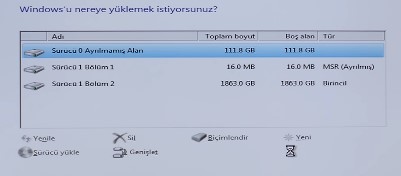
-Yükselt yada Özel çıkaçak eğer daha standart yapmak istiyorsanız yükselt eğer yedek aldıysanız özel kısmında diskleri silebilip win10 un kurulucak dosyayı seçip devam ediyoruz
-ve artık windows dosyaları genişletmeye başlıyor 4.5 5 gb lık dosya 35 40 a kadar genişletiliyor
-ve windows yeni başlatılcak
-5 veya 10 dk bekleyip kişileştirme ekranı çıkacak kendiniz yapabilirisniz kolaydır burası
-Ve windows karşımızda update yapmayı unutmayın
8-Çok önemli ekran kartı sürücünüzü kurun öyle update yapın çünkü WİN10 ekran kartınıda indiriyor yavaş ve eski sürüm indiriyor DİKKAT
Allah Format Atmaya Nasip Etmesişn (Virüs olmasın yavaşlamasın anlamında söyledim)))
Bağlantıları görmek için lütfen
Giriş Yap
bu siteden aracı indiriyorsunuz2-MediaCreatinTool aracı başlatıyoruz ve açıyoruz
3-Herhangi bir hatayla karşılaşmamak için masaüstüne win10 diye klasör açalım ve Aracı Açtıktan sonra iso dosyasını C:\Users\Desktop\Wın10 ve iso dosyasını bağlantılı yere yazmaya başlıyor
4-rufus (usb ye iso dosyasını yazan araç) indiriyoruz
Bağlantıları görmek için lütfen
Giriş Yap
-(Aygıta) USB Sürücümüzü Seçiyoruz
-(Önyükleme) Kısmınadı indirdiğimiz iso dosyasını seçiyoruz
-(Disk Bölüm Düzeni) GPT seçiyoruz
-(Hedef sistem)UEFI (CSM Yok) Seçiyoruz Csm w7 de seçmemiz gerekiyor [Eski Sistem Pcler İçin]
-(Yeni Birim Etiketi) WIN10 yazıyoruz
-(Dosya sistemi) NTFS seçiyoruz diğer ara birimleri yazarsak boot ekranında görünmez
-Ve başlata basıyoruz ve iso dosyamınız usb aygıtına yazmaya başlıyor
5-Yükledik Artık Pc yi kapatma vakti
6-Start ladıktan sonra boot menunuz sürekli basıyoruz (esc genelde öyledir) sürekli esc seçiyoruz ekranda usb partion 1 ves usb partion 2 diye ibareler çıkacak tabiki harddisk de çıkaçak oradan usb partion 1 i seçip enter tuşunu basıyoruz (Yön tuşları ile [NumPad])
7-Artık Format İşlemi Başladı
-Dilimzi seçiyoruz
-Şimdi Yükle Diyoruz
-Lisans Koşulları kabul ediyoruz
-Yükselt yada Özel çıkaçak eğer daha standart yapmak istiyorsanız yükselt eğer yedek aldıysanız özel kısmında diskleri silebilip win10 un kurulucak dosyayı seçip devam ediyoruz
-ve artık windows dosyaları genişletmeye başlıyor 4.5 5 gb lık dosya 35 40 a kadar genişletiliyor
-ve windows yeni başlatılcak
-5 veya 10 dk bekleyip kişileştirme ekranı çıkacak kendiniz yapabilirisniz kolaydır burası
-Ve windows karşımızda update yapmayı unutmayın
8-Çok önemli ekran kartı sürücünüzü kurun öyle update yapın çünkü WİN10 ekran kartınıda indiriyor yavaş ve eski sürüm indiriyor DİKKAT
Allah Format Atmaya Nasip Etmesişn (Virüs olmasın yavaşlamasın anlamında söyledim
)))
