

bakım,yazılım,windows,Efektler,hızlandırma,kaynak,performance,performans,hız,system,windows10,yavaşlama,rehber,fps,pubg,lite
Evet arkadaşlar bir çok oyun oynayan arkadaşımızın kanayan yarasının PERFORMANS olduğunu görüyorum.
Bunun için çok sayıda konuda PC performansı için ne yapabiliriz diye yorumlar vardı ve bende bu konuda, sizlere fayda sağlamak istedim.
Başlamadan önce belirtmek isterim; Her bir başlıktaki işlemi yerine getirdikten sonra bilgisayarı yeniden başlatmanız tavsiye edilir.
Buyurun başlayalım..
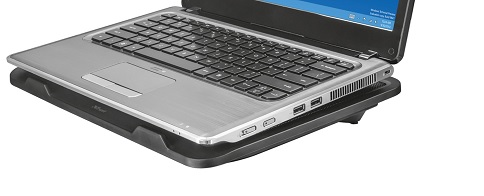
Klişe olacak ama ısrarla belirtmek isterim. Oyun oynuyor isek ve bilgisayarımız leptop ise kesinlikle harici soğutucu kullanmak zorundayız.
Ayrıca bilgisayarın set bir zeminde ( altında hava geçiş delikleri olabilir) metal olmayan zeminde (ısınmaya karşılık) kullanmaya özen gösterelim.
İç ısı ve çevre ısı anakart üzerindekindeki donanımların çalışma hızını etkiliyor ve bu ise kullanımda bazen ciddi anlamda anlaşılabiliyor.
Disk çalışma performansından devam edelim..
Diskteki bir çok gereksiz ögeyi temizleyelim.
Başlat > Çalıştır >
Eğer Sürücü seçme ekranı gelirse Sürücü C yi seçiyoruz ve Tamam'a tıklıyoruz.
Gelen pencerede altta bulunan "Sistem dosyalarını temizle" tıklıyoruz.
Gelen yeni pencerede ki bütün alt alta olan tikleri işaretliyoruz.
NOT: İndirilenler de bulunan indirdiğiniz dosyarı ve klasörleri başka bir yere yedek alın zira onları da siliyor.
Tamam'a tıkladığınızda diskinizde biraz daha yer açmış olacaksınız.
Ön belleği temizleyelim.

("Şu an bu klasöre erişim izniniz yok" uyarına "Devam" diyoruz.)
Başlat > Çalıştır >
(Anlık bir kaç işleminizi saklayan "önemli değildir" sistem klasörü)
Başlat > Çalıştır >
(Bazı programların "bunlara içinde
%temp%'i her temizliğinden sonra tekrar belirlemeniz gerekecektir)
Başlat > Çalıştır >
Bu işlemleri yaptıktan sonra ise disk alan ve önbellek rahatlama kazanmış olacaksınız.
Evet arkadaşlar bir çok oyun oynayan arkadaşımızın kanayan yarasının PERFORMANS olduğunu görüyorum.
Bunun için çok sayıda konuda PC performansı için ne yapabiliriz diye yorumlar vardı ve bende bu konuda, sizlere fayda sağlamak istedim.
Başlamadan önce belirtmek isterim; Her bir başlıktaki işlemi yerine getirdikten sonra bilgisayarı yeniden başlatmanız tavsiye edilir.
Buyurun başlayalım..
Klişe olacak ama ısrarla belirtmek isterim. Oyun oynuyor isek ve bilgisayarımız leptop ise kesinlikle harici soğutucu kullanmak zorundayız.
Ayrıca bilgisayarın set bir zeminde ( altında hava geçiş delikleri olabilir) metal olmayan zeminde (ısınmaya karşılık) kullanmaya özen gösterelim.
İç ısı ve çevre ısı anakart üzerindekindeki donanımların çalışma hızını etkiliyor ve bu ise kullanımda bazen ciddi anlamda anlaşılabiliyor.
Disk çalışma performansından devam edelim..
Diskteki bir çok gereksiz ögeyi temizleyelim.
Başlat > Çalıştır >
cleanmgr.exe (yazıyoruz ve yönetici olarak çalıştırıyoruz.)Eğer Sürücü seçme ekranı gelirse Sürücü C yi seçiyoruz ve Tamam'a tıklıyoruz.
Gelen pencerede altta bulunan "Sistem dosyalarını temizle" tıklıyoruz.
Gelen yeni pencerede ki bütün alt alta olan tikleri işaretliyoruz.
NOT: İndirilenler de bulunan indirdiğiniz dosyarı ve klasörleri başka bir yere yedek alın zira onları da siliyor.
Tamam'a tıkladığınızda diskinizde biraz daha yer açmış olacaksınız.
Ön belleği temizleyelim.
("Şu an bu klasöre erişim izniniz yok" uyarına "Devam" diyoruz.)
Başlat > Çalıştır >
temp (yazıp gir) <-Haftada 1 sefer içindekileri silmeniz yeterli olacaktır.(Anlık bir kaç işleminizi saklayan "önemli değildir" sistem klasörü)
Başlat > Çalıştır >
%temp% (yazıp gir) <-Haftada 1 sefer içindekileri silmeniz yeterli olacaktır.(Bazı programların "bunlara içinde
Bağlantıları görmek için lütfen
Giriş Yap
'e ait hileler de dahil" ön belleklerini yani hızlı çalıştırları tuttuğu için hile içindeki seçenekleri,%temp%'i her temizliğinden sonra tekrar belirlemeniz gerekecektir)
Başlat > Çalıştır >
Prefetch (yazıp gir) <-1 sefer silmeniz yeterli olacaktır, daha önce silmediyseniz.Bu işlemleri yaptıktan sonra ise disk alan ve önbellek rahatlama kazanmış olacaksınız.
Sabit Disk kullanımda meşguliyeti engelleme
Başlat arama kısmına "Güç Planını Düzenle" yazın.
Sonra alt kısımda gelişmiş güç ayarlarını değiştire tıklıyoruz. Sabit disk > Sabit diski kapatmak için beklenecek süre Pilde " 0 ", Prizde " Hiçbir Zaman " yapıyoruz.
Sabit Diski performansa alalım.
Başlat > Çalıştır >
HKEY_LOCAL_MACHINE\SYSTEM\CurrentControlSet\Control\Class\{4d36e96a-e325-11ce-bfc1-08002be10318} giriyoruz ve
Yeni DWORD (32 bit) değeri oluşturuyoruz
EnableUDMA66 ismi
1 ondalık veriyoruz çıkıyoruz.
Başlat arama kısmına "Güç Planını Düzenle" yazın.
Sonra alt kısımda gelişmiş güç ayarlarını değiştire tıklıyoruz. Sabit disk > Sabit diski kapatmak için beklenecek süre Pilde " 0 ", Prizde " Hiçbir Zaman " yapıyoruz.
Sabit Diski performansa alalım.
Başlat > Çalıştır >
regedit (yazıp gir)HKEY_LOCAL_MACHINE\SYSTEM\CurrentControlSet\Control\Class\{4d36e96a-e325-11ce-bfc1-08002be10318} giriyoruz ve
Yeni DWORD (32 bit) değeri oluşturuyoruz
EnableUDMA66 ismi
1 ondalık veriyoruz çıkıyoruz.
Disk kullanımını sistem optimasyonuna göre ayarlayalım.
Başlat > Çalıştır >
IDE ATA/ATAPI denetleyicilerin altında bulunan SATA AHCI Controller'e gir > 3. sırada olan Ayrıntılar'a tıklayıp > Özellik'ten Cihaz örneği yolunu seçiyoruz.
Alttaki çıkan değeri sağ tıklayarak bir not defterine kopyalıyoruz. Burada işimiz bitti Aygıt yöneticisini kapatabilirsiniz.
Başlat > Çalıştır >
HKEY_LOCAL_MACHINE\SYSTEM\CurrentControlSet\Enum\PCI buraya kadar geldikten sonra PCI 'nın altında açılan anahtarlardan bize ait olanı
(biraz önce not defterine kopyaladığınızı) bulun ve açın
altında 3& ile başlayan bir anahtar gelecek onuda açın ve altından açmaya devam edin \Device Parameters\Interrupt Management\MessageSignaledInterruptProperties
geldikten sonra yandan MSISupported giriyoruz Değer verisini ise 0 veriyoruz çıkıyoruz.
Görsel efekt azaltıp performans kazanalım.

Başlat > Çalıştır >
devmgmt.msc (yazıp gir)IDE ATA/ATAPI denetleyicilerin altında bulunan SATA AHCI Controller'e gir > 3. sırada olan Ayrıntılar'a tıklayıp > Özellik'ten Cihaz örneği yolunu seçiyoruz.
Alttaki çıkan değeri sağ tıklayarak bir not defterine kopyalıyoruz. Burada işimiz bitti Aygıt yöneticisini kapatabilirsiniz.
Başlat > Çalıştır >
regedit (yazıp gir)HKEY_LOCAL_MACHINE\SYSTEM\CurrentControlSet\Enum\PCI buraya kadar geldikten sonra PCI 'nın altında açılan anahtarlardan bize ait olanı
(biraz önce not defterine kopyaladığınızı) bulun ve açın
altında 3& ile başlayan bir anahtar gelecek onuda açın ve altından açmaya devam edin \Device Parameters\Interrupt Management\MessageSignaledInterruptProperties
geldikten sonra yandan MSISupported giriyoruz Değer verisini ise 0 veriyoruz çıkıyoruz.
Görsel efekt azaltıp performans kazanalım.
Sanal Bellek Oluşturalım.
Bilgisayarınızda bir programı çalıştırmak veya işlemi gerçekleştirmek için yeterli RAM yoksa, Windows onun yerine sanal belleği kullanır.
Günümüz oyunlarına ciddi anlamda fayda sağlayacak bir çözümdür.
(Resimde gösterilen bilgisayarda 12 GB RAM mevcuttur.)
Ana RAM MB miktarınızı "Başlangıç boyutu MB " bölümüne yazmanız gerekmektedir.
RAM miktarınızın 1.5 katının eklenmiş hali ise "En büyük boyut MB" bölümüne yazmanız gerekmektedir.
Bilgisayar açılışında bekleyen işlemcileride çalıştıralım. Hızı arttıralım.
Başlat > Çalıştır >
msconfig (yazıp gir)Boot dosyaları ile PC açılışını hızlandıralım.
Başlat > Çalıştır >
regedit (yazıp gir)HKEY_LOCAL_MACHINE\SOFTWARE\Microsoft\Dfrg\BootOptimizeFunction giriyoruz ve
Yeni Dize Değeri oluşturuyoruz.
Enable ismi
Y değer verisi
Başlangıçta açılmaya çalışan gereksiz programları devre dışı bırakalım.
Görev Çubuğuna (sağ tıkla) > Görev Yöneticisini açılıyoruz ve 4. sırada bulunan Başlangıç sekmesine geliyoruz.
Buradan Ekran kartı programı ve ses kartı programı harici programları isteğinize göre sağ tıklayıp devre dışı bırakıyoruz.
İşimize yaramayacak Hizmetler de olan servisleri devre dışı bırakalım.
Ekli dosyayı görüntüle 20416
(Bir çok servisi açıkladım. Paylaştığım resimde ise bana ait olan oyun bilgisayarının kapalı olan servislerini sizlere görmeniz ve faydalanmanız için paylaştım.
Donanımsal farklar bazı servislerin sizde farklı isimde olabilme ve servisin hiç olmama gibi durumunu taşır.)
Başlat > Çalıştır >
Hızlı Geliştirme, Sysmain, Superfetch – (Bu üçünden hangisi var ise). Sabit diskten sistem belleğine açmak istediğiniz programı daha önce yükler ve sistemi aşırı meşgul eder devre dışı bırakabilirsiniz.Ekli dosyayı görüntüle 20416
(Bir çok servisi açıkladım. Paylaştığım resimde ise bana ait olan oyun bilgisayarının kapalı olan servislerini sizlere görmeniz ve faydalanmanız için paylaştım.
Donanımsal farklar bazı servislerin sizde farklı isimde olabilme ve servisin hiç olmama gibi durumunu taşır.)
Başlat > Çalıştır >
services.msc (yazıp gir)
Bağlı Kullanıcı Deneyimleri ve Telemetri – Windows platformunun iyileştirilmesine olanak sağlamak için kullanıcı bilgilerinin iletilmesini sağlar.
Dağıtılmış Bağlantı İzleme İstemcisi – Ağ üzerindeki bağlantılarla oluşturulan NTFS dosya bağlantılarını korur. Eğer bilgisayarınız herhangi bir ağ üzerine bağlı değilse, bu hizmeti elle çalışacak şekilde ayarlayabilir ya da devre dışı bırakabilirsiniz.
dmwappushsvc – Telemetri ve kullanıcı verilerini toplama hizmetinin bir parçasıdır. Kesinlikle devre dışı bırakılmalıdır.
İkincil Oturum Açma – Eğer bilgisayarınızda birden fazla kullanıcı hesabı oluşturmadıysanız, bu hizmeti elle çalışacak şekilde ayarlayabilir ya da devre dışı bırakabilirsiniz.
İndirilen Haritalar Yöneticisi – Eğer haritalar hizmetini kullanmıyorsanız bu hizmeti elle çalışacak şekilde ayarlayabilir ya da devre dışı bırakabilirsiniz.
IP Yardımcısı – IPv6 geçiş teknolojileri (6’dan 4’e, ISATAP, Bağlantı Noktası Proxy’si ve Teredo) ve IP-HTTPS kullanarak tünel bağlantısı sağlar. Eğer IPv6 internet bağlantısı kullanmıyorsanız bu hizmeti elle çalışacak şekilde ayarlayabilir ya da devre dışı bırakabilirsiniz.
İşlev Bulma Kaynak Yayımı – Bilgisayarınızı ve bilgisayarınıza bağlı kaynakları ağ üzerinden bulunabilmeleri için yayımlar. Eğer bir ağ grubu içinde değilseniz bu hizmeti elle çalışacak şekilde ayarlayabilir ya da devre dışı bırakabilirsiniz.
TCP/IP NetBIOS Yardımcısı – Herhangi bir çalışma grubu içinde değilseniz bu hizmeti elle çalışacak şekilde ayarlayabilir ya da devre dışı bırakabilirsiniz.
Tanı İlkesi Hizmeti – Herhangi bir sorunla karşılaştığınızda Windows’un çözüm üretmek için tanılama hizmetini başlatmasını sağlar. Genel olarak sorun çözülmediği için devre dışı bırakabilirsiniz.
Telefon – Programlar için Telephony API (TAPI) desteği sağlar. TAPI kullanmıyorsanız kapatmalısınız. Devre dışı bırakılabilir.
SSDP Bulma Hizmeti – Ev ağlarında UPnP (Evrensel Tak ve Çalıştır) cihazlarını bulma desteğini etkinleştirir. Güvenlik Riski vardır. Devre dışı bırakılabilir.
Sunucu – Klasörlerin paylaşımını destekler. Sadece ağ kullanımında mantıklıdır. Ağ paylaşımı kullanımınız yoksa devre dışı bırakılabilir.
Hızlı Kullanıcı Değiştirme Uyumluluğu – Bilgisayarınızı birden fazla kullanıcı ile paylaşıyorsanız ve etkin kullanıcıyı çabucak değiştirmek istiyorsanız ihtiyacınız olur. Devre dışı bırakılabilir.
Uzaktan Yordam Çağrısı (RPC) Konumlandırıcısı – (Yardımcı programlardan hariç) Windows üstünden uzaktan bağlantı yapmıyorsanız devre dışı bırakabilirsiniz.
Uzaktan Erişim Otomatik Bağlantı Yöneticisi – (Yardımcı programlardan hariç) Windows üstünden uzaktan bağlantı yapmıyorsanız devre dışı bırakabilirsiniz.
Uzaktan Erişim Bağlantı Yöneticisi – (Yardımcı programlardan hariç) Windows üstünden uzaktan bağlantı yapmıyorsanız devre dışı bırakabilirsiniz.
Uzak Masaüstü Yapılandırması – (Yardımcı programlardan hariç) Windows üstünden uzaktan bağlantı yapmıyorsanız devre dışı bırakabilirsiniz.
Uzak Masaüstü Hizmetleri Kullanıcı Modu Bağlantısı.... – (Yardımcı programlardan hariç) Windows üstünden uzaktan bağlantı yapmıyorsanız devre dışı bırakabilirsiniz.
Uzak Masaüstü Hizmetleri – (Yardımcı programlardan hariç) Windows üstünden uzaktan bağlantı yapmıyorsanız devre dışı bırakabilirsiniz.
Uzak Kayıt Defteri – (Yardımcı programlardan hariç) Windows üstünden uzaktan bağlantı yapmıyorsanız devre dışı bırakabilirsiniz.
Windows Hata Raporlama Hizmeti – Hata raporlarının iletilmesini sağlar. Bu hizmeti elle çalışacak şekilde ayarlayabilir ya da devre dışı bırakabilirsiniz.
Windows Resim Alma (WIA) – Eğer bir tarayıcı kullanmıyorsanız bu hizmeti elle çalışacak şekilde ayarlayabilir ya da devre dışı bırakabilirsiniz.
Windows Update – Windows güncellemelerin indirilmesini ve yüklenmesini sağlar. Eğer güncelleme yapmıyorsanız devre dışı bırakılabilir.
Windows Search – Windows dosya aramanın daha hızlı hale getirilmesi için olan bir hizmettir sistemi meşguliyeti yüksektir devre dışı şekilde ayarlayabilirsiniz.
Xbox Accessory Management Service – Xbox Kullanmıyorsanız gönül rahatlığı ile devre dışı bırakabilirsiniz.Sitem üzerindeki tüm Xbox bileşenlerini de kaldırmanız önerilir.
Xbox Live Ağ Hizmetleri – Xbox Kullanmıyorsanız gönül rahatlığı ile devre dışı bırakabilirsiniz.Sitem üzerindeki tüm Xbox bileşenlerini de kaldırmanız önerilir.
Xbox Live Kimlik Doğrulama Yöneticisi – Xbox Kullanmıyorsanız gönül rahatlığı ile devre dışı bırakabilirsiniz.Sitem üzerindeki tüm Xbox bileşenlerini de kaldırmanız önerilir.
Xbox Live Oyun Kaydetme – Xbox Kullanmıyorsanız gönül rahatlığı ile devre dışı bırakabilirsiniz.Sitem üzerindeki tüm Xbox bileşenlerini de kaldırmanız önerilir.
Yazdırma Biriktiricisi – Eğer bilgisayarınıza bir yazıcı bağlamayacaksanız bu hizmeti devre dışı şekilde ayarlayabilirsiniz.
Yönlendirme ve Uzaktan Erişim – Yönlendirme hizmetlerini sunar. Çok seyrek kullanılır. Devre dışı bırakılabilir.
(tavsiye edilen devre dışı olan servislerdir.)
Klasör açılış hızını azaltalım.
Başlat > Çalıştır >
HKEY_CURRENT_USER\Control Panel\Desktop giriyoruz ve
MenuShowDelay 200 yapıyoruz.
Başlat > Çalıştır >
regedit (yazıp gir)HKEY_CURRENT_USER\Control Panel\Desktop giriyoruz ve
MenuShowDelay 200 yapıyoruz.
PowerShell ile Hızlı Temizlik ve performans yapalım.
Eğer kullanmış olduğunuz işletim sistemi Windows 10 ise çok yüksek Windows 8 ise orta düzeyin üstünde performans sağlayacak bir eklenti paylaşıyorum.
İçerisinde "Nasıl Çalışır Kesinlikle OKU!!!" dan talimatları eksiksiz yerine getirirseniz yüksek düzeyde performans sağlayabilirsiniz.
Bir çok sistem optimasyonunu içinde bulunduran. Harici indirme yapmadan yukarıda ki göstermiş olduğum ayarlar dışında bir çok ayarı içinde barındıran.
Sistemde Microsoft'a ait gereksiz ve kullanılmayan. Sisteme çoğu zaman performans kaybı oluşturan bileşenleri PowerShell aracılığı ile düzeltebilmeniz için ayarlanmıştır.
Kesinlikle sisteminize zarar verecek hiç bir bileşen içeriğinde mevcut değildir.
İşleme başlamadan önceki Görev Yöneticisinde ki Bellek kullanımı kontrol etmenizi ve işlemleri bitirdikten sonra ki bellek kullanımınızla karşılaştırmanızı istiyorum.
Farkı göreceksiniz.
AMD Ekran Kartı olanlar için yüksek hızda açılan PC.
Başlat > Çalıştır >
Regedit En baş sayfasında iken CTRL + F tuşlarına basarak "Bul" hızlı arayıcısına EnableUlps arattırıyoruz.
1 olan değer verini 0 yapıyoruz.
AMD Ekran Kartı kullanıcıları içinde yorumda belirtilirse bir kaç ayar paylaşabilirim.
Bunun gibi daha yüzlerce ayarlar bilinmekte ve yapılmakta.
İlerleyen zamanlarda yine bu şekil bir performans ayarı konusu ile görüşmek dileğiyle.
Mutlu ve esen kalınız..
efem360
KOPYALAMA! EMEK VAR..
Eğer kullanmış olduğunuz işletim sistemi Windows 10 ise çok yüksek Windows 8 ise orta düzeyin üstünde performans sağlayacak bir eklenti paylaşıyorum.
İçerisinde "Nasıl Çalışır Kesinlikle OKU!!!" dan talimatları eksiksiz yerine getirirseniz yüksek düzeyde performans sağlayabilirsiniz.
Bir çok sistem optimasyonunu içinde bulunduran. Harici indirme yapmadan yukarıda ki göstermiş olduğum ayarlar dışında bir çok ayarı içinde barındıran.
Sistemde Microsoft'a ait gereksiz ve kullanılmayan. Sisteme çoğu zaman performans kaybı oluşturan bileşenleri PowerShell aracılığı ile düzeltebilmeniz için ayarlanmıştır.
Kesinlikle sisteminize zarar verecek hiç bir bileşen içeriğinde mevcut değildir.
İşleme başlamadan önceki Görev Yöneticisinde ki Bellek kullanımı kontrol etmenizi ve işlemleri bitirdikten sonra ki bellek kullanımınızla karşılaştırmanızı istiyorum.
Farkı göreceksiniz.
Bağlantıları görmek için lütfen
Giriş Yap
Bağlantıları görmek için lütfen
Giriş Yap
AMD Ekran Kartı olanlar için yüksek hızda açılan PC.
Başlat > Çalıştır >
regedit (yazıp gir)Regedit En baş sayfasında iken CTRL + F tuşlarına basarak "Bul" hızlı arayıcısına EnableUlps arattırıyoruz.
1 olan değer verini 0 yapıyoruz.
AMD Ekran Kartı kullanıcıları içinde yorumda belirtilirse bir kaç ayar paylaşabilirim.
Bunun gibi daha yüzlerce ayarlar bilinmekte ve yapılmakta.
İlerleyen zamanlarda yine bu şekil bir performans ayarı konusu ile görüşmek dileğiyle.
Mutlu ve esen kalınız..
efem360
KOPYALAMA! EMEK VAR..
Son düzenleme:


