Merhaba arkadaşlar,
Bugün kendi bilgisayarınız üzerinden oluşturduğunuz Sanal Sunucuyla LoL açma rehberini anlatacağım.
Bilgisayarınızda Windows 10 22H2 Pro .iso hazır bulunsun
İlk olarak Başlat butonuna basın ve CMD yazıp Yönetici olarak başlatın.
Ardından systeminfo yazıp Enter tuşuna basın.
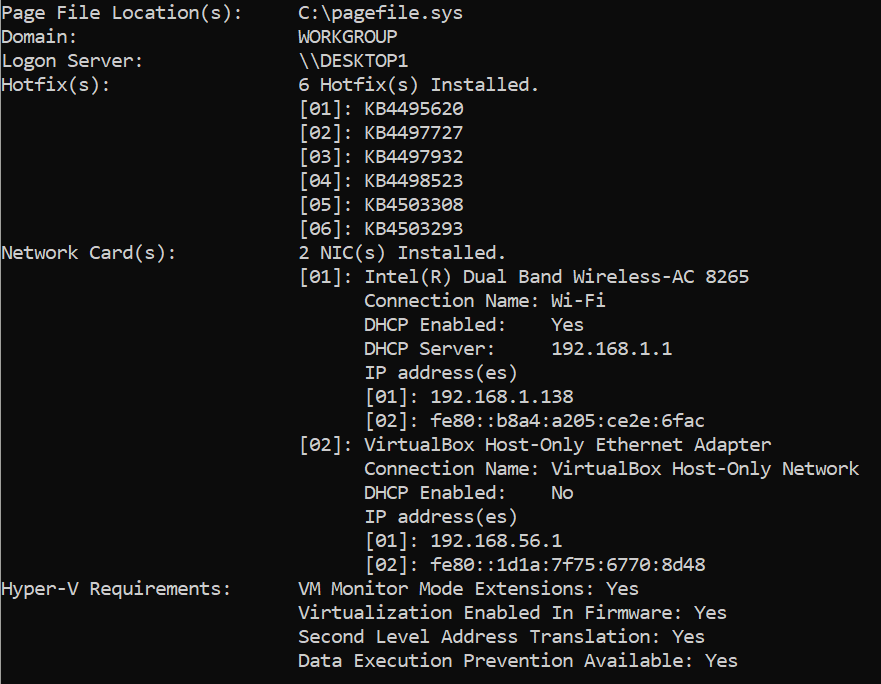
Fotoğraftaki gibi Hyper-V Requirements bölümü Yes olmalı. Eğer buraya kadar her şey doğruysa sıradaki adımdan devam edelim.
Şimdi bilgisayarımıza Hyper-V'yi kuracağız.
Başlat butonuna basın ve PowerShell yazın daha sonra sağ tıklayıp Yönetici olarak başlatın. Aşağıdaki kodu kopyalayın ve PowerShell'e yapıştırıp Enter tuşuna basın.
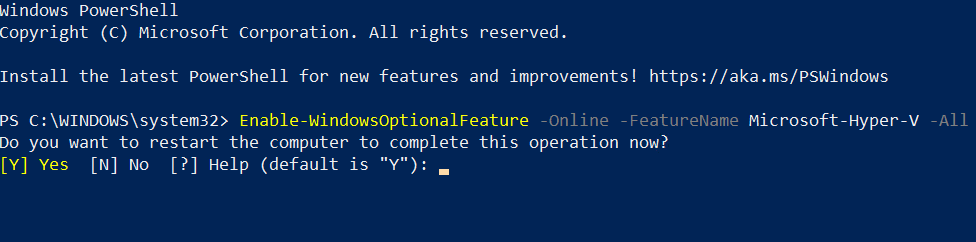
Size yüklemeyle ilgili Evet ya da Hayır sorarak onay verip/vermediğinizi soruyor. Y yazın ve Enter tuşuna basın.
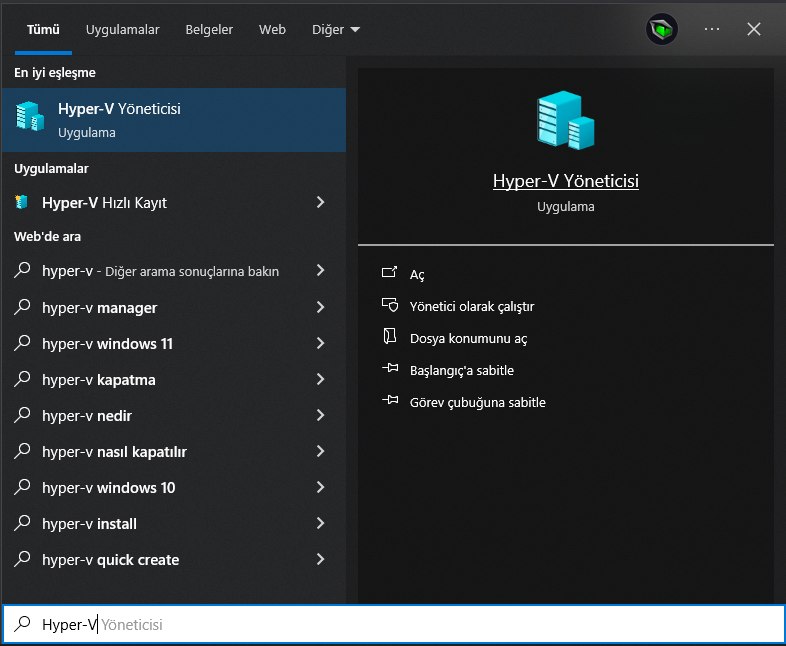
Kurulum bittikten sonra Başlat tuşuna tekrar basın ve Hyper-V yazın. Aşağıdaki program gözüküyorsa yönetici olarak çalıştırın.
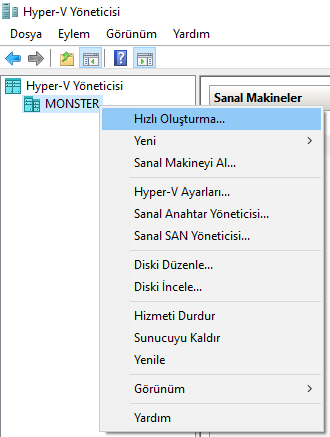
Sol tarafta gözüken bilgisayarınıza sağ tıklayıp Hızlı Oluşturma bölümünü seçin.
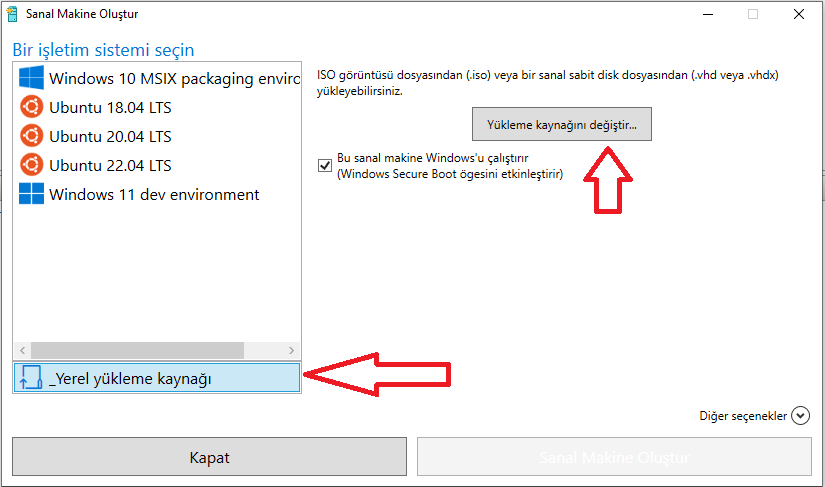
Yerel Yükleme Kaynağına tıklayıp Yükleme Kaynağını Değiştir butonuna basın ve .iso uzantılı Windows 10'u seçin. Ardından Sanal Makine Oluştur'a basın
Bu işlemden sonra sanal bilgisayarımızda Windows 10 kurulumu başlayacak arkadaşlar. Benim internet hızım yüksek olduğu için dosya kopyalamayı araştırmadım sanal makine üzerinden LoL'ü indirip oyuna giriş yaptım. İşlemlerimiz bu kadar, herkese iyi günler.
Bu konu @k0vacs hocama armağan olsun, sevgiler.
Bugün kendi bilgisayarınız üzerinden oluşturduğunuz Sanal Sunucuyla LoL açma rehberini anlatacağım.
Bilgisayarınızda Windows 10 22H2 Pro .iso hazır bulunsun
İlk olarak Başlat butonuna basın ve CMD yazıp Yönetici olarak başlatın.
Ardından systeminfo yazıp Enter tuşuna basın.
Fotoğraftaki gibi Hyper-V Requirements bölümü Yes olmalı. Eğer buraya kadar her şey doğruysa sıradaki adımdan devam edelim.
Şimdi bilgisayarımıza Hyper-V'yi kuracağız.
Başlat butonuna basın ve PowerShell yazın daha sonra sağ tıklayıp Yönetici olarak başlatın. Aşağıdaki kodu kopyalayın ve PowerShell'e yapıştırıp Enter tuşuna basın.
Kod:
Enable-WindowsOptionalFeature -Online -FeatureName Microsoft-Hyper-V -AllSize yüklemeyle ilgili Evet ya da Hayır sorarak onay verip/vermediğinizi soruyor. Y yazın ve Enter tuşuna basın.
Kurulum bittikten sonra Başlat tuşuna tekrar basın ve Hyper-V yazın. Aşağıdaki program gözüküyorsa yönetici olarak çalıştırın.
Sol tarafta gözüken bilgisayarınıza sağ tıklayıp Hızlı Oluşturma bölümünü seçin.
Yerel Yükleme Kaynağına tıklayıp Yükleme Kaynağını Değiştir butonuna basın ve .iso uzantılı Windows 10'u seçin. Ardından Sanal Makine Oluştur'a basın
Bu işlemden sonra sanal bilgisayarımızda Windows 10 kurulumu başlayacak arkadaşlar. Benim internet hızım yüksek olduğu için dosya kopyalamayı araştırmadım sanal makine üzerinden LoL'ü indirip oyuna giriş yaptım. İşlemlerimiz bu kadar, herkese iyi günler.
Bu konu @k0vacs hocama armağan olsun, sevgiler.