
Uzman Üye
Şekil-4. Proje Tasarım Penceresi
Proje açıldıktan sonra proje tasarım penceresi Şekil-4'deki gibi ekrana gelir. Bu pencerenin başlığı Project1: Microsoft Visual Basic (Design) olarak görüntülenir. Daha sonra bu program çalıştırıldığında Design-Run olarak değişecektir.
Bu yeni proje bir form ile başlar. Genelde bu form programınızın başlangıç sayfası olur. Form penceresi dışında Tasarım Penceresi üzerinde projede yer alan formları gösteren "Project1" adlı proje penceresi, formun ekran üzerindeki boyutunu gösteren "Form Layout" penceresi ile nesne özelliklerini gösteren "Properties" penceresi yer alır. Tasarım penceresinin sol tarafında ise nesne yaratımı için gerekli bir araç çubuğu bulunur.
Projeyi Saklama
Projenin saklanması için öncelikle projenin bileşenleri (form, kod modülü, vs.) ayrı ayrı ait oldukları dosyalara saklanmalı, daha sonra projenin kendisi proje dosyası olarak saklanmalıdır.Game Master
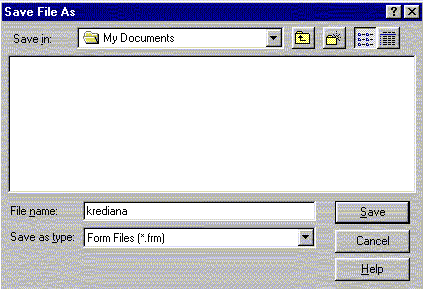
Projeyi saklamak için File/Save Project menü seçeneği ya da araç çubuğu üzerindeki Save Project düğmesi tıklanır. Her proje bileşeni için ardı ardına Şekil-5'deki Yeni Adla Proje Saklama Diyalog kutusu ekrana gelecektir. Bu kutu üzerinde her dosyanın adını ve yerini belirlemeniz gerekmektedir.
Şekil-5. Yeni Adla Proje Saklama Penceresi
Formlar 20'den fazla olaya tepki verebilirler. Bu tepkinin ne olacağını kodlama ile belirtebilirsiniz. Örneğin, kullanıcı form üzerindeki herhangi bir bölgeyi tıkladığında bir mesaj görüntüleyebilirsiniz. Kodlamayı yapabilmek için formu çift tıklamak ya da View/Code komutu kullanmak yeterlidir. Bu komut çalıştırıldığında Şekil-6'daki pencere ekrana gelir. Bu pencerenin üst sağındaki "Object" kısmında formda yer alan tüm nesnelerin listesi, soldaki "Proc" kısmında ise nesnenin tanıyacağı olaylar bulunur.
Proje açıldıktan sonra proje tasarım penceresi Şekil-4'deki gibi ekrana gelir. Bu pencerenin başlığı Project1: Microsoft Visual Basic (Design) olarak görüntülenir. Daha sonra bu program çalıştırıldığında Design-Run olarak değişecektir.
Bu yeni proje bir form ile başlar. Genelde bu form programınızın başlangıç sayfası olur. Form penceresi dışında Tasarım Penceresi üzerinde projede yer alan formları gösteren "Project1" adlı proje penceresi, formun ekran üzerindeki boyutunu gösteren "Form Layout" penceresi ile nesne özelliklerini gösteren "Properties" penceresi yer alır. Tasarım penceresinin sol tarafında ise nesne yaratımı için gerekli bir araç çubuğu bulunur.
Projeyi Saklama
Projenin saklanması için öncelikle projenin bileşenleri (form, kod modülü, vs.) ayrı ayrı ait oldukları dosyalara saklanmalı, daha sonra projenin kendisi proje dosyası olarak saklanmalıdır.Game Master
Projeyi saklamak için File/Save Project menü seçeneği ya da araç çubuğu üzerindeki Save Project düğmesi tıklanır. Her proje bileşeni için ardı ardına Şekil-5'deki Yeni Adla Proje Saklama Diyalog kutusu ekrana gelecektir. Bu kutu üzerinde her dosyanın adını ve yerini belirlemeniz gerekmektedir.
Şekil-5. Yeni Adla Proje Saklama Penceresi
Formlar 20'den fazla olaya tepki verebilirler. Bu tepkinin ne olacağını kodlama ile belirtebilirsiniz. Örneğin, kullanıcı form üzerindeki herhangi bir bölgeyi tıkladığında bir mesaj görüntüleyebilirsiniz. Kodlamayı yapabilmek için formu çift tıklamak ya da View/Code komutu kullanmak yeterlidir. Bu komut çalıştırıldığında Şekil-6'daki pencere ekrana gelir. Bu pencerenin üst sağındaki "Object" kısmında formda yer alan tüm nesnelerin listesi, soldaki "Proc" kısmında ise nesnenin tanıyacağı olaylar bulunur.
