Visual Studio Code Python Kütüphane Ekleme

Durum
Üzgünüz bu konu cevaplar için kapatılmıştır...
Uzman Üye
Katılım
23 Eki 2021
Mesajlar
176
Tepki puanı
8
Ödüller
4
Yaş
20
4 HİZMET YILI
Kütüphane eklemek istiyorum fakat çok karmaşık , internet de birşey de bulamadım . Yardımcı olursanız sevinirim
Visual Studio Code kullanıyorum
 
Moderatörün son düzenlenenleri:
ZED
Süper Üye
Katılım
5 Kas 2017
Mesajlar
743
Tepki puanı
63
Ödüller
7
Yaş
26
Sosyal
8 HİZMET YILI
bu yönetimi dene hocam olmasa eğer yanıt almasan pip install yönetimini kullan
 
Onaylı Üye
Katılım
23 Mar 2016
Mesajlar
85
Tepki puanı
6
Ödüller
9
10 HİZMET YILI
Visual Studio Code'a python mu kurmak istiyorsnuz?
 
Moderatörün son düzenlenenleri:
birgünbirpalyaçovarmış
Süper Üye
Katılım
8 Eyl 2020
Mesajlar
1,499
Çözümler
8
Tepki puanı
137
Ödüller
7
Yaş
25
Sosyal
5 HİZMET YILI
Visual Studio Code, birçok farklı programlama dili için kütüphaneleri yüklemek ve kullanmak için kullanabileceğiniz birçok araç sunar. İşlemi gerçekleştirmek için şu adımları takip edebilirsiniz:

  1. Visual Studio Code'u açın.
  2. Projelerinizi sakladığınız klasöre gitmek için "Explorer" sekmesine tıklayın.
  3. "Terminal" sekmesine tıklayın ve yeni bir terminal açın.
  4. Terminalde, kütüphaneyi yüklemek istediğiniz projenin klasörüne gitmek için cd komutunu kullanın. Örneğin.
    Kod:
    cd my-project
  5. Kütüphaneyi yüklemek için, projenizin çalıştığı programlama diline bağlı olarak, npm veya pip gibi bir paket yöneticisi kullanın. Örneğin, JavaScript için npm kullanarak bir kütüphane yükleyebilirsiniz:
  6. Kod:
    npm install library-name
  7. Python için pip kullanarak bir kütüphane yükleyebilirsiniz:
    Kod:
    pip install library-name
    • Yukarıdaki library-name yerine yüklemek istediğiniz kütüphanenin adını yazın.
    • Kütüphaneyi yükledikten sonra, projenizde kullanmak istediğiniz dosyalarda import veya require gibi ilgili anahtar kelimeleri kullanarak kütüphaneyi içeri aktarabilirsiniz.
  • Bu adımları takip ederek Visual Studio Code ile projenize kütüphane ekleyebilirsiniz.
    (CheatGPT den alıntıdır.)
 
Admin
Katılım
9 Eki 2017
Mesajlar
13,539
Çözümler
1,050
Tepki puanı
3,382
Ödüller
22
8 HİZMET YILI
Visual studio code kullanarak python kütüphaneleri eklemek oldukça kolay aslında ama aşağıya bırakıyorum bi dene bakalım:
Bash:
python -m venv env
sanal ortamı aktive etmek için de terminale aşağıdaki komutu yazman yeterlidir:
Bash:
source env/bin/activate
şimdi kütüphaneleri projene ekleyebilirsin bunun için terminale aşağıdaki komutu yazabilirsin:
Kod:
pip install kütüphane_adı
örnek olarak numpy kütüphanesini projene eklemek için şu şekilde yapabilirsin:
Kod:
pip install numpy
artık kütüphaneyi projende kullanabilirsin meseka numpy kütüphanesini projene dahil etmek için python kodunun başına aşağıya vereceğim satırı ekleyebilirsin:
Python:
import numpy as np
bu şekilde numpy kütüphanesini projende kullanmaya başlayabilirsin aynı şekilde, diğer kütüphaneleri de yukarıdaki adımları takip ederek projene ekleyebilirsin u
umuyorum yardımcı olabilmişimdir
 
ne bakiyon yuarram
Onaylı Üye
Katılım
3 Ara 2022
Mesajlar
60
Tepki puanı
3
Ödüller
3
Yaş
25
Sosyal
3 HİZMET YILI
Pip install yöntemini dene olmassa youtubeda veya udeby'nin bazı ücretsiz dersleri oluyor onları izleyerek öğrenebilrisin
 
Moderatörün son düzenlenenleri:
Seçkin Üye
Katılım
26 Ocak 2016
Mesajlar
400
Çözümler
1
Tepki puanı
42
Ödüller
9
10 HİZMET YILI
Power Shell ile pip install yöntemi ile kütüphane kuruyorum ben . Hangi kütüphaneyi kurmak istiyorsan belirtirsen daha iyi yardımcı olunur .
 
Banlı Üye
Katılım
1 Şub 2023
Mesajlar
546
Çözümler
1
Tepki puanı
34
Sosyal
3 HİZMET YILI
Pip ile indirmekten mi bahsediyorsunuz yoksa bir Python dosyayına eklemekten mi? Python modülüne ekleme ise import ile yapılıyor
 
ölmedim geri döndüm kaldığımız yerden devam
Süper Üye
Katılım
6 Eki 2019
Mesajlar
744
Çözümler
19
Tepki puanı
155
Ödüller
6
Sosyal
6 HİZMET YILI
Kütüphane eklemek istiyorum fakat çok karmaşık , internet de birşey de bulamadım . Yardımcı olursanız sevinirim
Visual Studio Code kullanıyorum
Visual Studio Code'unuzda kütüphane eklemek oldukça kolaydır. İşlem şu adımlarla gerçekleştirilir:

  1. Kütüphaneyi yükleyin: Öncelikle, yüklemek istediğiniz kütüphanenin adını ve sürüm numarasını bulmanız gerekir. Bu bilgiler genellikle kütüphanenin web sitesinde veya belgelendirme dosyasında bulunabilir. Ardından, kütüphaneyi yüklemek için bir paket yöneticisi kullanabilirsiniz. Örneğin, Node.js için npm veya Python için pip kullanabilirsiniz.
  2. Projenizi açın: Visual Studio Code'unuzda projenizi açın. Kütüphaneyi kullanmak istediğiniz dosyayı açın.
  3. Kütüphaneyi içeri aktarın: İçeri aktarmak istediğiniz kütüphanenin adını dosyanın başına ekleyin. Örneğin, Node.js için const library = require('library-name'); şeklinde bir kod kullanabilirsiniz. Python için ise import library_name şeklinde bir kod kullanabilirsiniz.
  4. Kütüphaneyi kullanın: Artık kütüphaneyi kullanmaya hazırsınız! Kütüphanenin sağladığı fonksiyonları veya özellikleri kullanabilirsiniz.
 
Seçkin Üye
Katılım
1 Eyl 2018
Mesajlar
312
Tepki puanı
23
Ödüller
6
Yaş
28
7 HİZMET YILI
pip installı power shellden yükleyerek yapabilirsin.
 
Uzman Üye
Katılım
23 Eki 2021
Mesajlar
176
Tepki puanı
8
Ödüller
4
Yaş
20
4 HİZMET YILI
Ekran görüntüsü 2023-04-12 204414.png


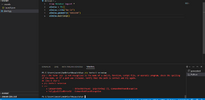
Bu şekilde oluyor komut çalıştırmak istediğimde , python yüklü olduğu halde bu hatayı veriyor
 
omertrans505
Efsane Üye
Katılım
17 Ara 2016
Mesajlar
3,221
Çözümler
63
Tepki puanı
361
Ödüller
13
Sosyal
9 HİZMET YILI
Aşağıda kodu kullanılarak kütüphane kurabilirsin
Kod:
pip install 'kutuphaneadi'
 
Uzman Üye
Katılım
23 Eki 2021
Mesajlar
176
Tepki puanı
8
Ödüller
4
Yaş
20
4 HİZMET YILI
py -m pip install deneyebilirmisin

Ekran görüntüsü 2023-04-12 234142.png


python bulunamadı diyor sürekli , python nasıl yükleriz . İnternetten yükledim kurdum fakat vs code de çalışmıyor
Post automatically merged:

Ekran görüntüsü 2023-04-12 234142.png


python bulunamadı diyor sürekli , python nasıl yükleriz . İnternetten yükledim kurdum fakat vs code de çalışmıyor
sorunu çözdüm
python yolunu belirtmediğim için hata veriyormuş
C:\Users\bocek\AppData\Local\Programs\Python\Python311\python.exe -m pip install selenium
yazarak çalıştırdım , çalıştı
 
omertrans505
Efsane Üye
Katılım
17 Ara 2016
Mesajlar
3,221
Çözümler
63
Tepki puanı
361
Ödüller
13
Sosyal
9 HİZMET YILI
Ekli dosyayı görüntüle 89957

python bulunamadı diyor sürekli , python nasıl yükleriz . İnternetten yükledim kurdum fakat vs code de çalışmıyor
Post automatically merged:


sorunu çözdüm
python yolunu belirtmediğim için hata veriyormuş
C:\Users\bocek\AppData\Local\Programs\Python\Python311\python.exe -m pip install selenium
yazarak çalıştırdım , çalıştı
Sistem ortam değişkenlerini eklemediği için komut bulunamadı hatası verilir. Python kurulumu kurarken ortam değişken yazısı işaretlemeyi unutmayın
 
Uzman Üye
Katılım
23 Eki 2021
Mesajlar
176
Tepki puanı
8
Ödüller
4
Yaş
20
4 HİZMET YILI
Sistem ortam değişkenlerini eklemediği için komut bulunamadı hatası verilir. Python kurulumu kurarken ortam değişken yazısı işaretlemeyi unutmayın
dc verir misin , oradan yazayım . çözüldü dedim ama yine hata veriyor . Kütüphaneyi yüklüyor fakat kod olarak yazdığımda hata veriyor
 
Durum
Üzgünüz bu konu cevaplar için kapatılmıştır...
Üst